
Latar Transparan EPS: Bagian Mana yang Tidak Diwarnai?
Diagnosis kotak putih EPS dengan membedakan area tanpa warna, latar opak, dan opasitas aktif. Periksa render sebenarnya serta batasan pengekspornya.
Di halaman ini
EPS dapat membiarkan area di sekitar gambar tanpa pewarnaan. Itu berbeda dari mempertahankan opasitas parsial aktif dalam gambar. Area putih di sekitarnya mungkin halaman penampil, persegi panjang putih sebenarnya, atau hasil perataan. Tentukan penyebabnya sebelum menghapus apa pun.
Ada juga batasan khusus produk: ekspor EPS PerfectVector saat ini menggambar latar halaman putih atau hitam yang opak dan tidak mempertahankan transparansi aktif. Ini bukan alur ekspor EPS transparan. Contoh-contoh EPS yang dibuat secara independen di bawah menunjukkan perbedaan berkas; bukan keluaran PerfectVector.
Kenali apa yang diwakili area putih
| Yang Anda lihat | Kemungkinan penjelasan | Pemeriksaan berikutnya yang berguna |
|---|---|---|
| Gambar tampil di atas putih dalam satu pratinjau | Penampil menyediakan halaman putih, atau putih digambar dalam berkas | Bandingkan gambar sebenarnya di atas latar berwarna dalam alur penerima |
| Persegi panjang putih menutup latar berwarna | Mungkin ada objek opak atau gambar yang diratakan | Periksa objek asli dan konten raster tersemat |
| Area kosong di sekitar berfungsi, tetapi objek semitransparan menjadi opak | Ekspor tidak mempertahankan efek opasitas aktif | Periksa format dan pengekspor, lalu bandingkan dengan sumber yang dapat diedit |
| Berkas dibuka ulang secara berbeda di aplikasi pembuat dan aplikasi lain | Aplikasi mungkin membaca representasi berbeda | Verifikasi hasil penempatan atau pertukaran, bukan hanya pembukaan ulang secara native |
Tanpa pewarnaan berarti tidak ada operasi gambar yang menutupi area itu. Opasitas parsial berarti objek hanya berkontribusi sebagian saat digabungkan dengan yang ada di belakangnya. Kapal biru opak dengan area kosong di sekitar dan kapal biru beropasitas setengah memiliki kebutuhan berbeda.
Dokumentasi transparansi dan perataan Adobe menjelaskan bahwa EPS Illustrator dapat memuat data asli Illustrator bersama data EPS yang diratakan. Saat dibuka ulang di Illustrator, representasi aslinya dapat dibaca, sedangkan penempatan di aplikasi lain membaca representasi EPS. Karena itu, pembukaan ulang yang berhasil di aplikasi asal tidak membuktikan perilaku opasitas aktif yang sama di mana-mana.
Perataan membagi gambar transparan menjadi representasi lain, yang mungkin mencakup daerah raster. Simpan sumber asli yang dapat diedit jika perubahan opasitas atau latar di masa mendatang penting.
Bandingkan dua berkas EPS dan kontrol SVG terpisah
Kami membuat lambang kapal kertas baru dalam dua EPS sederhana. Keduanya memakai batas 240 × 160 dan perintah gambar opak yang sama. Berkas kedua menambahkan satu isian putih seluruh halaman sebelum kapal:
1 1 1 setrgbcolor
0 0 240 160 rectfill
Menghapus operasi latar yang diketahui itu dari contoh kedua menghasilkan ulang berkas pertama secara persis. Ini pasangan terkontrol, bukan metode menghapus teks secara membabi buta dari EPS sembarang.
Ghostscript 10.08.0 merender kedua berkas dengan perangkat pngalpha pada 144 dpi. Kami memeriksa PNG tersimpan pada titik interior yang jauh dari batas antialias:
| Contoh | Alfa area sekitar | Alfa interior kapal | Interpretasi |
|---|---|---|---|
| EPS dibuat independen, tanpa isian halaman | 0 | 255 | Renderer membiarkan area sekitar tidak tertutup; kapal opak |
| Gambar EPS yang sama setelah isian halaman putih | 255 | 255 | Halaman putih diwarnai dan opak |
SVG terpisah dengan opasitas grup 0.5 | 0 | Sekitar 128 | Kapal itu sendiri memiliki opasitas parsial dalam kontrol SVG ini |
Nilai memakai skala alfa 8 bit: 0 transparan dan 255 opak. Kontrol SVG dirender terpisah dengan Sharp/librsvg; bukan dikonversi menjadi EPS.
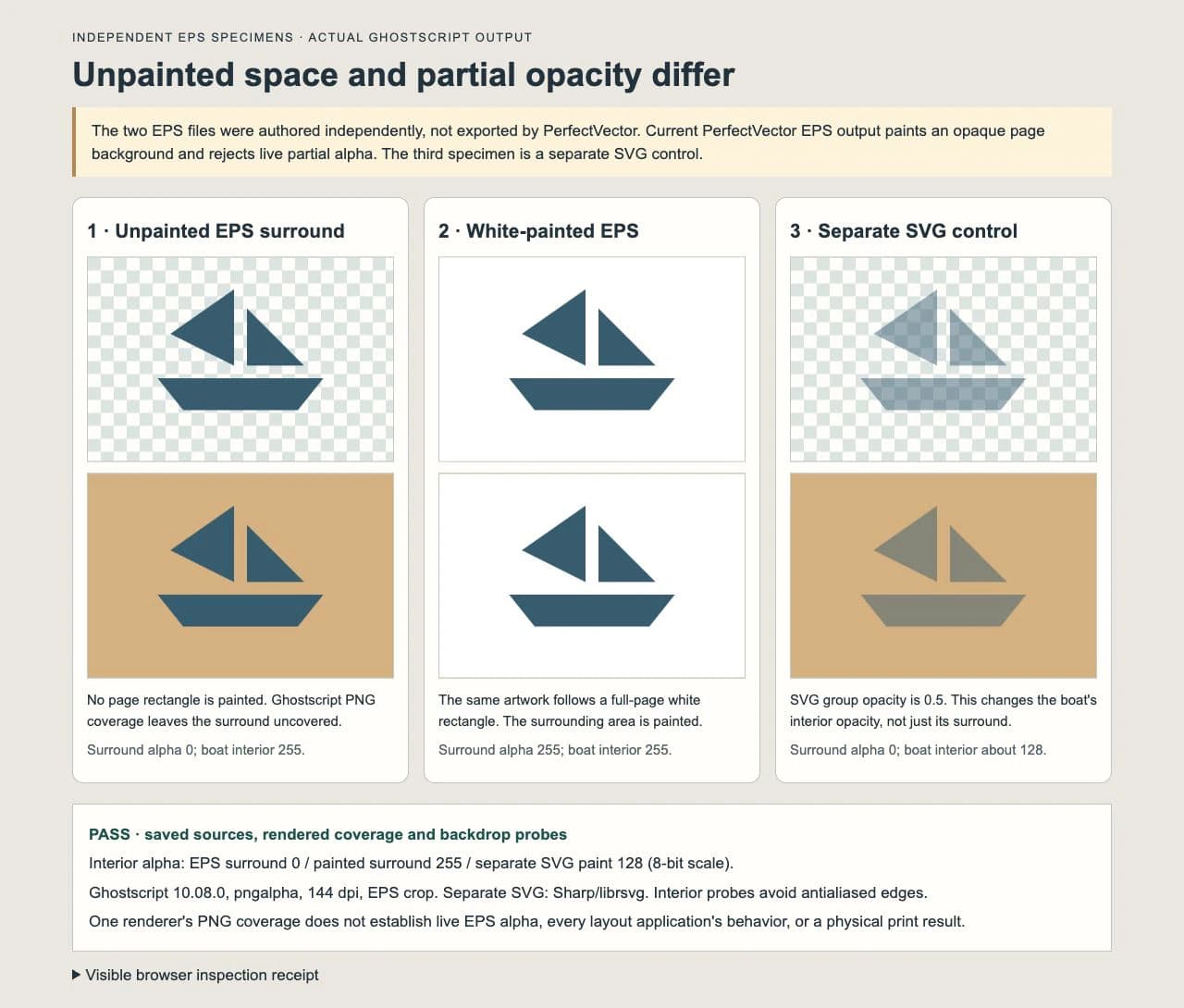
Dokumentasi perangkat keluaran Ghostscript mendefinisikan alfa PNG sebagai cakupan piksel dan menyatakan latar transparan kecuali diisi secara eksplisit. Itulah penjelasan hasil ini. PNG transparan di sekitar kapal merupakan keluaran renderer; bukan bukti bahwa EPS memiliki bidang yang setara dengan opasitas aktif SVG.
Pemeriksaan browser mendekode gambar tersimpan dan menempatkannya di atas latar cokelat muda. Latar tetap terlihat di sekitar kapal pertama, tertutup persegi panjang putih pada kasus kedua, dan bercampur dengan kapal SVG beropasitas parsial. Pemeriksaan ini membuktikan perilaku contoh tersimpan dan renderer tersebut, bukan impor EPS pada setiap aplikasi tata letak.
Ulangi pemeriksaan render pada berkas terkontrol
Simpan sumber teruji berikut sebagai unpainted.eps:
%!PS-Adobe-3.0 EPSF-3.0
%%BoundingBox: 0 0 240 160
%%HiResBoundingBox: 0 0 240 160
%%LanguageLevel: 2
%%Pages: 1
%%Title: Original paper-boat background specimen
%%Creator: Independently authored article fixture
%%EndComments
gsave
% ORIGINAL BOAT ARTWORK
0.192157 0.364706 0.435294 setrgbcolor
newpath 55 65 moveto 185 65 lineto 165 40 lineto 75 40 lineto closepath fill
newpath 115 75 moveto 115 135 lineto 65 100 lineto closepath fill
newpath 125 75 moveto 170 75 lineto 125 120 lineto closepath fill
grestore
showpage
%%EOF
Untuk contoh kedua, simpan salinan sebagai white-painted.eps. Sisipkan tiga baris isian putih yang ditunjukkan di atas tepat setelah gsave, sebelum % ORIGINAL BOAT ARTWORK. Pertahankan perintah kapal tanpa perubahan.
Dengan Ghostscript terinstal, jalankan:
gs -dSAFER -dBATCH -dNOPAUSE -dEPSCrop \
  -sDEVICE=pngalpha -r144 \
  -sOutputFile=unpainted.png unpainted.eps
Perintah kedua mengganti nama dengan white-painted.png dan white-painted.eps. Perangkat PNG RGB biasa bukan uji alfa yang sama. Hasil juga harus diperiksa sebagai gambar dengan transparansi diaktifkan; kanvas putih di belakang PNG transparan dapat kembali menyembunyikan perbedaannya.
Untuk berkas kami, perbandingan selesai ketika sudut tidak tertutup pada contoh tanpa isian dan putih opak pada contoh berwarna, sementara interior kapal tetap opak pada keduanya. Kontrol SVG terpisah memeriksa properti berbeda: opasitas parsial di dalam bentuk yang diwarnai.
Perbaiki penyebab dalam gambar yang dapat diedit
Jika terdapat objek putih: kerjakan salinan berkas asli yang dapat diedit. Pastikan objek mana yang menghasilkan putih di sekitar, sembunyikan, lalu bandingkan gambar tersisa di atas warna kontras. Pertahankan detail putih yang disengaja, misalnya huruf atau sorotan. Ekspor lagi memakai alur yang benar-benar membiarkan area sekitar tanpa warna, lalu verifikasi berkas yang diserahkan dalam aplikasi penerima.
Jika putih hanya halaman pratinjau: mengubah gambar dapat merusak berkas yang sebenarnya sudah memiliki area kosong sesuai tujuan. Gunakan uji latar dalam alur penerima atau render cakupan yang sesuai untuk memastikan apakah putih digambar.
Jika putih menyatu dalam bitmap atau hasil perataan: menghapus satu persegi panjang halaman mungkin tidak memulihkan tepi atau opasitas asli. Kembali ke sumber berlapis atau vektor jika memungkinkan. Siluet raster datar dapat ditelusuri atau digambar ulang jika jalur diperlukan, tetapi bayangan lembut atau tepi yang memudar membutuhkan alur yang mempertahankan tampilan yang dimaksud.
Jika opasitas parsial harus tetap dapat diedit: pertahankan format dan pengekspor yang mendukungnya, lalu konfirmasi apa yang diterima penerima. Spesifikasi fill-opacity SVG mendefinisikan pewarnaan isian parsial; kontrol SVG kami menggunakan opasitas grup. Adobe juga mendokumentasikan alur PDF yang mempertahankan transparansi. Nama format saja tidak menjamin ekspor atau pengimpor tertentu mempertahankan setiap efek.
Jika masalah bermula dalam SVG, panduan latar SVG transparan membahas objek latar dan pemeriksaan ekspornya. Jika perlu menentukan apakah EPS mengandung jalur atau gambar tersemat, gunakan panduan pemeriksaan struktur EPS.
Yang dilakukan ekspor EPS PerfectVector saat ini
Panduan ekspor EPS PerfectVector menyatakan bahwa keluaran menggunakan jalur vektor datar dengan isian serta latar putih atau hitam opak. Penulis berkas saat ini menggambar latar seluruh halaman tersebut dan menolak alfa menengah, bukan mempertahankannya sebagai efek EPS aktif.
Menghapus latar raster sebelum rekonstruksi tidak mengubah ketentuan ekspor EPS itu. Gambar bisa saja tidak memiliki bentuk sekitar yang tidak diinginkan pada tahap pengeditan, tetapi tetap menghasilkan halaman opak dari penulis keluaran yang dipilih.
Jika logo yang sesuai dan hanya tersedia sebagai raster memerlukan jalur rekonstruksi serta latar EPS opak dapat diterima, PerfectVector dapat menyediakan kandidat untuk diperiksa. Bandingkan huruf, sudut, ruang negatif, dan daerah warna, lalu buka ulang EPS hasil ekspor dalam alur penerima yang diwajibkan. EPS tanpa isian yang kami buat secara independen bukan bukti bahwa produk menawarkan keluaran yang sama.
Jika pekerjaan secara khusus memerlukan area sekitar EPS tanpa pewarnaan, gunakan alur pengeditan sumber dan ekspor yang sesuai, lalu verifikasi hasil sebenarnya. Jika opasitas parsial aktif sangat penting, sepakati penyerahan yang mendukung transparansi. Vektor asli yang sudah ada sebaiknya tetap asli; foto, tekstur, dan bayangan lembut mungkin lebih baik dipertahankan sebagai raster atau dalam sumber yang dapat diedit.
Penjelasan JPG ke EPS membahas rekonstruksi dibanding membungkus piksel dalam wadah lain. Untuk permintaan vendor yang kurang spesifik, panduan format logo membantu memperjelas kebutuhan berkas dan objek terlebih dahulu.
Tanya jawab
Bisakah EPS memiliki latar transparan? EPS dapat membiarkan area sekitarnya tanpa pewarnaan. Contoh independen kami dirender dengan area sekitar tidak tertutup dalam keluaran PNG alfa Ghostscript. Itu bukan berarti gambarnya memiliki opasitas parsial aktif atau setiap pengimpor EPS berperilaku identik.
Mengapa EPS saya menampilkan kotak putih? Putih dapat berasal dari penampil, objek yang diwarnai, bitmap, atau representasi yang diratakan. Bandingkan dengan latar berwarna dalam alur penerima dan periksa objek asli sebelum menghapus apa pun.
Apakah PerfectVector mengekspor berkas EPS transparan? Tidak. Penulis EPS saat ini menggambar latar putih atau hitam opak dan tidak mempertahankan transparansi aktif. Gunakan ketika hasil itu sesuai pekerjaan; pilih alur terverifikasi lain jika area sekitar tanpa warna atau opasitas aktif diperlukan.
Apakah membuka ulang EPS Illustrator membuktikan opasitasnya akan bertahan saat ditempatkan di aplikasi lain? Tidak. Adobe menjelaskan bahwa Illustrator dapat membaca data asli yang disimpan bersama representasi EPS, sementara penempatan dalam aplikasi lain membaca data EPS yang diratakan. Verifikasi hasil penerima yang sebenarnya.
Sumber
- Adobe — Mencetak dan menyimpan gambar transparan — Menjelaskan perataan dan perbedaan data asli Illustrator dengan data EPS yang dipertukarkan.
- Ghostscript 10.08.0 — Perangkat keluaran — Mendokumentasikan alfa PNG sebagai cakupan dan efek latar yang diisi secara eksplisit.
- W3C — Opasitas isian SVG — Mendefinisikan opasitas isian parsial dan membedakannya dari opasitas grup.
- PerfectVector — Gambar ke EPS — Menyatakan lingkup ekspor EPS saat ini yang berlatar opak dan berjalur datar.
Memerlukan jalur dari raster datar dan dapat menerima latar EPS opak? Rekonstruksi gambar dan periksa kandidat EPS. Jika persyaratannya area sekitar tanpa warna atau opasitas aktif, pilih dan verifikasi alur yang benar-benar menyediakannya.
Lebih banyak dari blog

Persyaratan Vektor Shutterstock: Pemeriksaan File EPS
Periksa aturan format EPS, batas grafis, dan ukuran file Shutterstock, lalu tinjau path, warna, dan kelayakan sumber sebelum menyiapkan pengajuan vektor.

Apakah SVG Mendukung CMYK untuk Cetak? Pilih Format
Pelajari mengapa path SVG yang bisa diedit tidak menjamin keluaran CMYK andal, kapan mempertahankan SVG, dan kapan PDF siap cetak atau EPS yang diminta lebih aman.



