
Cara Mengetahui Apakah Berkas EPS Benar-Benar Vektor
Periksa apakah EPS memuat path vektor yang dapat diedit, piksel tertanam, atau keduanya melalui pembesaran, tampilan Outline, pemilihan objek, Links, dan pemeriksaan teks yang diubah menjadi outline.
Di halaman ini
- Mulai dengan pembesaran, lalu buktikan
- Jalankan lima pemeriksaan berikut
- 1. Buka EPS, jangan hanya menempatkannya
- 2. Gunakan tampilan Outline
- 3. Pilih objek dan cari titik jangkar
- 4. Periksa panel Links
- 5. Uji teks secara terpisah
- Kami menguji tiga struktur EPS yang valid
- Sesuaikan hasil dengan cara pemulihan
- Penerapannya dengan PerfectVector
- FAQ
- Sources
Ekstensi .eps tidak membuktikan bahwa setiap objek di dalam berkas merupakan vektor. EPS dapat memuat path vektor, gambar bitmap, atau keduanya, sebagaimana dikonfirmasi Adobe dalam ringkasan format EPS. Pengujian yang dapat diandalkan adalah membuka berkas dalam editor vektor dan memeriksa apa yang dapat Anda pilih, apa yang muncul dalam tampilan Outline, dan apakah berkas memuat gambar tertaut atau tertanam.
Pembesaran merupakan tanda peringatan yang berguna, tetapi bukan jawaban akhir. Gambar raster mungkin tampak halus pada pembesaran sedang, dan vektor masih dapat memiliki pratinjau beresolusi rendah. Anda perlu memeriksa objeknya, bukan hanya nama berkas atau pratinjau.
Pemeriksaan EPS tercepat yang dapat diandalkan
- Buka EPS, alih-alih menempatkannya dalam dokumen lain.
- Beralih ke tampilan Outline dan cari path nyata.
- Pilih karya visual dengan alat pemilihan langsung dan periksa titik jangkar.
- Periksa panel Links untuk gambar yang ditempatkan atau tertanam.
- Uji teks secara terpisah: huruf yang diubah menjadi outline merupakan path vektor, tetapi bukan teks aktif.
Mulai dengan pembesaran, lalu buktikan
Buka EPS dalam Illustrator, Inkscape, Affinity Designer, atau editor lain yang menampilkan objek vektor. Perbesar ke 200%, lalu 800% jika diperlukan.
Tepi berkotak merupakan petunjuk kuat bahwa Anda sedang melihat piksel. Tepi halus hanya menunjukkan bahwa pratinjau masih tampak halus pada pembesaran tersebut. Ini tidak memberi tahu Anda apakah karya visual tersusun dari path, bitmap yang cukup besar, atau campuran keduanya.
Anggap pembesaran sebagai pemeriksaan awal. Jika berkas tampak berpiksel, segera selidiki gambarnya. Jika tampak bersih, tetap lanjutkan.
Jalankan lima pemeriksaan berikut
1. Buka EPS, jangan hanya menempatkannya
Membuka dan menempatkan merupakan operasi berbeda. Aplikasi tata letak atau desain dapat menempatkan EPS sebagai satu aset eksternal tanpa menampilkan objek internalnya. Dalam Illustrator, buka berkas itu sendiri sebagai dokumen baru sebelum menilai kemampuan pengeditannya.
Photoshop bukan pengujian yang berguna untuk kemampuan pengeditan vektor EPS. Adobe menyatakan bahwa Photoshop merasterisasi EPS saat membuka berkas, sehingga satu layer piksel di sana menjelaskan perilaku impor Photoshop, bukan selalu struktur EPS asli.
2. Gunakan tampilan Outline
Dalam Illustrator, pilih View > Outline atau tekan Command/Ctrl+Y. Dokumentasi tampilan karya visual Adobe menyatakan bahwa tampilan Outline menampilkan path dan batas luar tanpa fill dan efek.
Jika Anda melihat kurva, batas bentuk, dan kontur huruf, berkas memuat geometri vektor. Jika karya visual berubah menjadi satu persegi panjang, lanjutkan penyelidikan. Adobe juga menyatakan bahwa berkas tertaut secara bawaan muncul sebagai kotak outline dengan X. Karena itu, kotak merupakan petunjuk untuk memeriksa tautan, bukan bukti bahwa seluruh EPS merupakan raster.
3. Pilih objek dan cari titik jangkar
Beralih kembali ke Preview, lalu gunakan alat pemilihan langsung pada tepi yang terlihat.
- Path dan titik jangkar individual: geometri vektor tersedia.
- Satu bingkai persegi panjang: pilihan mungkin merupakan gambar yang ditempatkan, objek clipping, atau item yang dikelompokkan.
- Beberapa path ditambah satu objek gambar persegi panjang: EPS kemungkinan merupakan campuran.
Jangan berhenti pada “Saya dapat memilihnya.” Bitmap yang ditempatkan juga dapat dipilih. Pertanyaan yang berguna adalah apakah Anda dapat memilih geometri yang menggambarkan karya visual tersebut.
4. Periksa panel Links
Buka Window > Links dalam Illustrator. Adobe menjelaskan panel Links sebagai tempat untuk melacak berkas tertaut dan tertanam beserta statusnya.
Jika karya visual muncul sebagai gambar di sana, periksa apakah gambar tertaut atau tertanam dan apakah terdapat path vektor di sekitarnya. Gambar tertaut dapat hilang ketika EPS dipindahkan ke komputer lain. Gambar tertanam ikut terbawa dalam berkas, tetapi tetap berupa piksel.
5. Uji teks secara terpisah
Klik huruf dengan alat Type. Jika kursor teks muncul dan Anda dapat mengedit karakter, itu merupakan teks aktif. Jika titik jangkar muncul di sekitar setiap huruf, teks telah diubah menjadi outline.
Teks yang diubah menjadi outline tetap merupakan vektor, sehingga dapat diperbesar dengan bersih. Teks tersebut tidak dapat diedit sebagai teks. Panduan teks outline Adobe menjelaskan bahwa konversi teks menjadi path menghapus properti teksnya dan kontrol teks tidak lagi dapat mengeditnya.
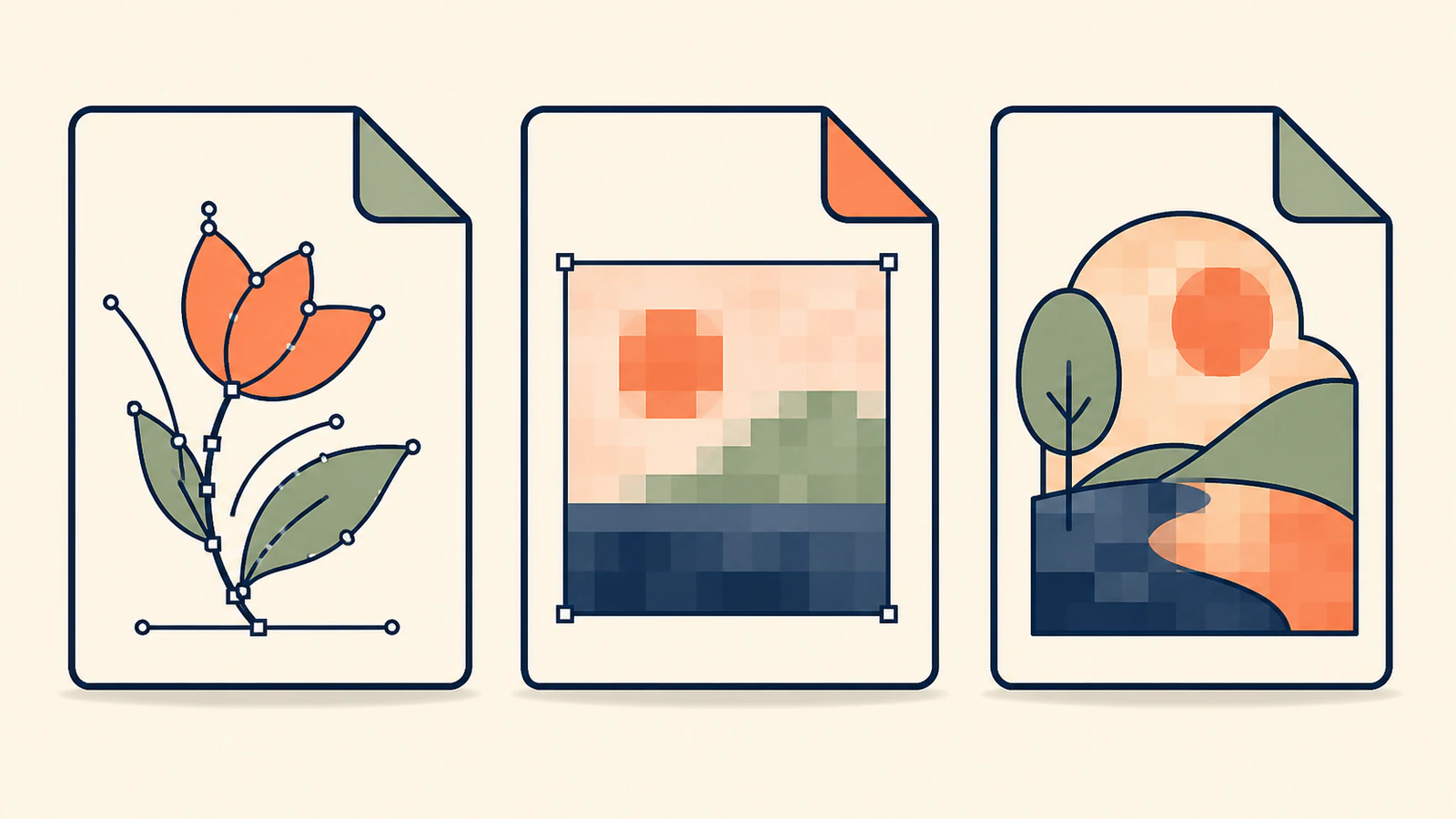
Kami menguji tiga struktur EPS yang valid
Untuk memeriksa klaim tentang wadah tanpa bergantung pada berkas sampel vendor, kami membuat tiga berkas EPS 3 minimal: satu hanya dengan operasi path PostScript, satu hanya dengan bitmap colorimage, dan satu dengan batas vektor serta bitmap.
Ghostscript mengenali dan merender ketiganya sebagai berkas EPS. Pemeriksaan sumber terkontrol menemukan operasi path dalam berkas vektor, operasi gambar dalam berkas raster, dan kedua jenis operasi dalam berkas campuran.
| Berkas sintetis | Isi sumber | Yang seharusnya ditampilkan editor vektor |
|---|---|---|
| EPS hanya vektor | Path dengan fill dan stroke | Path dan titik jangkar yang dapat dipilih |
| EPS hanya raster | Satu operasi gambar bitmap | Satu objek gambar atau bingkai |
| EPS campuran | Batas vektor ditambah bitmap | Path dan objek gambar |
Pengujian ini menghasilkan kesimpulan yang terbatas tetapi berguna: EPS yang valid dapat hanya berupa vektor, hanya raster, atau campuran. Ini tidak berarti bahwa mencari kata tertentu dalam teks sumber EPS sembarang merupakan audit yang dapat diandalkan. Berkas nyata mungkin dikompresi, dihasilkan dengan gaya PostScript berbeda, atau diratakan oleh aplikasi. Gunakan pemeriksaan editor di atas untuk karya produksi.
Sesuaikan hasil dengan cara pemulihan
| Yang Anda temukan | Artinya | Langkah berikutnya yang paling sesuai |
|---|---|---|
| Path dan titik jangkar di seluruh karya | Karya merupakan vektor | Simpan salinan, lalu lakukan pengeditan produksi yang diperlukan |
| Satu gambar tertaut atau tertanam | EPS berfungsi sebagai wadah raster | Cari vektor asli atau lakukan vektorisasi/gambar ulang sumber raster paling bersih |
| Path ditambah objek gambar | EPS merupakan campuran | Pertahankan path berguna; ganti atau bangun ulang bagian raster jika harus diperbesar |
| Outline huruf | Huruf merupakan vektor tetapi bukan lagi teks aktif | Gunakan font/berkas sumber asli untuk perubahan kata-kata, atau gambar ulang dengan hati-hati |
| Satu bingkai yang ditempatkan dalam dokumen lebih besar | Aplikasi mungkin memperlihatkan perilaku penempatan | Buka EPS secara langsung dan periksa kembali |
Jika percetakan hanya memerlukan tampilannya dan menerima berkasnya, EPS campuran mungkin dapat digunakan untuk pekerjaan tertentu tersebut. Jika penerima meminta karya vektor yang dapat diedit, berkas hanya raster atau campuran mungkin tidak memenuhi kebutuhan sebenarnya meskipun ekstensinya benar. Tanyakan apakah mereka memerlukan path, teks aktif, warna spot, atau preset aplikasi tertentu. Untuk penyerahan ke platform stok, pemeriksaan pengiriman EPS Shutterstock membedakan batas karya, kelayakan sumber, dan kompatibilitas Illustrator.
Masalah wadah yang sama terjadi pada PDF. Panduan PDF-ke-SVG menunjukkan cara menentukan apakah PDF sebaiknya diekspor atau dijiplak. Jika PDF hanya memuat halaman hasil pemindaian, proses halaman tersebut melalui konverter PDF ke SVG. Panduan format logo membantu ketika vendor belum menjelaskan jenis penyerahan vektor yang diharapkannya.
Penerapannya dengan PerfectVector
Jika EPS hanya memuat bitmap dan vektor asli tidak lagi tersedia, mulailah dengan gambar raster paling bersih yang dapat Anda pulihkan. Konverter gambar-ke-EPS PerfectVector membangun kembali karya visual yang terlihat sebagai path datar dengan fill sebelum menulis keluaran EPS, alih-alih membungkus bitmap yang tidak diubah dalam wadah EPS.
Cara ini sesuai untuk logo, wordmark, ikon, lencana, tulisan, dan ilustrasi datar dengan batas warna jelas. Cara ini tidak merekonstruksi teks aktif, font asli, layer sumber, transparansi, CMYK, warna spot, atau separasi cetak. Foto, gradien lembut, tekstur, dan bayangan menjadi area bergaya dengan fill, alih-alih salinan yang identik per piksel.
Setelah konversi, buka kembali EPS baru dan ulangi pemeriksaan yang sama: tampilan Outline, pemilihan langsung, Links, dan impor dalam aplikasi tujuan. Pemeriksaan akhir tersebut lebih penting daripada ekstensi.
Jika tanda asli sensitif secara hukum atau geometri, bandingkan path yang dipulihkan dengan karya yang disetujui dan minta persetujuan pemilik atau desainer. Panduan vektorisasi logo menjelaskan kapan penjiplakan bersih masuk akal dan kapan menggambar ulang lebih aman.
FAQ
Apakah semua berkas EPS merupakan vektor?
Tidak. EPS dapat memuat path vektor, gambar bitmap, atau campuran. Ekstensi .eps mengidentifikasi wadah, bukan struktur setiap objek di dalamnya. Buka berkas dalam editor vektor dan periksa path, perilaku pemilihan, dan tautan gambar.
Bagaimana cara mengetahui apakah EPS memuat gambar raster? Buka EPS secara langsung, beralih ke tampilan Outline, pilih karya dengan alat pemilihan langsung, dan periksa panel Links. Satu bingkai gambar persegi panjang atau entri gambar tertaut maupun tertanam menunjukkan konten raster. Periksa juga apakah terdapat path vektor terpisah, karena EPS mungkin merupakan campuran.
Mengapa EPS saya tidak dapat diedit meskipun tampak tajam? EPS mungkin memuat bitmap beresolusi tinggi, ditempatkan sebagai satu aset eksternal, memiliki seluruh teks yang diubah menjadi outline, atau dibuka dalam aplikasi yang merasterisasi EPS. Ketajaman saat diperbesar tidak membuktikan kemampuan pengeditan pada tingkat objek. Buka berkas dalam editor vektor dan cari path serta titik jangkar.
Apakah teks outline dalam EPS tetap merupakan vektor? Ya. Huruf outline merupakan path vektor dan dapat diperbesar dengan bersih, tetapi bukan lagi teks aktif. Anda dapat mengedit node-nya seperti bentuk, bukan mengubah kata-katanya melalui kontrol teks. Simpan font asli atau berkas sumber yang dapat diedit untuk perubahan kata-kata.
Dapatkah saya memperbaiki EPS yang hanya raster tanpa berkas vektor asli? Sering kali bisa, jika gambar tertanamnya bersih dan bersifat grafis. Ekstrak atau dapatkan raster berkualitas tertinggi, lalu lakukan vektorisasi atau gambar ulang dan verifikasi path hasilnya. Logo datar dan ikon merupakan kandidat yang lebih baik daripada foto, tekstur, atau gradien lembut.
Sources
- Adobe — EPS files — Konten bitmap/vektor EPS, batas kemampuan pengeditan, dan perilaku rasterisasi Photoshop.
- Adobe — View artwork — Tampilan Outline Illustrator dan perlakuan kotak outline untuk berkas tertaut.
- Adobe — Links panel overview — Pelacakan karya tertaut dan tertanam dalam Illustrator.
- Adobe — Create outline text — Mengapa huruf outline tetap berupa path tetapi kehilangan kemampuan pengeditan teks.
Jika EPS Anda ternyata berupa satu gambar tertanam, jangan mengganti nama atau menyimpannya kembali sambil berharap strukturnya berubah. Bangun ulang karya sebagai path EPS nyata, lalu verifikasi path tersebut sebelum berkas kembali ke percetakan atau klien.
Lebih banyak dari blog

Apakah SVG Mendukung CMYK untuk Cetak? Pilih Format
Pelajari mengapa path SVG yang bisa diedit tidak menjamin keluaran CMYK andal, kapan mempertahankan SVG, dan kapan PDF siap cetak atau EPS yang diminta lebih aman.

SVG PDFKit: Tempatkan Logo Vektor Tanpa Rasterisasi
Masukkan logo SVG lengkap ke dokumen PDFKit, tetapkan ukuran dalam point, dan periksa path, bukaan, fitur hilang, serta gambar tertanam dalam PDF tersimpan.