
Persyaratan Vektor Shutterstock: Pemeriksaan File EPS
Periksa aturan format EPS, batas grafis, dan ukuran file Shutterstock, lalu tinjau path, warna, dan kelayakan sumber sebelum menyiapkan pengajuan vektor.
Di halaman ini
Persyaratan vektor Shutterstock dimulai dari EPS yang kompatibel dengan Adobe Illustrator 8 atau 10, file tidak lebih besar dari 100 MB, dan grafis berukuran 4 hingga 25 megapiksel. Luas tersebut berlaku untuk bounding box di sekeliling grafis, bukan artboard. Ini batas dalam petunjuk pengajuan vektor Shutterstock.
Ekstensi EPS saja tidak menyelesaikan pemeriksaan itu. Halaman besar bisa berisi grafis terlalu kecil, dan EPS valid tetap bisa berisi piksel atau tidak memiliki kompatibilitas Illustrator yang diperlukan. Periksa kelayakan sumber terlebih dahulu, ukur objek sebenarnya, lalu periksa salinan pengajuan yang disimpan.
Periksa kelayakan sebelum mengubah file
Kebijakan konten hasil AI Shutterstock menyatakan bahwa perusahaan tidak menerima konten hasil AI dari kontributor. Mengonversi gambar yang dihasilkan menjadi path tidak mengubah asal gambar itu. Gunakan aturan kontributor saat ini untuk menilai sumber; konversi file bukan bukti kepemilikan atau izin.
Contoh geometris di bawah merupakan file instruksional yang dibuat untuk artikel ini. Contoh itu mendemonstrasikan pengukuran dan rendering, bukan grafis stok selesai atau pengajuan yang diterima. Sampul dekoratif artikel juga tidak berkaitan dengan unggahan kontributor.
Pisahkan tiga pemeriksaan teknis
| Pemeriksaan | Persyaratan | Hal yang diperiksa |
|---|---|---|
| Kompatibilitas | EPS kompatibel dengan Illustrator 8 atau 10 | Opsi versi aplikasi penyimpan EPS dan file yang dibuka kembali |
| Luas grafis | 4 hingga 25 MP | Lebar dikalikan tinggi pilihan grafis lengkap |
| Bobot file | Hingga 100 MB | Ukuran file EPS yang benar-benar disimpan |
Persyaratan teknis Shutterstock membedakan megapiksel dari megabyte. Panduan pengukurannya memakai konvensi 72 DPI/PPI saat menghubungkan piksel dengan point. Periksa satuan editor sebelum mengalikan dimensi; lebar yang ditampilkan dalam inci bukan jumlah piksel.
File kecil bisa menjelaskan bentuk vektor besar. Menambah byte tidak memperbesarnya, dan menambah ruang artboard kosong tidak memperbesar bounding box-nya.
Ukur grafis, lalu ubah ukuran halaman
Di Illustrator, pilih semua grafis tujuan dan periksa lebar serta tingginya dalam panel Transform. Skalakan pilihan itu secara proporsional agar luasnya berada dalam rentang yang diwajibkan, lalu sesuaikan artboard di sekelilingnya. Ini mengikuti prosedur pengaturan ukuran grafis Shutterstock.
Misalnya, pilihan berukuran 1,200 × 1,200 piksel memiliki luas 1.44 MP. Menggandakan kedua dimensi menghasilkan 2,400 × 2,400 piksel, atau 5.76 MP. Menggandakan hanya dimensi artboard membuat pilihan tetap pada 1.44 MP.
Studi batas EPS yang terkendali
Contoh memakai tiga file EPS minimal berisi belah ketupat berisi fill dan dua cakram. Geometri dibuat langsung dalam PostScript, tanpa operasi gambar bitmap. Ghostscript merender setiap file dan mengukur batas area yang diberi warna. Dimensi nominal di bawah berasal dari geometri; batas renderer cocok dalam selisih 0.03 point.
| File | Dimensi halaman | Dimensi grafis | Luas menurut konvensi 72 PPI yang dinyatakan |
|---|---|---|---|
| Asli | 3,000 × 3,000 pt | 1,200 × 1,200 pt | 1.44 MP |
| Hanya halaman lebih besar | 4,500 × 4,500 pt | 1,200 × 1,200 pt | 1.44 MP |
| Grafis diskalakan | 3,000 × 3,000 pt | 2,400 × 2,400 pt | 5.76 MP |
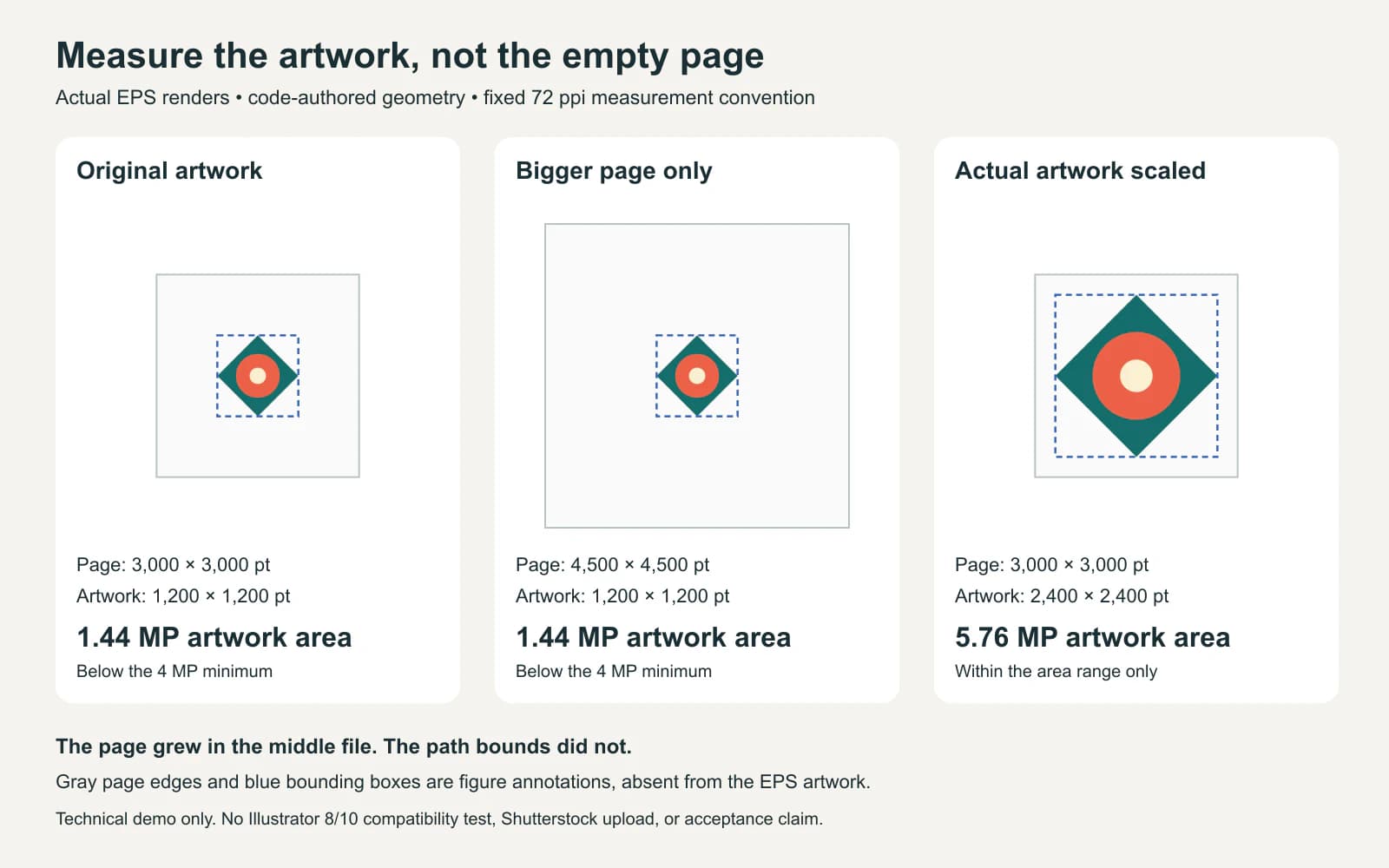
File ketiga melewati ambang luas secara matematis, tetapi itu tidak memberi informasi tentang kesesuaiannya sebagai grafis stok. Ketiganya merupakan file EPS umum, dan tidak satu pun diekspor melalui preset kompatibilitas Illustrator 8 atau 10.
Pertahankan pilihan yang bermakna saat menerapkan pemeriksaan ini pada karya sendiri. Periksa objek jauh yang tidak diharapkan sebelum mengukur. Titik liar atau latar belakang tersisa bisa memperbesar pilihan tanpa memperbaiki ilustrasi. Hapus material yang tidak diinginkan, pilih kembali grafis tujuan, dan ukur lagi.
Simpan salinan EPS yang kompatibel dengan Illustrator
Petunjuk penyimpanan EPS Adobe menempatkan pilihan kompatibilitas Illustrator dalam dialog EPS Options:
- Pertahankan master yang bisa diedit, lalu pilih File > Save As atau File > Save a Copy.
- Pilih Illustrator EPS sebagai format file.
- Tetapkan Version ke opsi kompatibilitas Illustrator 8 atau 10 yang diwajibkan.
- Baca peringatan fitur yang akan berubah, lalu simpan dan buka kembali salinan untuk diperiksa.
Pengaturan Version dan level bahasa PostScript merupakan opsi terpisah. Header seperti EPSF-3.0, atau renderer yang berhasil membuka EPS, tidak membuktikan file memenuhi persyaratan kompatibilitas Illustrator Shutterstock. Adobe juga memperingatkan penyimpanan ke versi lama bisa mengubah atau membuang data yang tidak didukung.
Jika exporter hanya menawarkan opsi EPS umum, perlakukan hasilnya sebagai file persiapan sampai kompatibilitas yang dibutuhkan diverifikasi. Mengubah ekstensi atau mengedit header bukan pengganti operasi penyimpanan yang sesuai.
Periksa salinan yang dibuka kembali dan pratinjaunya
Persyaratan kualitas vektor Shutterstock membahas objek yang diterima pelanggan, bukan hanya tampilan gambar. Periksa EPS yang disimpan:
- Cari elemen bitmap yang muncul akibat efek piksel atau transparansi saat penyimpanan ke versi lama.
- Perluas brush dan efek agar bentuk komponennya bisa diakses.
- Ubah teks yang masih menggunakan font menjadi outline dalam salinan pengajuan; pertahankan teks yang bisa diedit dalam master.
- Hapus objek tersembunyi, tidak diperlukan, dan di luar artboard.
- Periksa konstruksi path yang rapi dan kecocokan pratinjau dengan grafis tujuan.
Untuk pemeriksaannya sendiri, pemeriksaan konten vektor EPS kami menjelaskan tampilan Outline, direct selection, dan gambar tertaut. Jika file awal SVG, periksa konten raster tertanam sebelum menganggap semuanya akan menjadi path EPS yang bisa diedit.
FAQ unggahan EPS saat ini menyatakan Shutterstock menghasilkan pratinjau JPEG dan memangkasnya ke batas grafis. Karena itu, ruang artboard kosong tidak menjamin margin dalam pratinjau. FAQ juga menyarankan EPS RGB tanpa informasi PostScript CMYK untuk konsistensi warna pratinjau. Bandingkan thumbnail hasil dengan file yang disimpan, terutama pemangkasan dan warnanya.
Saat menyiapkan pengajuan sebenarnya, ikuti petunjuk unggahan saat ini untuk deskripsi, kata kunci, dan kategori. Unggahan yang berhasil tetap melewati peninjauan; daftar pemeriksaan file ini tidak menggantikan persyaratan konten dan pengajuan Shutterstock.
Peran konversi raster-ke-EPS
Jika gambar asli yang memenuhi syarat hanya berupa piksel dan Anda membutuhkan path yang bisa diedit, alur gambar-ke-EPS PerfectVector bisa membantu menyiapkan geometri vektor. Ekspornya berisi path fill datar dengan warna RGB dan latar belakang putih atau hitam opak dalam format EPS 3 / PostScript Level 2. Itu bukan klaim sertifikasi Illustrator 8 atau 10. Periksa latar belakang, rapikan grafis, dan selesaikan penyimpanan kompatibilitas yang diperlukan serta pemeriksaan file yang dibuka kembali sebelum mempertimbangkan pengajuan.
Jika sudah memiliki grafis vektor yang bisa digunakan, edit aslinya. Jika EPS hanya berisi foto, panduan JPG-ke-EPS kami menjelaskan mengapa memasukkan foto ke wadah EPS tidak membuat path. Panduan persiapan file lain tersedia di blog PerfectVector.
FAQ
Bisakah saya mengajukan SVG langsung sebagai vektor Shutterstock? Petunjuk vektor saat ini menetapkan EPS yang kompatibel dengan Illustrator 8 atau 10. Pertahankan SVG sebagai file kerja yang bisa diedit jika berguna, lalu siapkan dan periksa salinan EPS yang diperlukan.
Mengapa vektor saya terlalu kecil padahal artboard besar? Shutterstock mengukur bounding box di sekeliling grafis. Pilih objek tujuan dan periksa lebar serta tingginya; memperbesar ruang halaman kosong tidak mengubah dimensi tersebut.
Apakah EPS 3 berarti Illustrator EPS 10? Tidak. Label format file EPS dan bahasa PostScript tidak menunjukkan pengaturan kompatibilitas Illustrator. Verifikasi secara terpisah ketika menyimpan EPS.
Bisakah saya melakukan tracing grafis hasil AI agar memenuhi syarat? Tracing mengubah geometri file, bukan asal gambar. Kebijakan Shutterstock menyatakan tidak menerima konten hasil AI dari kontributor; konversi tidak mengatasi pembatasan itu.
Sources
- Shutterstock: Cara mengajukan ilustrasi vektor untuk ditinjau — Batas EPS dan alur pengajuan.
- Shutterstock: Persyaratan teknis gambar — Batas grafis, satuan, dan petunjuk perubahan ukuran.
- Shutterstock: Kebijakan konten hasil AI — Pembatasan kelayakan kontributor.
- Adobe: Menyimpan grafis di Illustrator — Opsi versi EPS dan perubahan penyimpanan ke versi lama.
- Shutterstock: Persyaratan kualitas vektor dan ilustrasi — Objek yang bisa diedit, font, dan pemeriksaan perapian.
- Shutterstock: FAQ unggahan EPS — Pratinjau hasil, pemangkasan, dan pengaturan warna.
Perlu path dari gambar raster asli yang memenuhi syarat? Siapkan EPS dengan PerfectVector, periksa batas grafis dan objek sebenarnya, lalu verifikasi kompatibilitas Illustrator yang diwajibkan pada salinan akhir yang disimpan.
Lebih banyak dari blog

Persyaratan Vektor Adobe Stock: Periksa File Hasil Trace
Periksa format vektor Adobe Stock, ukuran artboard, path yang bisa diedit, dan pengungkapan AI pada SVG hasil tracing nyata sebelum menyiapkan salinan pengajuan.

SVG ke PNG Sharp: Ukuran, Density, dan Ekspor Tajam
Render SVG menjadi PNG transparan pada ukuran piksel akhir dengan Sharp. Lihat pengujian 1x dan 2x yang dapat direproduksi, kapan density masukan penting, dan mengapa memperbesar PNG gagal.