
Apakah SVG Mendukung CMYK untuk Cetak? Pilih Format
Pelajari mengapa path SVG yang bisa diedit tidak menjamin keluaran CMYK andal, kapan mempertahankan SVG, dan kapan PDF siap cetak atau EPS yang diminta lebih aman.
Di halaman ini
- Path vektor dan CMYK menyelesaikan masalah berbeda
- Mengapa web memberikan jawaban ya dan tidak
- Dasar SVG yang mudah dipindahkan berorientasi CSS
- Sintaks CMYK tersedia, tetapi dukungan menentukan
- Pilih SVG, EPS, atau PDF berdasarkan kebutuhan penerima
- Alur penyerahan yang dimulai dari percetakan
- 1. Minta spesifikasi lengkap
- 2. Simpan SVG atau file native sebagai master yang bisa diedit
- 3. Pindahkan karya ke dokumen yang mendukung cetak
- 4. Terapkan pengaturan warna produksi yang diminta
- 5. Ekspor file penyerahan yang diminta
- 6. Periksa file hasil ekspor sebelum produksi
- Peran PerfectVector
- Daftar pemeriksaan penyerahan cetak
- FAQ
- Sources
Untuk alur cetak lintas aplikasi yang umum, jangan perlakukan SVG sebagai file penyerahan CMYK yang andal. SVG dapat mempertahankan path vektor yang bisa diedit, tetapi tidak menjamin bahwa browser, aplikasi desain, RIP, atau printer mempertahankan nilai CMYK terkalibrasi, warna spot, separasi, atau komposisi tinta hitam yang dimaksud.
Pertahankan SVG ketika Anda membutuhkan geometri yang bisa diskalakan atau keluaran web. Untuk pencetakan komersial, tanyakan format, profil warna, dan preset yang diterima percetakan. Penyerahan akhir sering berupa PDF atau PDF/X yang ditentukan percetakan. Gunakan EPS hanya ketika penerima memintanya.
Dua pertanyaan yang perlu diajukan
- Apakah bentuknya benar-benar vektor? SVG, EPS, dan PDF dapat memiliki path vektor, tetapi wadah juga bisa menyimpan konten raster.
- Apakah file disiapkan untuk mesin cetak ini? Periksa ruang warna, profil ICC, warna spot, overprint, bleed, transparansi, dan preset PDF yang diminta secara terpisah.
Path vektor dan CMYK menyelesaikan masalah berbeda
Vektor mendeskripsikan geometri. Path vektor tetap tajam saat diskalakan dan dapat tetap bisa diedit sebagai titik, kurva, isian, serta stroke. CMYK mendeskripsikan alur warna proses untuk tinta cyan, magenta, kuning, dan hitam. File dapat memenuhi satu persyaratan tetapi gagal memenuhi yang lain.
Perbedaan itu menjelaskan beberapa kasus umum:
- Logo SVG dapat memiliki path bersih tetapi tetap memakai warna hex CSS atau
rgb()biasa. - EPS dapat memiliki path vektor dengan isian RGB, atau bahkan gambar raster tersemat.
- PDF dapat mempertahankan vektor dan membawa manajemen warna cetak, tetapi hanya jika diekspor dengan pengaturan benar.
- File desain native dapat berada dalam mode CMYK tetapi tetap membutuhkan profil serta preset keluaran yang diminta percetakan.
Jika masalahnya warna terlihat berubah antar aplikasi, pertama identifikasi lokasi perubahan warna SVG. Panduan ini membahas keputusan berikutnya: file mana yang harus menjadi keluaran cetak.
Mengapa web memberikan jawaban ya dan tidak
Jawaban singkat berubah menurut apakah orang membahas spesifikasi, browser, aplikasi desain, atau percetakan komersial.
Dasar SVG yang mudah dipindahkan berorientasi CSS
Spesifikasi styling SVG 2 saat ini mengharuskan user agent SVG mendukung perilaku warna dan opasitas CSS. Karena itu, pertukaran SVG umum memakai nilai warna CSS yang dapat dirender konsisten oleh browser dan alat desain. Inilah alasan sebagian besar markup SVG memiliki hex, rgb(), nama warna, gradien, dan opasitas, bukan profil CMYK khusus mesin cetak.
Ini tidak berarti setiap warna SVG harus selalu sRGB. CSS modern mendukung ruang RGB lebih luas, dan pekerjaan warna berorientasi cetak telah muncul dalam beberapa spesifikasi SVG serta CSS. Namun, rendering SVG yang umum dan penyerahan CMYK terkontrol ke mesin cetak merupakan dua sasaran kompatibilitas berbeda.
Sintaks CMYK tersedia, tetapi dukungan menentukan
Working Draft CSS Color Module Level 5 saat ini mendefinisikan ruang warna ICC khusus dan device-cmyk(). Dokumen yang sama menandai fitur itu sebagai at risk sementara implementasi berlanjut. Catatan kompatibilitas device-cmyk() MDN saat ini melaporkan tidak ada dukungan browser.
Itulah kesenjangan spesifikasi dan aplikasi. Draf dapat menjelaskan cara sintaks CMYK seharusnya bekerja tanpa menjadikannya aman untuk dikirim melalui sembarang browser, editor, aplikasi tata letak halaman, portal cetak, atau RIP. Spesifikasi SVG cetak lama juga menjelaskan alur ICC dan warna perangkat, tetapi tidak seharusnya dianggap sebagai bukti bahwa tujuan saat ini mempertahankan fitur tersebut.
Jika sistem produksi tertutup secara eksplisit mendokumentasikan dukungan profil SVG yang mampu menangani CMYK, ikuti spesifikasi sistem itu. Jika tidak, gunakan SVG sebagai sumber geometri yang bisa diedit dan selesaikan warna dalam aplikasi serta format yang disetujui percetakan.
Pilih SVG, EPS, atau PDF berdasarkan kebutuhan penerima
| Situasi | Format penyerahan | Alasannya | Yang perlu diverifikasi |
|---|---|---|---|
| Situs web, aplikasi, browser, atau pengeditan SVG berkelanjutan | SVG | Mempertahankan struktur vektor berorientasi web dan transparansi | Dukungan browser/aplikasi, isian, gradien, font, dan viewBox |
| Vendor cetak secara eksplisit meminta EPS | EPS dalam versi yang diminta | Sesuai alur vektor lama atau khusus aplikasi | Apakah transparansi diratakan, apakah warna RGB/CMYK/spot, dan apakah path tetap vektor |
| Percetakan komersial memberikan preset PDF atau persyaratan PDF/X | Preset PDF atau PDF/X tersebut | Membawa pertukaran cetak yang terdefinisi dan dapat menyertakan informasi output intent | Profil tujuan, konversi warna, bleed, font, transparansi, dan overprint |
| Percetakan menerima file desain native | Master native ditambah proof yang diminta | Mempertahankan data produksi yang paling bisa diedit | Versi aplikasi, aset tertaut, font, profil, dan file yang dikemas |
| Printer kantor atau rumah tanpa spesifikasi warna | SVG dapat dicetak melalui browser atau aplikasi | Praktis untuk keluaran biasa | Aplikasi dan driver printer melakukan konversi warna; jangan menganggapnya proof mesin cetak terkontrol |
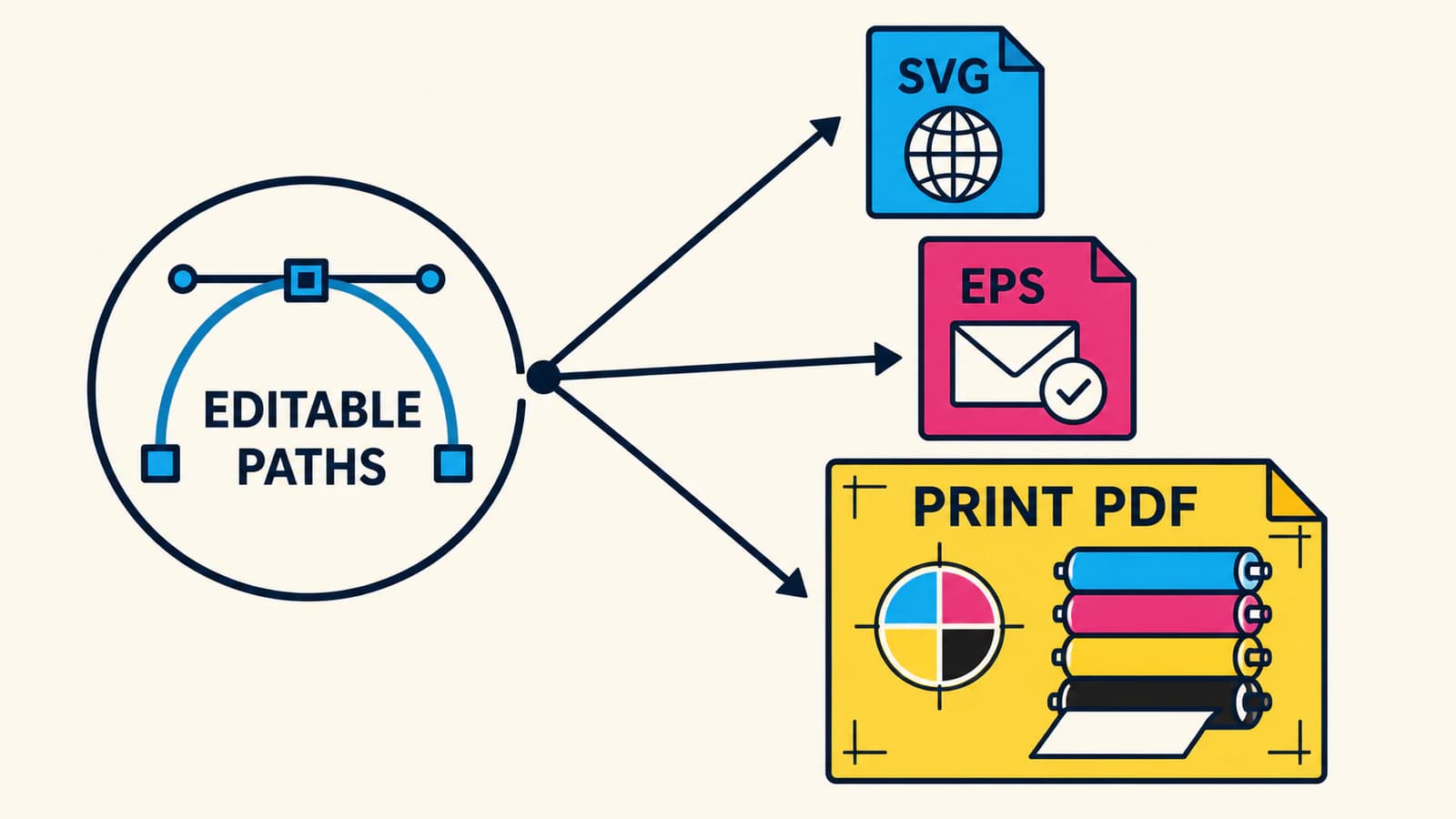
Matriks dimulai dari penerima karena tidak ada format file terbaik untuk setiap percetakan. Panduan PDF Adobe saat ini menyatakan untuk mendapatkan persyaratan keluaran penyedia atau file .joboptions sebelum membuat PDF penyerahan. Opsi keluaran PDF Adobe juga memisahkan konversi warna, profil tujuan, penyertaan profil, dan output intent PDF/X.
Alur penyerahan yang dimulai dari percetakan
1. Minta spesifikasi lengkap
“Kirim vektor” belum lengkap. Tanyakan kepada percetakan atau vendor produksi:
- format dan versi file yang diterima;
- preset PDF pilihan atau file
.joboptionsyang disediakan; - profil ICC tujuan atau kondisi pencetakan;
- CMYK proses versus warna spot bernama;
- persyaratan bleed, trim, dan area aman;
- apakah transparansi tetap dipertahankan atau diratakan;
- persyaratan font, overprint, dan proofing.
Simpan jawaban bersama pekerjaan. Menggunakan ulang preset percetakan atau substrat lain bisa menciptakan file yang valid secara teknis untuk kondisi mesin cetak yang salah.
2. Simpan SVG atau file native sebagai master yang bisa diedit
Jangan menimpa satu-satunya versi yang bisa diedit saat menyiapkan penyerahan. Pertahankan path, teks, gradien, dan efek yang masih bisa diedit dalam master. Buat salinan produksi terpisah untuk konversi warna, teks menjadi kontur, perataan, atau pengaturan warna spot.
Panduan format file logo yang lebih luas mengikuti aturan master dan salinan penyerahan yang sama. Jika EPS sudah digunakan, verifikasi bahwa file memiliki path vektor sungguhan, bukan raster dalam wadah EPS.
3. Pindahkan karya ke dokumen yang mendukung cetak
Buka atau tempatkan SVG dalam aplikasi yang diharapkan percetakan. Periksa path, teks, mask, gradien, dan transparansi setelah impor. Importer dapat menerjemahkan fitur SVG ke model objeknya sendiri, jadi bandingkan hasil yang ditempatkan dengan master sebelum mengubah warna.
Di Illustrator, panduan warna yang dapat dicetak Adobe saat ini memakai File > Document Color Mode > CMYK Color untuk dokumen cetak dan menyediakan peringatan out-of-gamut untuk warna RGB yang tidak memiliki padanan CMYK langsung. Mengubah mode dokumen merupakan langkah konversi, bukan bukti bahwa setiap warna kini sesuai dengan percetakan tertentu.
4. Terapkan pengaturan warna produksi yang diminta
Gunakan profil tujuan, definisi warna spot, dan nilai hitam yang diberikan percetakan. Periksa isian solid, gradien, tumpang tindih transparan, dan teks gelap kecil. Jika warna merek penting, minta spesifikasi CMYK atau warna spot yang disetujui alih-alih menebak dari layar.
Konversi warna dapat mengubah nilai numerik dan tampilan karena RGB serta CMYK tidak memiliki gamut yang sama. Nilai salinan produksi dengan alat proofing aplikasi dan proses proof percetakan, bukan dengan membandingkan dua layar tanpa kalibrasi.
5. Ekspor file penyerahan yang diminta
Untuk alur PDF, pilih preset dan pengaturan keluaran yang persis diberikan percetakan. Adobe mendokumentasikan PDF/X-1a untuk pertukaran berorientasi CMYK serta PDF/X-3 atau PDF/X-4 untuk alur dengan manajemen warna, dengan PDF/X-4 mempertahankan transparansi tanpa meratakannya. Itu tidak membuat satu preset selalu benar. Persyaratan penerimaan percetakan yang didokumentasikan menjadi acuan.
Gunakan EPS karena penerima memerlukannya, bukan karena ekstensi terdengar lebih “siap cetak”. Panduan penyimpanan Illustrator Adobe saat ini menyebut EPS tidak sesuai untuk alur modern dan mengarahkan pengguna untuk mempratinjau perataan transparansi. EPS yang ditempatkan mungkin menampilkan data yang diratakan meskipun Illustrator dapat membuka kembali data pengeditan native-nya sendiri.
6. Periksa file hasil ekspor sebelum produksi
Buka kembali file penyerahan sebenarnya, sebaiknya dalam aplikasi penerima atau alat pemeriksaan awal PDF. Pastikan:
- ukuran halaman, trim, dan bleed;
- path vektor ketika vektor diperlukan;
- font disematkan atau diubah menjadi kontur sesuai kesepakatan;
- pelat proses dan spot;
- profil tujuan dan output intent;
- objek hitam dan overprint;
- area transparan atau diratakan;
- tidak ada tautan hilang atau rasterisasi tak terduga.
Kirim file produksi dan proof referensi kecil jika percetakan menerimanya. Proof menyampaikan tampilan yang dimaksud; proof tidak menggantikan data produksi.
Peran PerfectVector
PerfectVector sesuai ketika sumber vektor yang bisa diedit hilang dan karya terbaik yang tersisa berupa PNG, JPG, atau gambar raster lain. Alat Image to EPS membangun ulang karya datar yang sesuai menjadi path vektor berisi sungguhan dan mengekspor file EPS 3/PostScript Level 2 dengan isian RGB serta latar putih atau hitam opak.
EPS tersebut merupakan file pemulihan geometri, bukan paket produksi CMYK yang selesai. File tidak merekonstruksi teks yang masih bisa diedit, layer sumber, nilai CMYK, warna spot, separasi, bleed, trapping, atau preset cetak yang disertifikasi vendor. Buka EPS dalam aplikasi yang disetujui percetakan, terapkan pengaturan produksi di sana, dan periksa hasil sebelum penyerahan.
Jika Anda sudah memiliki SVG bersih atau master vektor native, gunakan itu. Men-trace ulang path yang baik akan membuang struktur berguna tanpa menyelesaikan manajemen warna.
Daftar pemeriksaan penyerahan cetak
- Tanyakan format, profil, preset, dan persyaratan proof yang diterima percetakan.
- Simpan satu master yang bisa diedit tanpa perubahan.
- Periksa SVG setelah impor sebelum mengonversi warna.
- Perlakukan konversi CMYK, warna spot, hitam, bleed, dan overprint sebagai pemeriksaan terpisah.
- Gunakan EPS hanya ketika penerima memerlukannya.
- Gunakan preset PDF atau PDF/X yang diminta percetakan, bukan tebakan umum “press quality”.
- Buka kembali dan periksa file penyerahan hasil ekspor.
- Pertahankan SVG untuk keluaran web meskipun percetakan menerima format lain.
FAQ
Bisakah file SVG menggunakan CMYK?
Sintaks terkait CMYK tersedia dalam draf CSS saat ini dan spesifikasi SVG lama yang berorientasi cetak, tetapi itu tidak membuat SVG CMYK interoperabel. Browser saat ini tidak mendukung device-cmyk(). Gunakan SVG yang mampu menangani CMYK hanya dalam alur tertutup yang didokumentasikan; jika tidak, selesaikan warna dalam aplikasi serta format penyerahan yang disetujui percetakan.
Apakah SVG bagus untuk dicetak? SVG berguna ketika alur membutuhkan path vektor yang bisa diskalakan, dan printer kantor dapat mencetak SVG melalui browser atau aplikasi desain. Untuk pekerjaan warna komersial, SVG saja tidak menyediakan profil, preset, bleed, separasi, atau persyaratan proof percetakan. Tanyakan format produksi yang diterima.
Apa format file terbaik untuk pencetakan CMYK? Tidak ada file terbaik yang universal. Banyak percetakan komersial meminta preset PDF atau PDF/X tertentu karena dapat membawa pengaturan pertukaran cetak dan informasi output intent. Percetakan lain mungkin meminta EPS, AI, atau file native lainnya. Ikuti spesifikasi penerima yang didokumentasikan.
Apakah mengubah dokumen Illustrator ke CMYK menyelesaikan pekerjaan? Tidak. Proses itu mengonversi dokumen ke mode CMYK, tetapi percetakan mungkin masih meminta profil tujuan tertentu, warna spot, nilai hitam, bleed, penanganan transparansi, dan preset PDF. Periksa karya yang dikonversi serta pengaturan ekspor terhadap spesifikasi pekerjaan.
Bisakah PerfectVector membuat EPS siap CMYK? PerfectVector membuat path vektor sungguhan dalam file EPS 3 dengan isian RGB dan latar opak. Alat tidak menambahkan CMYK, warna spot, separasi, bleed, trapping, atau preset vendor. Gunakan untuk memulihkan geometri vektor dari karya raster, lalu selesaikan produksi cetak dalam aplikasi tujuan.
Sources
- W3C — SVG 2 Styling — Mendefinisikan styling CSS dan perilaku warna wajib yang digunakan user agent SVG saat ini.
- W3C — CSS Color Module Level 5 — Mendefinisikan draf ruang warna ICC khusus dan
device-cmyk(), termasuk status at risk serta batas konversinya. - MDN —
device-cmyk()CSS function — Mencatat sintaks dan status implementasi browser saat ini. - Adobe — Make colors printable or web safe in Illustrator — Mendokumentasikan mode dokumen CMYK dan pemeriksaan out-of-gamut.
- Adobe — Adobe PDF options in Illustrator — Mendokumentasikan konversi warna, profil tujuan, penyertaan profil, dan output intent PDF/X.
- Adobe — Save artwork in Illustrator — Mendokumentasikan peran lama EPS dan pertimbangan perataan transparansinya.
Jika percetakan membutuhkan EPS dan satu-satunya sumber Anda berupa raster, bangun ulang karya menjadi path EPS sungguhan, lalu terapkan pengaturan CMYK dan keluaran percetakan dalam aplikasi produksi sebelum mengirimnya.
Lebih banyak dari blog

Persyaratan Vektor Shutterstock: Pemeriksaan File EPS
Periksa aturan format EPS, batas grafis, dan ukuran file Shutterstock, lalu tinjau path, warna, dan kelayakan sumber sebelum menyiapkan pengajuan vektor.

Persyaratan Vektor Adobe Stock: Periksa File Hasil Trace
Periksa format vektor Adobe Stock, ukuran artboard, path yang bisa diedit, dan pengungkapan AI pada SVG hasil tracing nyata sebelum menyiapkan salinan pengajuan.