
CMYK JPEG ke SVG: Benahi Warna sebelum Tracing
Jika JPEG asal cetak berubah warna antar aplikasi, periksa profil CMYK-nya sebelum menjiplak. Konversikan sumber terverifikasi ke sRGB dan tinjau palet logo.
Di halaman ini
Jika CMYK JPEG terlihat salah sebelum Anda mengubahnya menjadi SVG, buat profil warna sumbernya dan buat salinan sRGB yang dikelola warna terlebih dahulu. Biarkan yang asli tidak tersentuh. Periksa raster yang dikonversi sebelum melakukan penelusuran, sehingga Anda memiliki referensi warna yang disetujui untuk hasil vektor.
Ini penting ketika klien mengirimkan logo dari pekerjaan pencetakan lama. Sebuah file dapat berisi piksel CMYK tanpa informasi yang cukup untuk memberi tahu Anda tampilan angka-angka tersebut. Jika profil tidak ada, mintalah karya seni asli atau ekspor RGB yang diberi tag dari pengirim. Mencoba profil hingga terlihat menyenangkan adalah pilihan yang memerlukan persetujuan.
Pilih diagnosis warna yang tepat
- Jika JPEG sudah mengubah tampilan antar aplikasi, selidiki profil sumbernya sebelum menelusuri.
- Jika raster terlihat benar dan hanya SVG yang diekspor yang berubah, ikuti diagnosis warna ekspor SVG.
- Jika kiriman memerlukan resep tinta tertentu, simpan master cetak terpisah. Lihat CMYK dan SVG untuk pencetakan.
Periksa apa sebenarnya isi JPEG
CMYK berarti cyan, magenta, kuning, dan hitam; RGB berarti merah, hijau, dan biru. Profil ICC menjelaskan hubungan antara nilai warna yang dikodekan dan interpretasi warna yang ditentukan. FAQ Konsorsium Warna Internasional menjelaskan cara profil menghubungkan pengkodean perangkat melalui pengelolaan warna.
Sebelum mengubah file, catat mode warnanya dan nama profil ICC yang disematkan. Gunakan informasi file, daripada menyimpulkan ruang warnanya dari ekstensi .jpg atau seberapa jenuh tampilannya.
| Apa yang Anda temukan | Tindakan selanjutnya | Apa yang masih perlu diperiksa |
|---|---|---|
| CMYK dengan profil tertanam | Pertahankan interpretasi tersebut dan konversikan salinannya ke sRGB | Apakah pengirim menyetujui warna layar yang dihasilkan |
| CMYK tanpa profil, namun pengirim mengkonfirmasi profil sumber yang tepat | Tetapkan profil CMYK yang dikenal itu, lalu konversikan ke sRGB | Bahwa profil yang dikonfirmasi adalah milik file ini |
| CMYK tanpa profil sumber yang diketahui | Minta pengganti RGB asli atau yang diberi tag | Setiap rekonstruksi yang diusulkan memerlukan persetujuan warna |
| RGB sudah | Periksa profil RGB-nya dan bandingkan dengan referensi yang disetujui | Palet yang salah mungkin disebabkan oleh hal lain |
Referensi yang berguna adalah logo RGB yang disetujui atau nilai RGB merek yang terdokumentasi. Tangkapan layar dari pemirsa yang tidak dikenal memberi Anda interpretasi lain yang diberikan, jadi hindari memperlakukannya sebagai satu-satunya otoritas warna.
Menetapkan profil dan mengonversi warna berbeda
Menetapkan profil akan mengubah cara penafsiran nilai saluran yang ada. Ia membiarkan nilai-nilai itu begitu saja. Konversi menggunakan profil sumber dan tujuan untuk menghitung nilai baru untuk ruang warna tujuan. Adobe mendokumentasikan perbedaan ini dalam panduan profil warna.
Untuk file CMYK yang tidak diberi tanda dengan asal terverifikasi, penugasan menetapkan interpretasi sumber. Konversi selanjutnya menghasilkan piksel RGB. Label sRGB saja tidak melakukan transformasi CMYK ke RGB.
gamut adalah rentang warna yang dapat diwakili oleh ruang warna atau perangkat. Konversi mungkin harus memetakan warna ke dalam rentang yang berbeda; niat rendering mengontrol pemetaan itu. Penjelasan ICC tentang maksud rendering berguna ketika salinan yang dikonversi masih memerlukan keputusan tampilan.
Apa yang ditunjukkan oleh pengujian logo profil terkenal kami
Kami menggambar tanda 1200×720 RGB asli untuk artikel ini dan mengujinya pada tanggal 8 November 2026. Menggunakan Pillow 11.3.0 dengan LittleCMS 2.17, kami mengonversinya dari sRGB ke profil Generik CMYK Apple dan menyimpan JPEG berkualitas tinggi dengan profil tersebut tersemat. Dokumentasi ImageCms Pillow menjelaskan transformasi profil berbasis LittleCMS.
Kami kemudian hanya menghapus metadata ICC JPEG, tanpa mengompresi ulang data gambarnya, dan menyambungkan kembali profil sumber yang dikenal sama. Setiap sampel CMYK yang didekodekan tetap identik di ketiga file tersebut. Itulah perbedaan penugasan dalam contoh terkontrol: interpretasinya berubah sementara sampel CMYK tetap.
Untuk perbandingan di bawah, kami membuat dua versi RGB dari sampel CMYK tersebut: fallback Pillow eksplisit yang mengabaikan profil, dan konversi ICC ke sRGB menggunakan maksud kolorimetri relatif dengan kompensasi titik hitam.
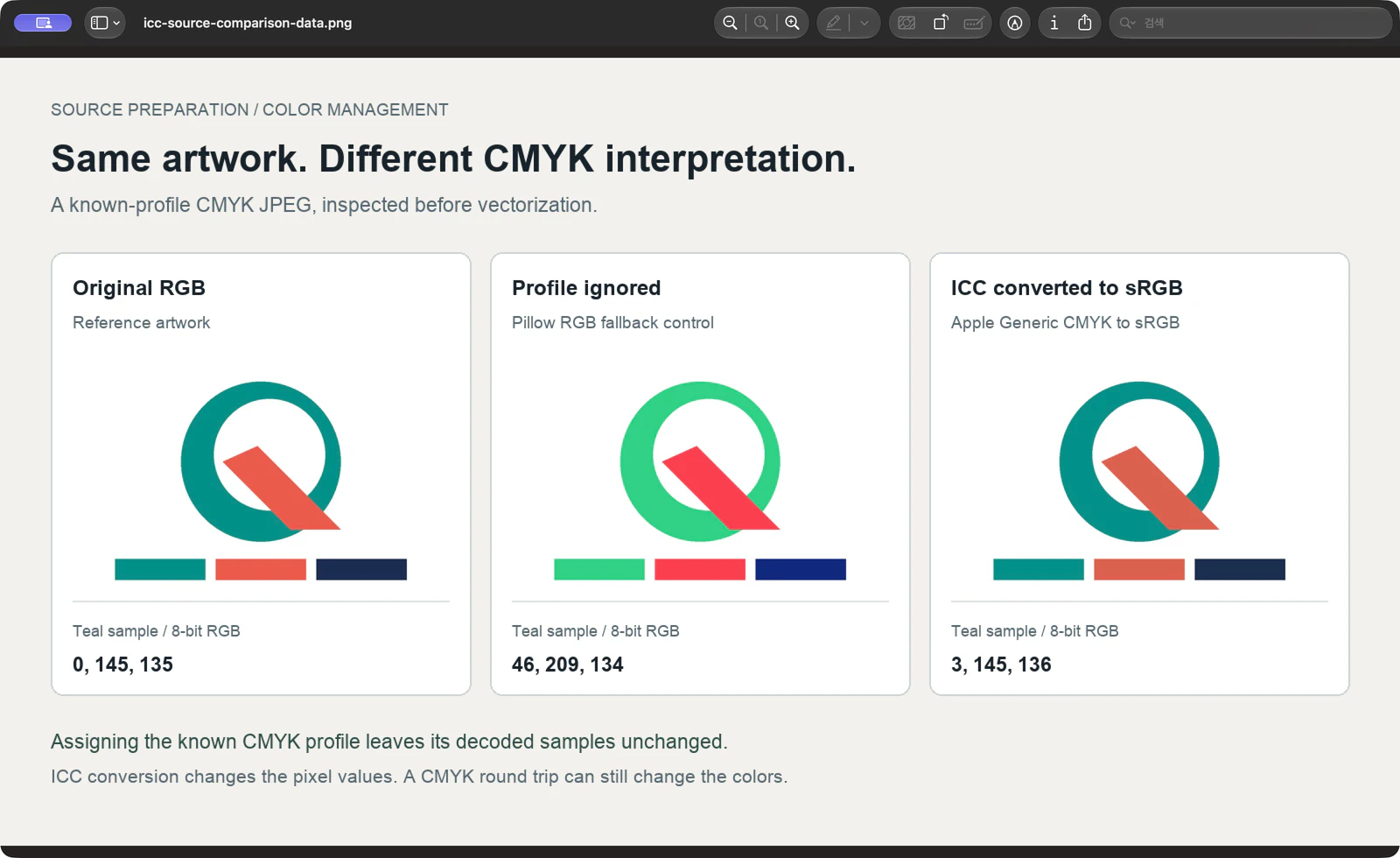
Di tengah contoh warna teal, nilai RGB asli adalah 0, 145, 135. Kontrol yang diabaikan profil menghasilkan 46, 209, 134; salinan yang dikonversi ICC menghasilkan 3, 145, 136. Ini adalah contoh file, bukan pengukuran monitor atau cetakan.
Perjalanan pulang pergi juga mengubah sampel karang dari 235, 90, 75 menjadi 221, 96, 79. Oleh karena itu, penanganan profil yang benar tidak menciptakan kembali setiap nilai RGB asli. Gunakan karya seni RGB asli yang disetujui jika tersedia.
Eksperimen ini mencakup persiapan raster. Ini tidak membuktikan bagaimana PerfectVector atau browser menerjemahkan CMYK JPEG, dan tidak mencakup tes cetak fisik.
Buat salinan sRGB terverifikasi sebelum melakukan penelusuran
Anda memerlukan JPEG yang belum tersentuh, profil sumbernya yang tertanam atau terverifikasi, alat konversi berkemampuan ICC, dan referensi warna yang disetujui jika ada. Simpan master otoritatif pencetakan mana pun secara terpisah.
- Periksa sumbernya. Catat apakah itu CMYK dan apakah itu memiliki profil ICC. Pertahankan profil tertanam yang valid. Jika tidak diberi tag, tentukan asal-usulnya sebelum menetapkan profil.
- Konversi menjadi sRGB. Gunakan konversi profil yang sebenarnya. Pilih profil tujuan dengan sengaja dan tinjau pengaturan konversi. Untuk pengujian di atas, kami menggunakan intensi kolorimetri relatif dengan kompensasi titik hitam.
- Simpan salinan raster terpisah. Pertahankan dimensi asli saat mendiagnosis warna, sehingga pengubahan ukuran tidak menjadi variabel lain. Salinan PNG berguna untuk meninjau piksel yang disiapkan; sRGB JPEG berkualitas tinggi adalah pilihan lain.
- Buka kembali dan periksa file yang disimpan. Konfirmasikan bahwa file tersebut adalah RGB dan diidentifikasi sebagai sRGB, lalu bandingkan warna datarnya dengan referensi yang disetujui pada latar belakang yang sama. Dapatkan persetujuan jika warna merek memerlukan rekonstruksi.
- Lacak salinan yang diterima. Simpan raster yang sama persis di samping pratinjau vektor. Nilai palet yang dijiplak berdasarkan sumber ini, lalu periksa vektor di tujuan yang dituju.
Rute perintah yang kami uji
Jika Anda menggunakan ImageMagick, ini adalah rute yang dapat direproduksi untuk CMYK JPEG yang sudah memiliki profil ICC tertanam yang benar. Ganti nama masukan dan jalur profil tujuan dengan file Anda sendiri:
magick identify -verbose "print-logo-cmyk-tagged.jpg"

magick "print-logo-cmyk-tagged.jpg" \
  -intent Relative -black-point-compensation \
  -profile "/path/to/sRGB.icc" \
  -define png:color-type=2 "logo-srgb.png"

magick identify -verbose "logo-srgb.png"
Periksa Colorspace dan informasi profil di laporan pertama. Dalam laporan keluaran, konfirmasikan sRGB, bukan CMYK. Pengujian ImageMagick 7.1.2-32 kami menghasilkan PNG RGB yang membawa deklarasi sRGB. Pemeriksaan file tersebut melengkapi perbandingan visual; itu tidak menyetujui warna klien untuk Anda.
Referensi profil ImageMagick menjelaskan mengapa profil yang ada penting: -profile bertindak secara berurutan, dan menambahkan profil CMYK ke gambar yang sudah diberi tag dapat menyebabkan konversi lain. Jaga agar profil sumber tetap utuh dan hindari operasi profil tambahan. Perintah di atas bukanlah resep pemulihan untuk file yang tidak diberi tanda asal tidak diketahui.
Dimana PerfectVector cocok setelah persiapan sumber
PerfectVector cocok jika logo yang masih ada adalah gambar raster dan Anda memerlukan bentuk SVG untuk pekerjaan desain lebih lanjut. Persiapkan dan setujui warna RGB-nya terlebih dahulu, lalu mulai dengan JPEG yang telah dikoreksi. Bandingkan warna datar dan batas pratinjau vektor dengan salinan persisnya.
Interpretasi warna dan penelusuran adalah pemeriksaan terpisah. Jika raster sudah memiliki palet yang salah, selesaikan hal tersebut sebelum menilai vektornya. Jika palet bertahan tetapi bagian tepinya menunjukkan noise JPEG, lanjutkan dengan alur kerja kualitas tepi JPG.
Simpan vektor asli yang dapat digunakan jika Anda memilikinya. Untuk profil yang hilang atau palet merek yang tidak pasti, tanyakan kepada pemilik karya seni yang lebih baik atau nilai warna yang disetujui sebelum meluangkan waktu untuk menyempurnakan jejaknya. Untuk pengiriman khusus tinta, selesaikan alur kerja yang diminta printer dan dapatkan bukti yang diperlukan.
Pertanyaan Umum
Haruskah saya menetapkan sRGB ke CMYK JPEG? Gunakan konversi terkelola warna dari profil sumber CMYK terverifikasi ke sRGB. Penugasan mengubah interpretasi tanpa menghitung nilai RGB tujuan; itu bukan pengganti konversi.
Dapatkah saya memulihkan profil CMYK yang hilang secara otomatis? Contoh kami memulihkan profil yang sudah kami ketahui karena kami telah membuat file tersebut. Untuk JPEG yang tidak dikenal, minta profil sumber atau ekspor asli dari pengirim. Perlakukan tugas yang ditebak sebagai interpretasi yang memerlukan persetujuan.
Apakah salinan RGB yang dikonversi akan sama persis dengan logo aslinya? Jangan berasumsi itu akan terjadi. Perjalanan bolak-balik CMYK kami yang terkontrol mengubah beberapa nilai RGB, termasuk contoh karang. Bandingkan dengan warna asli atau warna merek yang disetujui dan simpan master cetak secara terpisah.
Sumber
- Adobe — Mengubah profil warna untuk dokumen — Membedakan penetapan profil dari konversi warna dokumen.
- Konsorsium Warna Internasional — Pertanyaan umum — Menjelaskan profil ICC, pengkodean perangkat, pemetaan gamut, dan tujuan rendering.
- Pillow — Modul ImageCms — Mendokumentasikan transformasi berbasis LittleCMS yang digunakan dalam pengujian persiapan sumber terkontrol.
- ImageMagick — Opsi profil baris perintah — Pemeriksaan profil dokumen, operasi profil yang dipesan, dan risiko konversi yang tidak perlu.
Setelah warna raster disetujui, mulai gratis dengan JPEG Anda sendiri di PerfectVector. Bandingkan palet dan tepi pratinjau vektor dengan sumber yang dikoreksi sebelum memasukkannya ke dalam alur kerja desain Anda.
Lebih banyak dari blog

Gambar Berputar saat Diunggah? Periksa EXIF Dulu
Jika gambar berubah ke samping saat diunggah, periksa orientasi EXIF sebelum menjiplak. Buat salinan piksel tegak, buka kembali, dan bandingkan arah vektor.

Warna Spot dan Proses: Periksa Pelat Cetak Logo
Pilih warna spot atau proses untuk logo, periksa kanal bernama dan CMYK pada PDF tersimpan, dan bedakan pratinjau yang cocok dari instruksi cetak sebenarnya.



