
Gambar Berputar saat Diunggah? Periksa EXIF Dulu
Jika gambar berubah ke samping saat diunggah, periksa orientasi EXIF sebelum menjiplak. Buat salinan piksel tegak, buka kembali, dan bandingkan arah vektor.
Di halaman ini
Jika gambar JPEG tampak tegak di satu tempat dan miring ke samping saat diunggah, periksa bidang Orientasi EXIF-nya. File tersebut dapat menyimpan piksel menyamping ditambah instruksi untuk menampilkannya secara tegak. Buat salinan terpisah dengan instruksi yang diterapkan pada piksel, lalu hapus atau setel ulang instruksi orientasi. Buka kembali salinan yang disimpan sebelum menjiplaknya.
Bagi seseorang yang memotret gambar atau tulisan, hasil yang berguna adalah sederhana: bagian atas karya seni tetap berada di atas, tulisannya terbaca dengan benar, dan Anda tahu persis file mana yang Anda unggah. Simpan foto asli sehingga Anda dapat membandingkan arah dan pulih dari kesalahan rotasi.
Periksa rotasi sebelum menilai jejaknya
- Bandingkan gambar asli, tampilan gambar yang diunggah, dan pratinjau vektor untuk menemukan perubahan pertama.
- Terapkan orientasi EXIF yang valid satu kali, lalu simpan piksel tegak tanpa instruksi rotasi lebih lanjut.
- Jika salinan yang disimpan masih salah, periksa apakah tagnya hilang atau salah sebelum memutarnya lagi.
Piksel yang disimpan dan arah yang ditampilkan dapat berbeda
EXIF adalah metadata gambar. Bidang Orientasinya menjelaskan cara mengarahkan gambar yang disimpan untuk ditampilkan. Referensi orientasi EXIF Microsoft membedakan keadaan normal dari rotasi dan refleksi.
Tiga nilai berguna untuk contoh ini:
| Nilai orientasi | Tindakan diperlukan untuk menampilkan piksel yang disimpan |
|---|---|
| 1 | Tidak ada rotasi |
| 6 | Putar 90 derajat searah jarum jam |
| 8 | Putar 90 derajat berlawanan arah jarum jam |
Angka-angka ini menjelaskan instruksi tampilan, bukan subjek gambar yang dimaksudkan. Nilai orientasi lainnya antara lain refleksi; tabel tersebut bukan daftar EXIF yang lengkap.
Penampil yang menerapkan instruksi dapat menampilkan gambar tegak sementara pemeriksaan piksel mentah menunjukkannya ke samping. Itu memberi Anda penjelasan file sumber yang dapat diuji untuk diselidiki. Itu tidak dengan sendirinya mengidentifikasi apa yang dilakukan jalur pengunggahan atau vektorisasi tertentu.
Gunakan detail asimetris sebagai referensi Anda. Kata yang dapat dibaca, panah, atau cabang di satu sisi memberi tahu Anda lebih dari sekedar lingkaran. Periksa bagian atas/bawah dan kiri/kanan; kata yang dicerminkan adalah masalah yang berbeda dari rotasi seperempat putaran.
Apa yang ditunjukkan oleh pengujian EXIF 1, 6 dan 8 kami
Kami menggambar ilustrasi raster asli berukuran 1200×800 dengan panah ke atas, cabang yang tidak sama, dan kata GROW. Pada tanggal 9 November 2026, kami menyimpan tiga kontrol JPEG: file tegak dengan Orientasi 1, ditambah versi piksel samping dengan Orientasi 6 dan Orientasi 8 yang memerintahkan pembaca untuk menampilkannya secara tegak. Ini adalah file digital yang dibuat, bukan sampel kamera ponsel.
Kami melamar Pillow 11.3.0'S ImageOps.exif_transpose dan menyimpan salinan PNG. Itu Pillow dokumentasi menjelaskan operasinya: menerapkan orientasi EXIF dan menghapus data orientasi ketika transpose diperlukan.
| Kontrol JPEG | Dimensi yang disimpan | PNG yang dinormalisasi disimpan | Bidang Orientasi Tersimpan |
|---|---|---|---|
| Orientasi 1 | 1200×800 | 1200×800, tegak | Absen |
| Orientasi 6 | 800×1200 | 1200×800, tegak | Absen |
| Orientasi 8 | 800×1200 | 1200×800, tegak | Absen |
Untuk setiap kontrol, piksel yang disimpan cocok dengan rotasi yang diharapkan dari piksel yang didekodekan JPEG tersebut. Menerapkan normalisasi untuk kedua kalinya tidak mengubah piksel apa pun. Kami juga menjalankan -auto-orient ImageMagick 7.1.2-32 pada ketiga file: outputnya memiliki piksel RGB yang didekodekan sama dengan salinan Pillow dan Orientasi 1.
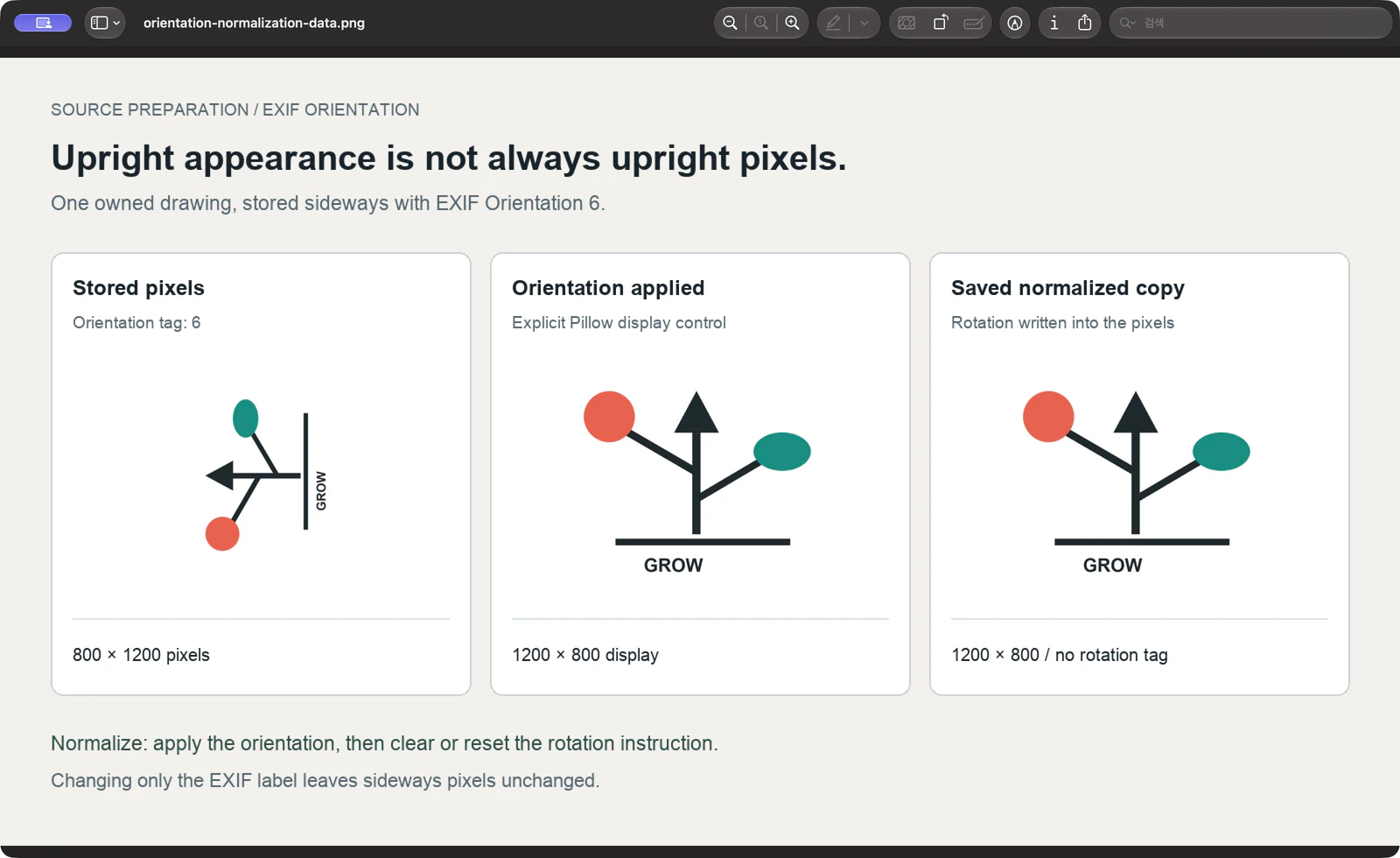
Kami juga membuat kontrol kegagalan: kami hanya mengubah label Orientasi 6 file samping menjadi 1, tanpa mengompresi ulang atau memutar pikselnya. Tetap 800×1200 dan menyamping. Memutar kontrol itu secara fisik 90 derajat searah jarum jam dan mengatur ulang instruksi menghasilkan piksel tegak yang sama dengan salinan Orientasi 6 yang dinormalisasi.
Tes ini menetapkan langkah-langkah persiapan file untuk kontrol tersebut. Itu tidak menguji pemilih telepon, unggahan browser, konversi PerfectVector, atau hasil pemotongan fisik.
Simpan copy pekerjaan yang tegak
Anda memerlukan JPEG asli, referensi yang jelas untuk arah yang diinginkan, dan alat gambar yang dapat menerapkan orientasi EXIF ke piksel. Rute perintah di bawah ini memerlukan ImageMagick. Kerjakan duplikatnya dan berikan hasilnya nama file yang berbeda sehingga Anda dapat memilihnya dengan andal nanti.
- Temukan perubahan arah pertama. Bandingkan karya seni atau foto asli dengan file di penampil Anda dan pratinjau unggahan. Perhatikan kata atau tanda asimetris yang harus tetap berada pada sisi yang sama. Jangan berasumsi gambar mini membuktikan arah piksel yang disimpan.
- Periksa instruksi orientasi. Jika JPEG memiliki Orientasi 6 atau 8 valid yang menjelaskan piksel yang disimpan ke samping, terapkan instruksi tersebut pada data gambar. Jika bidang tidak ada, 1, atau tidak konsisten dengan karya seni, gunakan pemeriksaan kegagalan di bawah.
- Simpan hasil yang diterapkan sebagai gambar baru. Buat piksel tegak dan biarkan instruksi orientasi normal atau tidak ada. Kami menggunakan salinan kerja PNG dalam pengujian, mempertahankan dimensi asli setelah seperempat putaran daripada mengubah ukuran atau memotong karya seni.
- Buka kembali salinan yang disimpan. Periksa tanda panah, huruf, dan detail samping dengan aslinya. Konfirmasikan bahwa dimensi sesuai dengan arah yang diinginkan dan bidang Orientasi tidak lagi meminta rotasi lain.
- Unggah salinan persis tersebut dan bandingkan lagi. Konfirmasikan tampilan gambar yang diunggah dan pratinjau vektor tetap pada bagian atas dan samping yang sama. Jika arah pertama kali berubah kemudian, simpan kedua file dan selidiki tahapan tersebut alih-alih memutar sumber berulang kali.
Perintah ImageMagick yang diuji
Untuk file yang instruksi EXIF-nya mendeskripsikan tampilan yang diinginkan dengan benar, ganti nama input/output ini dengan nama Anda sendiri:
magick "drawing-exif6.jpg" -auto-orient "magick-normalized-exif6.png"ImageMagick mendokumentasikan -auto-orient sebagai penerapan dan pengaturan ulang instruksi orientasi. Ini juga memperingatkan bahwa piksel yang sudah dikoreksi dengan instruksi yang sudah usang dapat dikoreksi lagi, dan menghapus instruksi terlebih dahulu membuat operator tidak dapat menerapkan apa pun.
Perintah pengujian kami menghasilkan 1200×800 PNG dengan Orientasi 1. Buka kembali keluaran Anda dan periksa; perintah tidak dapat menentukan bagian atas gambar sembarang yang diinginkan dari subjeknya.
Jika salinan yang disimpan masih menyamping
Pilih tindakan selanjutnya dari status file sebenarnya:
| Apa yang Anda temukan | Tindakan selanjutnya |
|---|---|
| Piksel menyamping dengan instruksi rotasi yang valid | Terapkan instruksi sekali dan simpan hasilnya |
| Piksel menyamping dengan Orientasi 1 atau tidak ada instruksi yang dapat digunakan | Gunakan karya seni asli untuk memilih rotasi piksel fisik, lalu simpan dengan instruksi normal atau tidak ada |
| Piksel tegak dengan instruksi rotasi basi | Perbaiki instruksi dalam duplikat tanpa menambahkan rotasi piksel lain yang tidak diinginkan |
| Raster yang disimpan tegak tetapi vektornya diputar terlebih dahulu kemudian | Bandingkan sumber dan hasil sebenarnya pada tahap selanjutnya; simpan kedua file untuk diagnosis |
| Hurufnya terbalik | Periksa refleksi secara terpisah; rotasi 90 derajat tidak akan menghilangkan cerminan kata tersebut |
Nilai bidang saja tidak dapat memberi tahu Anda bahwa subjeknya terbalik. Untuk kontrol tag 1 yang sengaja salah dalam pengujian kami, kami mengetahui arah yang benar karena kami memiliki gambar aslinya. Gunakan referensi yang sama untuk pekerjaan Anda.
Rotasi juga tidak memperbaiki halaman berbentuk trapesium, tinta buram, atau tepian yang hilang. Periksa alur kerja pindai atau foto untuk menangkap geometri dan detail garis. Jika arahnya benar tetapi tepi JPEG terlihat berisik, gunakan pemeriksaan kualitas penelusuran JPG berikutnya.
Dimana PerfectVector cocok
PerfectVector cocok ketika gambar yang Anda foto memerlukan bentuk SVG yang dapat digunakan kembali setelah sumber melewati pemeriksaan arah dan detailnya. Mulai dengan copy pekerjaan tegak, lalu bandingkan pratinjau vektor dengan gambar persisnya: periksa tepi atas, huruf yang mudah dibaca, tanda khusus sisi, dan batas gambar.
Simpan gambar vektor atau digital asli yang dapat digunakan jika Anda sudah memilikinya. Jika foto kehilangan goresan atau kertasnya terpotong, perbaiki sumbernya sebelum menjiplak. Normalisasi orientasi memberi Anda referensi yang konsisten; itu tidak mengembalikan karya seni yang hilang.
Untuk handoff telepon-ke-file yang lebih luas, alur kerja iPhone SVG meliputi pemilihan gambar dan lokasi hasilnya. Lakukan pemeriksaan arah yang sama ke perangkat dan alat desain akhir mana pun yang Anda gunakan.
Pertanyaan Umum
Mengapa JPEG terlihat tegak tetapi berisi piksel menyamping? Bidang Orientasi EXIF-nya dapat memerintahkan pembaca untuk memutar gambar yang disimpan untuk ditampilkan. Periksa instruksi dan bandingkan dengan gambar asli sebelum memutuskan arah mana yang dibutuhkan piksel sebenarnya.
Apakah mengubah bidang Orientasi ke 1 cukup? Hanya ketika piksel yang disimpan sudah berada pada arah yang dituju. Kontrol penyetelan ulang khusus tag kami tetap menyamping karena pikselnya tidak bergerak. Terapkan rotasi piksel yang diperlukan dan biarkan instruksi yang disimpan normal atau tidak ada.
Apakah orientasi otomatis akan memperbaiki file tanpa instruksi orientasi yang berguna? Ia tidak dapat memilih bagian atas gambar yang diinginkan dari instruksi yang hilang atau salah. Gunakan karya seni asli sebagai referensi, putar piksel dengan sengaja bila diperlukan, dan buka kembali salinan tersimpan sebelum diunggah.
Sumber
- Microsoft — Pencacahan PhotoOrientation — Mendefinisikan tanda orientasi EXIF dan nilai normal, rotasi, dan refleksinya.
- Pillow — ImageOps.exif_transpose — Dokumen yang menerapkan transformasi orientasi dan menghapus data orientasi.
- ImageMagick — Opsi orientasi otomatis — Menjelaskan penerapan/pengaturan ulang orientasi dan batasan metadata yang hilang atau basi.
Punya gambar tegak dengan detail yang Anda butuhkan? Mulai gratis dengan gambar Anda sendiri di PerfectVector. Bandingkan arah, huruf, dan tepi pratinjau vektor dengan sumber yang disimpan sebelum Anda menggunakannya dalam desain Anda.
Lebih banyak dari blog

Hapus Garis Biru pada Gambar sebelum Tracing
Hapus pemandu biru yang tidak diinginkan dari tinta gelap tanpa menghapus detail secara membabi buta. Bandingkan saluran warna, uji copy pekerjaan, dan periksa gambar sebelum menjiplak.

Gabungkan Pindaian Gambar Besar sebelum Vektorisasi
Gabungkan bagian karya seni yang tumpang tindih menjadi satu raster sebelum menjiplak. Cocokkan beberapa landmark, periksa garis persilangan, dan tangkap kesalahan offset atau skala lebih awal.



