
Bisakah Sketchbook Memvektorisasi Gambar? Ekspor Dahulu
Simpan master Sketchbook berlayer, ekspor PNG bersih, lalu trace menjadi SVG. Periksa opsi desktop dan seluler, latar transparan, dan bentuk yang bisa diedit.
Di halaman ini
- Simpan master berlayer sebelum ekspor
- Ekspor hanya grafis yang ingin ditrace
- Sketchbook Pro di Windows dan macOS
- Sketchbook di iPad, iPhone, dan Android
- Periksa latar belakang dalam file ekspor
- Periksa trace sebagai bentuk
- Ekspor PDF bukan bukti vektorisasi
- Pilih tracing hanya ketika membantu gambar
- FAQ
- Sources
Sketchbook tidak mengekspor gambar sebagai path SVG yang bisa diedit. Dokumentasi ekspor saat ini mencantumkan format gambar untuk Sketchbook Pro di desktop dan Sketchbook di seluler, dengan PDF juga tersedia di seluler melalui Premium Bundle. Untuk mengubah gambar menjadi bentuk vektor, pertahankan master berlayer, ekspor gambar sesuai, dan lakukan tracing atau gambar ulang di alat lain.
Perbedaan itu penting ketika garis tinta rapi terlihat seperti stroke vektor. Tampilannya tidak memberi tahu cara file menyimpannya. SVG hasil tracing mungkin mereproduksi garis dengan bentuk fill, tanpa memulihkan brush, riwayat tekanan, atau layer yang digunakan untuk menggambar.
Simpan master berlayer sebelum ekspor
Pertahankan versi yang bisa dibuka kembali untuk melanjutkan melukis. Panduan penyimpanan Sketchbook menyebut TIFF sebagai format native. TIFF Sketchbook mempertahankan layer dalam aplikasi Sketchbook; program lain membukanya dalam keadaan diratakan. Di desktop, TIFF dan PSD merupakan format yang mempertahankan layer.
| Pekerjaan berikutnya | File yang disimpan atau diekspor | Hal yang dipertahankan |
|---|---|---|
| Melanjutkan gambar di Sketchbook | TIFF Sketchbook | Data layer native dalam Sketchbook |
| Memindahkan layer ke editor gambar lain | PSD | Layer dan data yang didukung, bergantung batas kompatibilitas |
| Mengirim gambar terlihat untuk tracing | PNG | Gambar yang diratakan, dengan transparansi jika diekspor benar |
| Membagikan beberapa kanvas seluler sebagai halaman | Dokumen untuk dilihat atau dibagikan; periksa isinya secara terpisah |
PSD merupakan format transfer berguna, tetapi bukan pengganti persis file native. Catatan kompatibilitas Photoshop Sketchbook menyatakan ekspor PSD merasterkan layer teks, mengubah mode blend dan mask tertentu yang khusus Sketchbook, dan tidak mempertahankan warna layer Background yang diubah. Pertahankan TIFF jika fitur itu penting.
Untuk gambar dengan huruf di atas ilustrasi lukisan, ini berarti menyimpan master berlayer sebelum membuat masukan trace. Anda mungkin ingin mengubah kata atau menyembunyikan huruf kemudian tanpa melukis ulang gambar.
Ekspor hanya grafis yang ingin ditrace
Gunakan duplikat atau salinan tersimpan untuk persiapan. Sembunyikan foto referensi, sketsa kasar, desain alternatif, dan latar belakang yang tidak diinginkan dalam vektor. Pertahankan kontur lengkap di dalam kanvas; garis terpotong di tepi tidak memberi alat tracing informasi tentang bagian yang hilang.
Jika kata perlu diedit, pertimbangkan mengekspor ilustrasi tanpa kata dan menambahkan teks yang bisa diedit di editor vektor tujuan. Jika bagian terpisah harus tetap bisa diedit mandiri, ekspor bagian itu terpisah saat layer aslinya masih ada. Tracing komposit yang diratakan tidak bisa secara andal merekonstruksi layer sumber tempat setiap tanda yang terlihat berasal.
Sketchbook Pro di Windows dan macOS
Simpan master, lalu ekspor salinan PNG. Panduan ekspor desktop menyebut PNG sebagai format lossless yang diratakan.
Sketchbook di iPad, iPhone, dan Android
Dari menu, pilih Share/Export, pilih Export to Files, dan pilih PNG. Panduan ekspor seluler yang sama membedakan penyimpanan file dari pengiriman melalui Share sheet perangkat. Simpan file yang bisa ditemukan dan diperiksa sebelum diunggah ke alat tracing.
Periksa latar belakang dalam file ekspor
Petunjuk kanal alpha Sketchbook menyatakan untuk menyembunyikan layer Background dalam Layer Editor. Pola kotak-kotak menunjukkan transparansi. PNG, TIFF, dan PSD mendukung transparansi tersebut; JPEG tidak.
Buka PNG ekspor dan periksa sudut serta ruang tertutupnya. Menyembunyikan layer Background tidak menghapus cat putih yang sudah ada dalam layer grafis. Persegi panjang putih yang dilukis di belakang gambar tetap bisa ikut dalam ekspor.
Di iOS, Sketchbook juga memperingatkan bahwa Photos bisa mengonversi PNG menjadi JPEG dan kehilangan transparansi. Menyimpan PNG ke Files menghindari masalah berbagi khusus tersebut. Periksa file yang disimpan, bukan hanya kanvas yang Anda ingat lihat.
Periksa trace sebagai bentuk
Contoh di bawah memakai fixture burung hantu raster milik sendiri yang dihasilkan terpisah dari Sketchbook dan dikonversi dengan PerfectVector. Gambar tidak dibuat atau diekspor dalam Sketchbook. Konversi asli dijalankan pada 3 September; artikel ini menambahkan pemeriksaan baru atas SVG tersimpan.
File berisi 21 path, dua warna fill, tanpa elemen gambar tertanam, dan tanpa atribut stroke. Empat path membentuk mata terpilih: bentuk luar hitam, bentuk dalam hampir putih, pupil hitam, dan highlight hampir putih. Susunannya menghasilkan tampilan outline tebal.
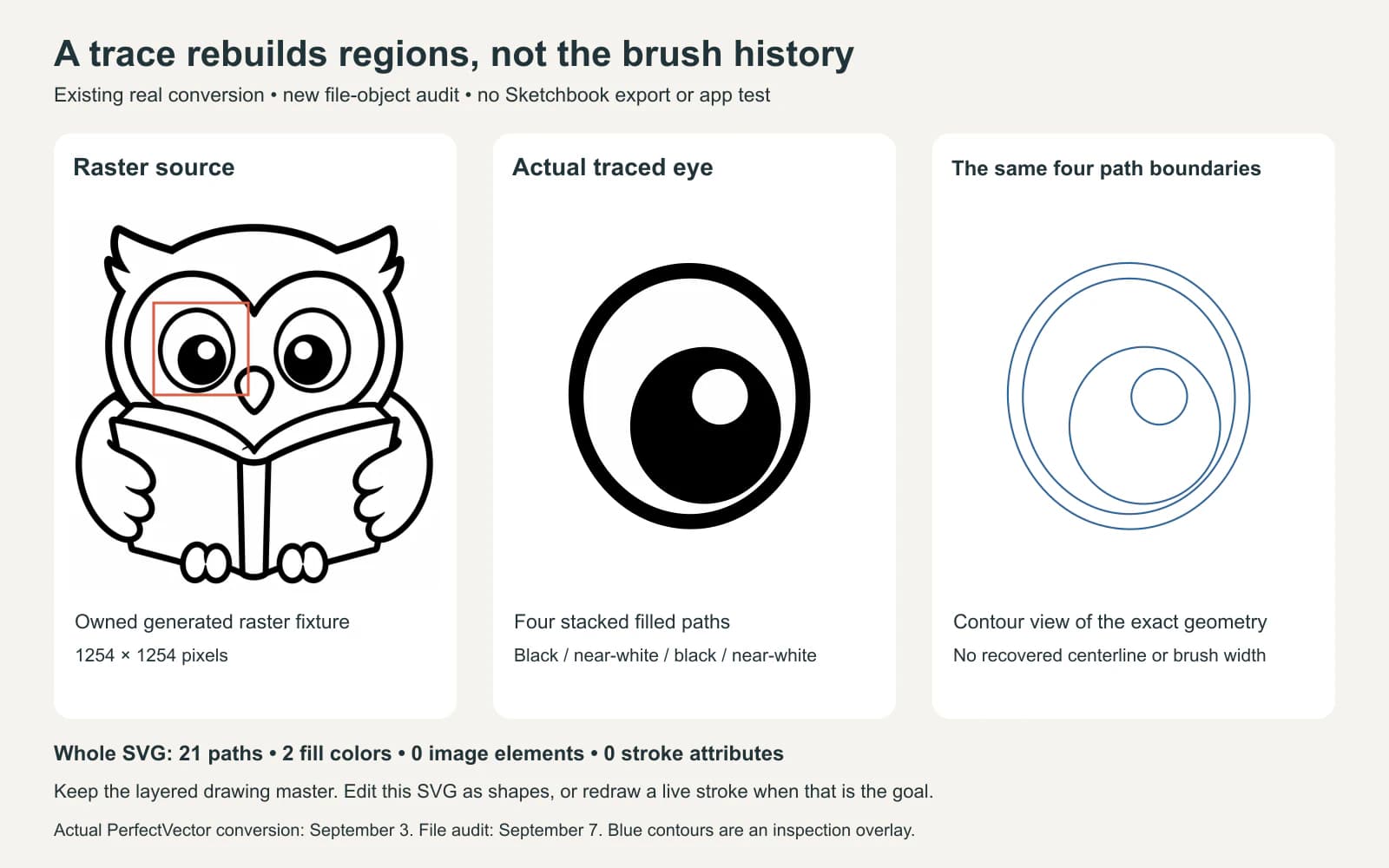
Mata itu memiliki geometri yang bisa diedit, tetapi tanpa kontrol lebar brush asli. Untuk menipiskan cincinnya, edit hubungan antara batas hitam luar dan batas hampir putih dalam, atau gambar ulang sebagai elips dengan stroke yang bisa diatur. Menerapkan stroke pada path fill yang ada menambah outline lain; itu tidak memulihkan tindakan menggambar asli.
Ini pengamatan khusus file, bukan klaim setiap metode vektorisasi menghasilkan struktur sama. Tentukan jenis pengeditan yang dibutuhkan sebelum menerima hasil:
| Pengeditan yang diinginkan | Hal yang diperiksa |
|---|---|
| Mewarnai ulang area | Bisakah Anda memilih bentuk fill-nya tanpa mengubah area tidak terkait? |
| Menipiskan garis yang tampak digambar | Apakah berupa stroke yang bisa diatur atau area antara batas fill? |
| Mengubah huruf | Apakah berupa teks yang bisa diedit atau bentuk huruf hasil tracing? |
| Memindahkan bagian | Apakah bagian terlihat lengkap, atau bagian lain menutup sebagian darinya? |
| Menggunakan kembali brush atau layer asli | Kembali ke master gambar; trace yang diratakan bukan proyek tersebut |
Jika SVG masih berisi PNG yang ditempatkan, mungkin hanya mengemas raster. Pemeriksaan gambar tertanam kami menunjukkan cara membedakannya dari path sebenarnya.
Ekspor PDF bukan bukti vektorisasi
Panduan ekspor PDF Sketchbook menjelaskan ekspor satu kanvas, beberapa kanvas, atau album sebagai halaman PDF melalui Premium Bundle seluler. Alur menawarkan pengaturan kualitas dan ukuran halaman. Kontrol itu menyiapkan dokumen; kontrol tersebut tidak mendokumentasikan tahap tracing yang membangun ulang tanda brush sebagai path.
Gunakan PDF jika membutuhkan dokumen itu. Jika penerima membutuhkan vektor yang bisa diedit, periksa apakah grafis itu sendiri merupakan geometri path yang bisa dipilih dalam editor vektor. Nama file .pdf atau pratinjau tajam tidak cukup untuk menjawab pertanyaan tersebut.
Pilih tracing hanya ketika membantu gambar
Ikon datar, gambar tinta sederhana, dan huruf solid bisa menjadi kandidat berguna untuk trace eksternal. Pertahankan gradasi terang-gelap lembut, grain, dan goresan kuas lukisan sebagai raster jika kualitas itu lebih penting daripada pengeditan bentuk individual. Vektorisasi mungkin menyederhanakan tanda itu menjadi konstruksi berbeda.
Jika PNG ekspor membutuhkan bentuk vektor yang bisa diedit, konverter gambar-ke-vektor PerfectVector bisa menyiapkan SVG untuk diperiksa. Mulailah dengan satu detail perwakilan, bandingkan dengan PNG, dan periksa area fill, celah, serta fitur kecil sebelum mengonversi sisanya. Pertahankan master Sketchbook untuk pengeditan brush, teks, dan layer; SVG melayani pekerjaan pengeditan berbeda.
Untuk batas aplikasi serupa, lihat alur Procreate-ke-SVG dan opsi raster-ke-vektor Krita. Panduan ekspor dan pengeditan lain ada dalam blog PerfectVector.
FAQ
Bisakah Sketchbook menyimpan gambar sebagai SVG? SVG tidak tercantum dalam format ekspor Sketchbook yang didokumentasikan saat ini. Ekspor grafis tujuan sebagai gambar, lalu trace atau gambar ulang dengan alat vektor jika membutuhkan path.
File mana yang harus disimpan untuk layer Sketchbook saya? Simpan TIFF Sketchbook native untuk melanjutkan pekerjaan di Sketchbook. PSD bisa memindahkan layer ke editor gambar lain, tetapi sebagian fitur teks, blend, mask, dan latar belakang berubah.
Apakah ekspor PDF Sketchbook mengubah gambar menjadi vektor? Alur PDF yang didokumentasikan menempatkan kanvas dalam dokumen dan menyediakan opsi kualitas serta ukuran halaman. Jangan menganggap ekspor itu bukti tracing; periksa objek grafis sebenarnya jika path yang bisa diedit dibutuhkan.
Apakah trace SVG memulihkan stroke brush dan layer saya? Jangan mengharapkan gambar yang diratakan membuat kembali proyek sumber. SVG contoh menggunakan path fill, bukan stroke yang bisa diatur. Pertahankan master berlayer dan periksa trace sesuai pengeditan yang dibutuhkan.
Sources
- Sketchbook: Mengekspor gambar — Pilihan format desktop dan seluler serta langkah ekspor.
- Sketchbook: Menyimpan file — TIFF native dan pemeliharaan master berlayer.
- Sketchbook: Kompatibilitas file Photoshop — Dukungan layer PSD dan batasan tertentu.
- Sketchbook: Membuat kanal alpha — Latar transparan dan alur Files iOS.
- Sketchbook: Mengekspor file PDF — Opsi kanvas-ke-PDF seluler.
Perlu bentuk yang bisa diedit dari gambar Sketchbook Anda? Konversikan gambar ekspor dengan PerfectVector, bandingkan satu detail penting dengan PNG asli, dan pertahankan master berlayer untuk perubahan yang tidak bisa direkonstruksi trace.
Lebih banyak dari blog

Bisakah Concepts Membuat Vektor dari Gambar? Ekspor Jalur Sebenarnya
Concepts menggambar goresan yang dapat diedit, tetapi gambar impor perlu ditelusuri. Pilih ekspor SVG asli atau konversi eksternal sambil mempertahankan ilustrasi asli Anda.

Bisakah Paint.NET Membuat Vektor dari Gambar? Periksa Pluginnya
Paint.NET mengedit piksel, tetapi salah satu plugin SVG juga dapat menelusuri gambar. Pelajari operasi yang Anda perlukan, lalu pastikan ilustrasi hasil ekspor memuat bentuk yang dapat diedit.