
Bisakah Concepts Membuat Vektor dari Gambar? Ekspor Jalur Sebenarnya
Concepts menggambar goresan yang dapat diedit, tetapi gambar impor perlu ditelusuri. Pilih ekspor SVG asli atau konversi eksternal sambil mempertahankan ilustrasi asli Anda.
Di halaman ini
Concepts membuat goresan berbasis vektor yang dapat diedit, tetapi mengimpor foto tidak mengubah isinya menjadi goresan tersebut. Jika Anda menggambar ilustrasinya di Concepts, mulailah dengan ekspor vektor bawaan. Jika Anda mengimpor PNG atau JPG dan membutuhkan kontur yang dapat diedit, rencanakan untuk menggambar di atasnya atau menelusurinya dengan alat vektorisasi gambar terpisah.
Perbedaan itu penting karena Concepts mendeskripsikan mesin gambarnya sebagai gabungan vektor dan raster. Goresan pensil atau cat air dapat tetap disesuaikan di dalam aplikasi tanpa menjadi goresan kuas identik yang dapat dipindahkan ke editor lain. Gambar referensi di belakang sketsa Anda merupakan jenis objek yang berbeda lagi.
Sebelum mengekspor, tentukan apa yang dibutuhkan penerima: gambar Concepts asli, gambar yang setia pada tampilannya, atau jalur yang dapat dibentuk ulang di aplikasi lain. Ketiganya merupakan hasil penyerahan yang berbeda.
Kenali apa yang ada di kanvas Anda
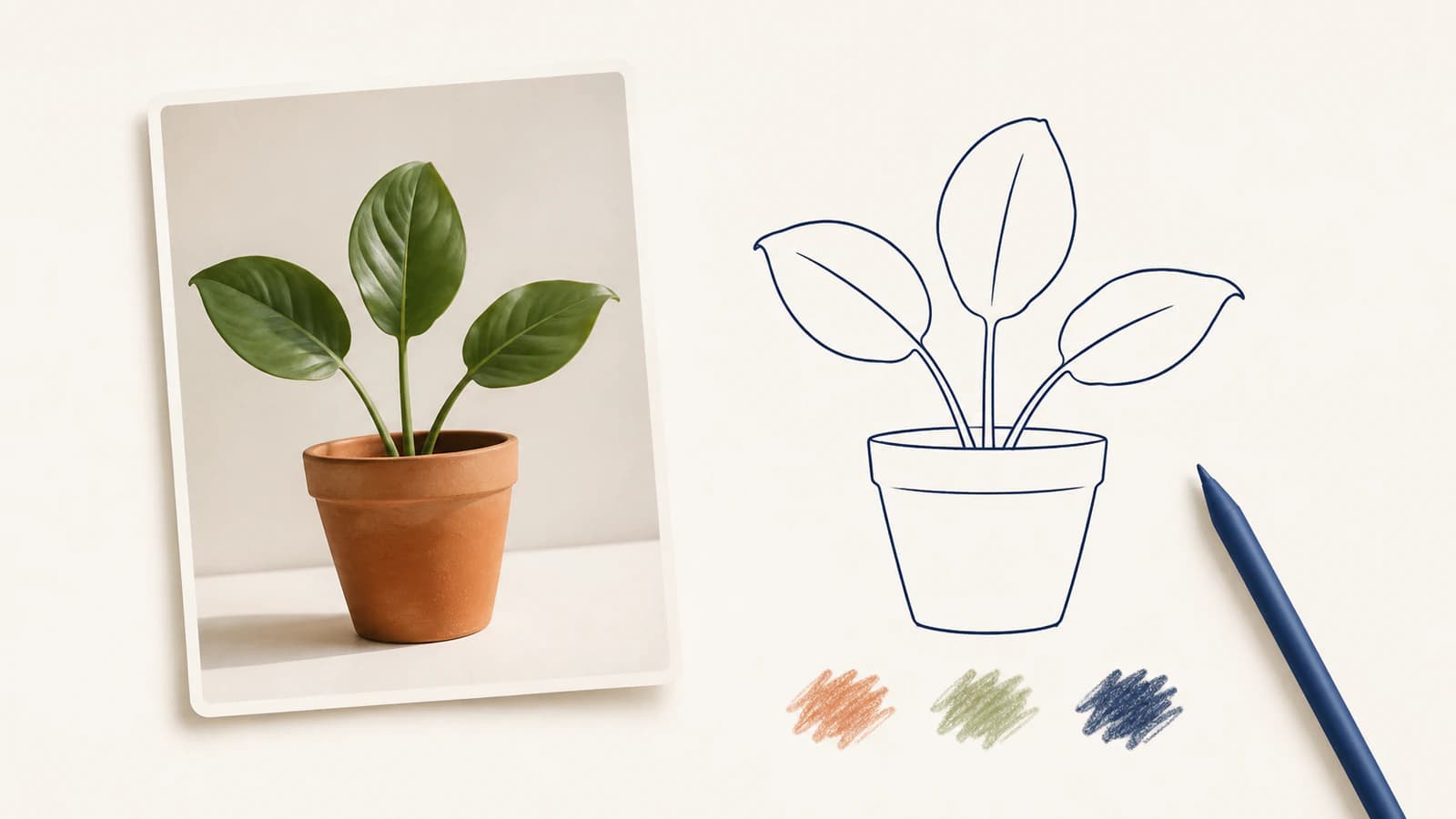
Foto tanaman yang diimpor dan garis bentuk yang Anda gambar di atas foto itu mungkin terlihat sebagai satu komposisi. Keduanya tetap perlu ditangani secara berbeda. Panduan impor Concepts menjelaskan penempatan gambar sebagai objek terpilih yang dapat diposisikan dan diubah ukurannya. Tahap penempatan itu tidak menjelaskan penelusuran otomatis isi gambar.
Sebaliknya, panduan resmi Sketch with Vectors menjelaskan bahwa goresan asli menyimpan informasi seperti gaya kuas dan warna, dengan alat seleksi dan Nudge untuk perubahan berikutnya. Memindahkan foto sebagai satu persegi panjang berbeda dari menyesuaikan daun yang Anda gambar sebagai goresan.
Gunakan asal setiap elemen untuk memilih langkah berikutnya:
| Yang Anda miliki | Yang Anda butuhkan | Jalur awal |
|---|---|---|
| Gambar garis asli yang dibuat di Concepts | Geometri yang dapat diedit di aplikasi lain | Coba ekspor SVG bawaan |
| Lukisan bertekstur asli | Tekstur visual yang sama dalam tata letak | Ekspor gambar raster dan simpan gambar asli |
| Foto impor atau sketsa hasil pindai | Garis bentuk atau bentuk berisi baru yang dapat diedit | Gambar di atasnya secara manual atau gunakan penelusur eksternal |
| Komposisi yang mencampur foto dan goresan | Ilustrasi yang dapat dipindahkan | Tentukan secara terpisah bagian yang harus tetap berupa piksel dan bagian yang membutuhkan jalur |
Misalnya, bayangkan membuat label tanaman pembibitan dari foto tanaman. Anda menggambar tiga daun dan pot di atas referensi, lalu menambahkan tekstur pensil. Labelnya mungkin hanya membutuhkan garis bentuk. Poster yang lebih besar mungkin membutuhkan foto atau tampilan lukisannya. Mengekspor seluruh kanvas tanpa memisahkan tujuan tersebut membuat objek yang benar-benar dapat diedit penerima lebih sulit dikenali.
Periksa ekspor SVG pada platform Anda
Matriks fitur Concepts saat ini mencantumkan SVG dan DXF sebagai format khusus ekspor untuk kedua kelompok platform. Jangan berasumsi Android tidak memiliki ekspor SVG hanya karena diskusi lama menyatakannya. Matriks itu menandai fitur ekspor tersebut sebagai fitur yang dapat dibeli; periksa apa yang telah dibuka dalam instalasi Anda.
| Kelompok platform | Dukungan SVG | Format gambar asli |
|---|---|---|
| iOS dan iPadOS | Hanya ekspor | .concept |
| Windows, Android, dan ChromeOS | Hanya ekspor | .concepts |
Matriks yang sama menyatakan bahwa format asli iOS belum kompatibel dengan format Windows/Android, sementara gambar dapat dipindahkan antara Windows, Android, dan ChromeOS. Jadi, akun lintas platform tidak membuat semua gambar asli dapat saling dipertukarkan.
Simpan salinan asli untuk melanjutkan pengeditan di Concepts. Ekspor SVG untuk alur vektor penerima, dan sertakan pratinjau raster jika tampilannya penting. Ini memberi penerima referensi visual tanpa memperlakukan SVG sebagai arsip lengkap gambar asli Anda.
Siapkan goresan asli untuk penyerahan vektor
Untuk alur iOS, panduan ekspor merekomendasikan Fixed Width atau Wire untuk karya yang ditujukan bagi ekspor vektor. Panduan itu memperingatkan bahwa tekstur kuas khusus mungkin tampak berbeda di aplikasi lain, dan goresan Hard Mask serta Soft Mask dapat muncul sebagai garis putih. Slice memangkas gambar garis sebagai gantinya. Lakukan perubahan itu pada salinan jika akan mengubah gambar yang ingin Anda pertahankan.
Di iOS, pilih goresan yang diinginkan, pilih SVG dalam Export, dan gunakan seleksi sebagai area ekspor. Periksa pilihan yang tersedia: Use Filters menambahkan gambar tekstur kuas dan latar, sehingga pilihan itu tidak menjamin ilustrasi seluruhnya terbuat dari jalur. Panduan secara khusus menyarankan untuk menonaktifkan Filters saat mengekspor ke Illustrator.
Perlakukan file pertama sebagai sampel kompatibilitas. Buka di editor tujuan sebelum menyiapkan seluruh koleksi. Bandingkan satu goresan bertekstur, satu ujung garis yang dipangkas, dan satu bagian bertumpuk dengan gambar asli. Berhasil menyimpan file baru merupakan awal pemeriksaan tersebut.
Gunakan label tanaman sebagai pemeriksaan ekspor
Berikut metode sederhana yang dapat diulang pada gambar Anda sendiri. Metode ini memisahkan tampilan dari kemampuan pengeditan tanpa membutuhkan proyek besar.
- Simpan master. Duplikasikan gambar sebelum mengubah kuas atau memangkas goresan. Beri salinan kerja nama yang memperjelas tujuan penggunaannya.
- Pilih sampel sederhana. Gunakan pot, satu daun, dan satu goresan bertekstur. Sertakan ujung garis yang telah dipangkas agar sampel mencakup lebih dari goresan yang belum diubah.
- Ekspor hanya yang dibutuhkan penerima. Untuk label garis bentuk, pilih goresan gambar asli, bukan foto referensinya. Simpan pratinjau visual bersama file vektor.
- Periksa jenis objek di editor tujuan. Pilih daun dan coba pengeditan kurva kecil, lalu batalkan. Jika Anda hanya dapat memindahkan satu persegi panjang gambar, selidiki isi file sebelum menyebutnya gambar garis yang dapat diedit.
- Periksa bagian bertumpuk di atas latar berwarna. Cari tanda putih di tempat yang seharusnya kosong. Bandingkan juga tekstur dan ujung garis dengan pratinjau.
- Coba pengeditan berikutnya yang sebenarnya. Warnai ulang pot atau sesuaikan jarak daun. Tentukan apakah struktur hasil ekspor membuat pekerjaan itu praktis sebelum mengulang proses untuk label lainnya.
Pemeriksaan ini menjawab pertanyaan yang lebih berguna daripada sekadar apakah file dapat dibuka: dapatkah orang berikutnya membuat perubahan yang menjadi tujuan penyerahan file? Jika Anda menemukan objek gambar di dalam SVG, panduan kami tentang file SVG yang memuat gambar raster menjelaskan cara memeriksa konten campuran.
Telusuri piksel impor hanya jika Anda membutuhkan jalur baru
Untuk PNG, JPG, atau sketsa hasil pindai impor yang membutuhkan bentuk terpisah dan dapat diedit, konversikan gambar sumber menjadi SVG dengan PerfectVector. Gunakan ilustrasi hasilnya di editor SVG, lalu periksa kontur daun tanaman, bentuk pot, dan area latar yang tidak diinginkan sebelum memakainya pada label. Jalur ini berguna ketika tahap yang belum dilakukan adalah menelusuri piksel menjadi geometri.
Proses itu tidak memulihkan goresan kuas, lapisan, atau keputusan menggambar asli Concepts. Jika Anda sudah memiliki goresan asli yang berguna, coba ekspor goresan tersebut terlebih dahulu. Merasternya lalu menelusuri hasilnya menambahkan tahap rekonstruksi yang mungkin tidak diperlukan.
Ada pula batasan penting untuk pemindahan kembali. Panduan resmi impor SVG dan DXF Concepts menyatakan bahwa aplikasi tidak dapat mengimpor format vektor tersebut secara langsung. Jadi, SVG yang dibuat di tempat lain bukan jalur untuk memperoleh jalur impor yang dapat diedit di Concepts. Solusi yang didokumentasikan adalah referensi raster yang dapat Anda gambar ulang di atasnya, sehingga goresan baru dibuat melalui pekerjaan menggambar Anda.
Untuk garis bentuk tanaman sederhana, menggambar manual mungkin memberikan kurva yang lebih terarah daripada memperbaiki penelusuran otomatis. Untuk foto yang pencahayaan dan detail permukaannya penting, pertahankan raster. Jika sumber Anda berasal dari aplikasi gambar lain, panduan terkait tentang Procreate dan SVG serta lapisan vektor Clip Studio Paint menjelaskan batasan ekspor masing-masing.
FAQ
Bisakah Concepts otomatis mengubah foto impor menjadi goresan yang dapat diedit? Impor gambar menempatkan gambar referensi di kanvas; proses itu tidak mengubah isi foto menjadi goresan gambar asli. Gambar di atasnya jika Anda membutuhkan goresan yang dapat diedit di dalam Concepts, atau telusuri sumber secara eksternal jika karya akhir akan digunakan di editor SVG.
Bisakah Concepts mengekspor SVG di Android? Ya. Matriks fitur saat ini mencantumkan ekspor SVG untuk kelompok Windows, Android, dan ChromeOS serta iOS dan iPadOS. Ekspor SVG ditandai sebagai fitur yang dapat dibeli, jadi periksa apa yang sudah dibuka di instalasi Anda.
Apakah SVG dari Concepts akan mempertahankan setiap tekstur kuas? Jangan berasumsi demikian. Concepts memperingatkan bahwa goresan bertekstur khusus dapat terlihat berbeda di aplikasi vektor lain. Simpan gambar asli dan pratinjau raster, lalu uji sampel yang mewakili karya di editor tujuan.
Bisakah saya mengimpor SVG hasil konversi kembali ke Concepts? Concepts saat ini tidak mendukung impor SVG atau DXF secara langsung. Anda dapat memasukkan referensi yang sudah diraster dan menggambar di atasnya, tetapi itu tidak memulihkan jalur SVG sebagai goresan asli Concepts.
Sources
- Seni Digital: Raster vs. Vektor — goresan asli gabungan vektor dan raster serta goresan bertekstur yang dapat disesuaikan.
- Impor — penempatan gambar, perubahan ukuran, dan format impor yang didukung.
- Sketch with Vectors, Bagian 2 — data goresan asli dan alat untuk mengubah garis yang digambar.
- Daftar Fitur — ketersediaan ekspor tiap platform dan kompatibilitas format gambar asli.
- Ekspor — pilihan ekspor vektor, tampilan kuas, dan batasan mask.
- Bisakah saya mengimpor format vektor seperti SVG atau DXF? — batasan impor SVG dan DXF langsung serta solusi menggunakan referensi raster.
Mulailah dari objek yang Anda miliki. Ekspor goresan asli jika sudah memenuhi kebutuhan; jika sumber Anda berupa piksel dan Anda membutuhkan kontur yang dapat diedit di tempat lain, coba konversi gambar menjadi vektor dan periksa hasilnya berdasarkan pengeditan yang dibutuhkan proyek.
Lebih banyak dari blog

Bisakah Sketchbook Memvektorisasi Gambar? Ekspor Dahulu
Simpan master Sketchbook berlayer, ekspor PNG bersih, lalu trace menjadi SVG. Periksa opsi desktop dan seluler, latar transparan, dan bentuk yang bisa diedit.

Vektorisasi Gambar Harmony: Gambar Native atau Impor SVG?
Vektorisasi gambar di Toon Boom Harmony, bedakan pembungkus bitmap dari kontur yang bisa diedit, dan pilih konversi line art native atau impor SVG Harmony 25.