
Bisakah Krita Memvektorisasi Gambar? Pilihan yang Bisa Digunakan
Krita mendukung layer vektor, tetapi bukan tracer gambar lengkap. Pelajari tiga cara mengubah karya menjadi vektor yang bisa diedit dan membawanya kembali ke Krita.
Di halaman ini
- Apa yang bisa dilakukan Krita dengan vektor
- Tiga cara memvektorisasi karya untuk Krita
- Cara 1: gambar ulang geometri yang bersih pada layer vektor
- Cara 2: konversi batas siluet sederhana
- Cara 3: trace di luar Krita dan bawa kembali SVG-nya
- Cara mana yang sebaiknya Anda gunakan?
- Cara memeriksa apakah hasilnya benar-benar vektor
- Rapikan SVG sebelum mengembalikannya ke Krita
- Masalah umum
- SVG yang diimpor masih terlihat berpiksel
- Konversi siluet menghasilkan kontur kasar
- Hasil trace memiliki terlalu banyak node
- Warna atau gradien berubah di Krita
- Karya sulit diedit sebagai satu objek
- FAQ
- Sources
Krita dapat membuat dan mengedit bentuk vektor, tetapi tidak secara otomatis mengubah PNG atau JPG yang detail menjadi ilustrasi vektor multicolor yang bersih. Krita terutama merupakan aplikasi melukis raster. Layer vektornya berguna untuk menggambar bentuk, path, dan teks, atau mengolah konten SVG yang sudah ada.
Untuk siluet hitam sederhana, Anda dapat mengubah seleksi piksel opak menjadi batas vektor. Untuk logo, gambar, atau ilustrasi berwarna, cara yang lebih andal adalah men-trace gambar dengan vectorizer khusus, lalu membuka atau menempelkan SVG hasilnya ke Krita.
Jawaban singkat
- Perlu bentuk geometris yang tajam? Gambar ulang pada layer vektor Krita menggunakan alat Bézier dan bentuk.
- Perlu satu siluet sederhana? Pilih piksel opak dan ubah seleksi tersebut menjadi bentuk vektor.
- Perlu hasil trace yang detail atau multicolor? Lakukan vektorisasi di luar Krita, lalu bawa kembali SVG untuk diedit atau digabungkan dalam komposisi.
- Perlu memverifikasi hasilnya? Pilih bentuk satu per satu dan periksa node, isian, serta stroke-nya. Nama file SVG saja tidak membuktikan bahwa isi gambarnya berupa vektor.
Apa yang bisa dilakukan Krita dengan vektor
Panduan Vector Graphics Krita menjelaskan fokus utama produknya: sebagian besar pengeditan di Krita bekerja dengan piksel. Layer vektor merupakan pengecualian. Layer ini menyimpan bentuk yang bisa diskalakan dan diedit tanpa keterbatasan kisi piksel yang sama.
Pada layer vektor, Krita dapat:
- menggambar path dengan alat Bézier, freehand, line, polygon, dan polyline;
- membuat persegi panjang, elips, dan bentuk lainnya;
- mengedit node vektor dan properti bentuk;
- menerapkan isian solid, gradien, atau pola;
- membuka file SVG serta menyalin konten vektor dari atau ke Inkscape.
Referensi Vector Layers menjelaskan bahwa layer ini hanya berisi grafis vektor. Karena itu, layer tersebut berguna untuk lettering, panel, dekorasi datar, elemen tata letak, dan bentuk bersih yang berdampingan dengan layer lukisan.
Alur kerja yang didokumentasikan tidak menyediakan perintah auto-trace berwarna penuh yang menganalisis foto atau ilustrasi dan membangun kembali seluruh bagiannya menjadi path yang rapi. Menggambar vektor dan men-trace piksel adalah dua pekerjaan berbeda.
Tiga cara memvektorisasi karya untuk Krita
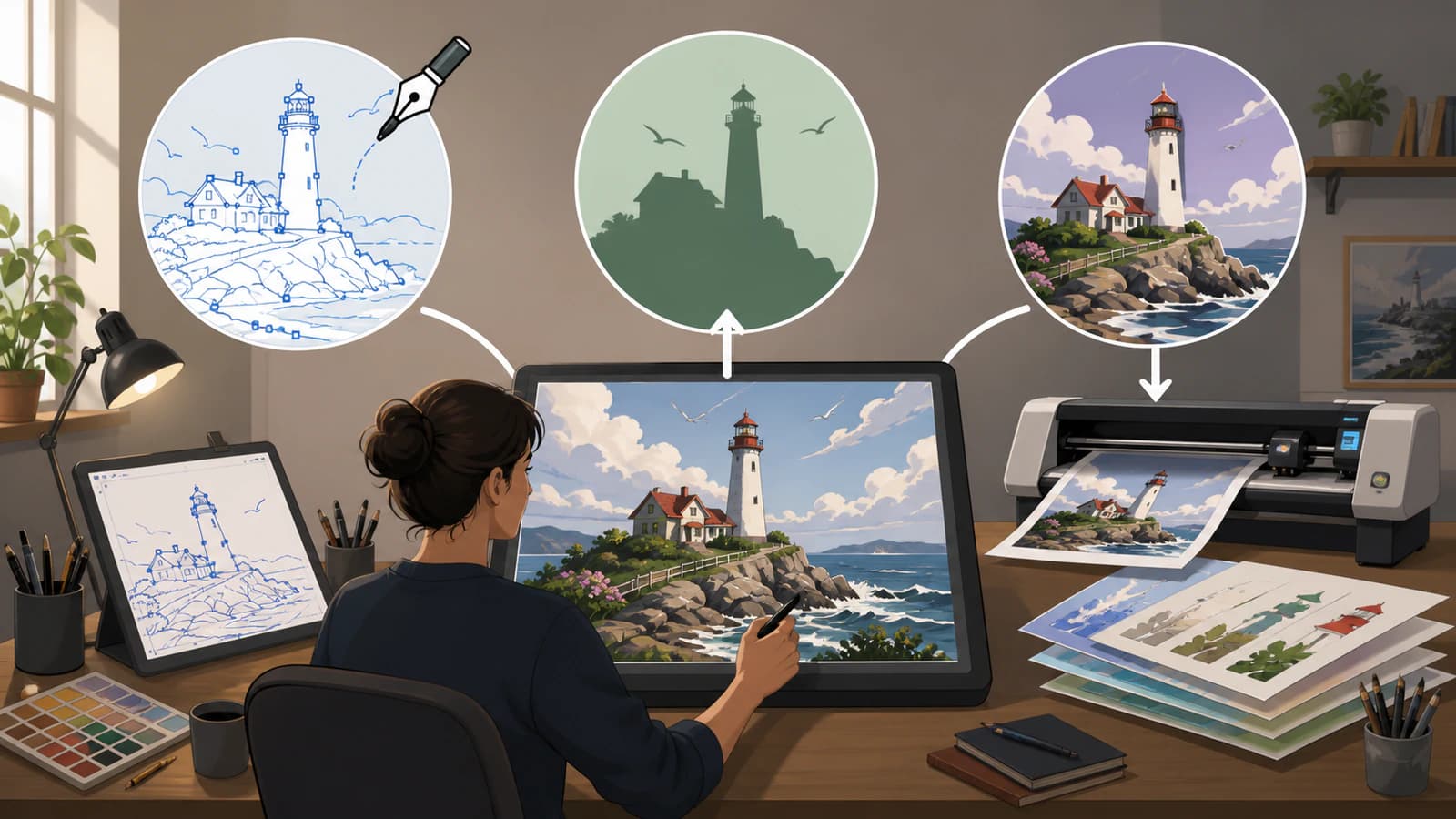
Cara 1: gambar ulang geometri yang bersih pada layer vektor
Menggambar ulang secara manual biasanya merupakan cara terbaik untuk ikon, lencana, lettering, diagram, dan logo yang terdiri dari sedikit bentuk yang sengaja dirancang.
- Simpan gambar raster pada layer lukisan sebagai referensi.
- Turunkan opasitasnya agar path baru mudah terlihat.
- Tambahkan layer vektor melalui panah di samping kontrol penambahan layer.
- Gunakan alat rectangle, ellipse, polygon, atau Bézier untuk membangun ulang desain.
- Gunakan Select Shapes dan Edit Shapes untuk menyesuaikan posisi serta node.
- Buat ulang isian dan stroke, lalu sembunyikan referensi raster dan periksa hasilnya.
Ini lebih lama daripada menekan tombol trace, tetapi mempertahankan maksud desain. Lingkaran tetap menjadi lingkaran, tepi lurus tetap lurus, dan Anda menentukan detail yang penting. Tracer otomatis sering mengubah fitur yang sama menjadi path tidak beraturan dengan terlalu banyak node.
Cara 2: konversi batas siluet sederhana
Perintah seleksi Krita menyediakan pilihan terbatas di dalam aplikasi untuk karya yang sudah berupa satu bentuk opak bersih di atas latar transparan. Referensi menu Select mendokumentasikan Select Opaque, Convert to Vector Selection, dan Convert to Shape. Konversi mengikuti batas seleksi; proses ini tidak memulihkan banyak warna atau menyimpulkan konstruksi aslinya.
Urutan praktisnya:
- Tempatkan siluet yang sudah dipisahkan pada layer lukisannya sendiri dengan latar transparan.
- Gunakan Select Opaque untuk memilih piksel yang tidak transparan.
- Konversi seleksi raster menjadi seleksi vektor.
- Konversi seleksi vektor tersebut menjadi bentuk pada layer vektor.
- Edit node, isian, dan stroke hasilnya.
Gunakan cara ini untuk siluet seperti stempel, ikon solid, atau satu batas luar. Jangan berharap prosesnya membangun ulang gradasi terang-gelap, area warna internal, tekstur kuas, atau garis tengah. Tepi semitransparan juga bisa menghasilkan batas yang perlu dirapikan.
Cara 3: trace di luar Krita dan bawa kembali SVG-nya
Untuk logo multicolor, gambar hasil scan, stiker, atau ilustrasi datar, gunakan alat yang dirancang untuk membangun ulang karya raster menjadi path.
- Mulai dari PNG atau JPG asli, bukan tangkapan layar.
- Hapus piksel latar yang tidak disengaja dan pangkas ruang kosong.
- Konversikan gambar menjadi path vektor yang bisa diedit.
- Periksa pratinjau untuk menemukan lubang yang hilang, warna yang menyatu, tepi kasar, dan node berlebih.
- Unduh SVG hanya ketika bentuknya sesuai dengan desain yang dimaksud.
- Buka SVG di Krita, atau salin bentuk vektornya ke layer vektor Krita.
PerfectVector berguna di sini karena melakukan tracing yang tidak disediakan alat vektor Krita. Alat ini bisa membangun ulang karya datar yang sesuai menjadi bentuk SVG yang bisa diedit, tetapi tidak bisa memulihkan geometri tersembunyi, mengenali font asli, atau menjamin bahwa lukisan kompleks sebaiknya diubah menjadi vektor ringkas.
Jika Anda menginginkan alternatif gratis dengan pengaturan yang bisa disesuaikan, Inkscape Trace Bitmap menangani siluet single-scan dan trace warna multiple-scan. Bandingkan bentuk hasilnya, jumlah node, dan waktu perapian alih-alih memilih berdasarkan nama file saja.
Cara mana yang sebaiknya Anda gunakan?
| Sumber | Cara awal terbaik | Alasannya |
|---|---|---|
| Ikon geometris sederhana | Gambar ulang manual di Krita | Mempertahankan garis, kurva, dan simetri yang presisi |
| Siluet satu warna di atas transparansi | Konversi batas seleksi | Cepat ketika hanya satu kontur berisi yang dibutuhkan |
| Gambar garis bersih | Trace eksternal atau gambar ulang dengan teliti | Pilihan bergantung pada kebutuhan kontur atau garis tengah |
| Logo datar multicolor | Vectorizer eksternal | Membangun ulang area warna terpisah dengan lebih efisien |
| Ilustrasi bergaya lukisan atau foto | Pertahankan raster, atau sederhanakan secara sengaja | Gradasi warna berkesinambungan jarang menjadi kumpulan path yang kecil dan berguna |
| SVG yang sudah ada | Buka atau tempel ke layer vektor | Geometri vektornya sudah tersedia |
Cara tercepat tidak selalu menghasilkan yang paling bersih. Jika logo hanya memakai empat lingkaran dan dua persegi panjang, membangun ulang secara manual bisa lebih cepat daripada merapikan ratusan node hasil trace. Jika berisi dua puluh area warna tidak beraturan, hasil trace otomatis yang baik bisa menghemat banyak waktu.
Cara memeriksa apakah hasilnya benar-benar vektor
SVG masih bisa berisi gambar raster yang disematkan. Membuka file tersebut di Krita tidak serta-merta mengonversi pikselnya. Lakukan pemeriksaan berikut:
- Pilih satu elemen dengan alat pemilihan bentuk.
- Pastikan Anda dapat mengedit node, isian, dan stroke-nya.
- Perbesar dengan dekat. Tepi vektor harus tetap berupa geometri, bukan memperlihatkan kisi piksel.
- Sembunyikan atau hapus elemen yang diduga gambar dan pastikan bentuk yang bisa diedit tetap ada.
- Buka kembali SVG di editor vektor lain ketika interoperabilitas diperlukan.
Jika seluruh karya berperilaku seperti satu gambar persegi panjang, kemungkinan besar isinya masih raster di dalam pembungkus SVG. Panduan memeriksa apakah SVG berisi gambar raster membahas pemeriksaan markup dan editor dengan lebih detail.
Rapikan SVG sebelum mengembalikannya ke Krita
Tracing otomatis menghasilkan draf awal. Sebelum menganggap file selesai:
- hapus persegi panjang latar dan bintik terpisah;
- pertahankan lubang serta ruang negatif yang disengaja;
- gabungkan hanya bentuk yang memang seharusnya menyatu;
- sederhanakan node yang berisik tanpa meratakan sudut;
- ganti path hasil trace yang jelas geometris dengan lingkaran sungguhan atau segmen lurus;
- periksa apakah stroke dan isian berperilaku sesuai harapan;
- bandingkan SVG dengan sumber pada ukuran normal maupun perbesaran tinggi.
Simpan dokumen Krita sebagai master kerja berlayer ketika lukisan raster dan bentuk vektor perlu berdampingan. Perlakukan SVG sebagai file pertukaran untuk bagian vektornya, lalu uji dalam aplikasi yang akan menerimanya.
Dokumentasi vektor Krita menyebutkan bahwa dukungan SVG-nya berbasis SVG 1.1 dan tidak mencakup semua fitur. Efek kompleks atau fitur yang lebih baru seperti mesh gradient mungkin tidak berpindah secara persis. Ratakan tampilan yang tidak didukung hanya ketika kemampuan mengedit sudah tidak diperlukan, dan simpan SVG asli sebagai cadangan.
Masalah umum
SVG yang diimpor masih terlihat berpiksel
SVG kemungkinan menyematkan bitmap asli, bukan berisi path. Pilih objek dan periksa apakah node-nya bisa diedit. Jika berperilaku seperti satu persegi panjang gambar, trace sumbernya dengan vectorizer sungguhan lalu impor hasilnya.
Konversi siluet menghasilkan kontur kasar
Seleksi mengikuti piksel yang dihaluskan dengan anti-aliasing atau mengandung noise. Bersihkan mask terlebih dahulu, hapus pinggiran semitransparan, lalu sederhanakan path akhir dengan hati-hati. Untuk bentuk geometris sederhana, menggambar ulang secara manual biasanya lebih cepat dan bersih.
Hasil trace memiliki terlalu banyak node
Noise, tekstur, blur, dan resolusi rendah menciptakan batas tambahan. Mulai dari sumber yang lebih bersih dan kurangi detail yang tidak relevan sebelum tracing. Sederhanakan sedikit demi sedikit karena penyederhanaan agresif dapat mengubah sudut dan ruang dalam huruf.
Warna atau gradien berubah di Krita
SVG mungkin memakai fitur yang ditangani secara berbeda atau belum sepenuhnya didukung oleh Krita. Uji isian datar terlebih dahulu, periksa gradien setelah impor, dan simpan salinan SVG sumber. Jika tampilan lebih penting daripada pengeditan, pertahankan referensi raster di samping layer vektor.
Karya sulit diedit sebagai satu objek
Bentuk yang diimpor mungkin berada dalam grup. Masuk ke struktur atau pisahkan grup sebelum menganggap file telah diratakan. Namun, jika satu-satunya anak grup adalah gambar, isinya tetap raster, bukan grup path vektor.
FAQ
Bisakah Krita otomatis men-trace PNG menjadi path vektor? Tidak sebagai alur tracing gambar berwarna penuh yang umum. Krita dapat menggambar dan mengedit bentuk vektor, serta mengubah batas seleksi sederhana menjadi bentuk. Gunakan vectorizer khusus untuk karya raster yang detail atau multicolor, lalu bawa SVG ke Krita.
Apakah Krita mendukung file SVG? Ya. Krita dapat membuka file SVG dan mengolah konten berbasis SVG pada layer vektor. Panduannya menyebutkan dukungan SVG 1.1 dengan beberapa keterbatasan fitur, jadi periksa gradien dan efek kompleks setelah impor.
Bisakah saya mengubah seleksi menjadi vektor di Krita? Ya. Krita mendokumentasikan perintah untuk mengubah seleksi raster menjadi seleksi vektor dan seleksi vektor menjadi bentuk. Ini paling berguna untuk satu batas bersih, bukan untuk membangun ulang setiap warna dan detail pada gambar.
Krita atau Inkscape yang lebih baik untuk memvektorisasi gambar? Krita lebih kuat untuk melukis raster dengan sesekali memakai bentuk vektor. Inkscape menyediakan alur Trace Bitmap khusus dan pengeditan vektor yang lebih luas. Gunakan Krita untuk melukis dan komposisi, serta Inkscape atau vectorizer khusus ketika tracing otomatis menjadi pekerjaan utama.
Mengapa SVG saya masih buram di Krita? SVG mungkin berisi bitmap yang disematkan, atau layer raster ikut diskalakan bersama dokumen. Pastikan karya menyediakan bentuk dan node yang bisa diedit. Jika berperilaku seperti satu persegi panjang gambar, karya tersebut belum divektorisasi.
Sources
- Krita Manual — Vector Graphics — Menjelaskan model Krita yang terutama berbasis raster, bentuk vektor, penanganan SVG, isian, dan pertukaran dengan Inkscape.
- Krita Manual — Vector Layers — Mendokumentasikan isi layer vektor serta alat untuk menggambar dan mengedit bentuk.
- Krita Manual — Select Menu — Mendokumentasikan Select Opaque, Convert to Vector Selection, dan Convert to Shape.
Karya Anda membutuhkan lebih dari sekadar batas siluet? Konversikan gambar menjadi path SVG yang bisa diedit, periksa bentuk dan node-nya, lalu bawa SVG yang sudah diverifikasi ke Krita.
Lebih banyak dari blog

Bisakah Sketchbook Memvektorisasi Gambar? Ekspor Dahulu
Simpan master Sketchbook berlayer, ekspor PNG bersih, lalu trace menjadi SVG. Periksa opsi desktop dan seluler, latar transparan, dan bentuk yang bisa diedit.

Bisakah Paint.NET Membuat Vektor dari Gambar? Periksa Pluginnya
Paint.NET mengedit piksel, tetapi salah satu plugin SVG juga dapat menelusuri gambar. Pelajari operasi yang Anda perlukan, lalu pastikan ilustrasi hasil ekspor memuat bentuk yang dapat diedit.