
Bisakah Paint.NET Membuat Vektor dari Gambar? Periksa Pluginnya
Paint.NET mengedit piksel, tetapi salah satu plugin SVG juga dapat menelusuri gambar. Pelajari operasi yang Anda perlukan, lalu pastikan ilustrasi hasil ekspor memuat bentuk yang dapat diedit.
Di halaman ini
Paint.NET dapat membuat vektor dari gambar melalui plugin komunitas, meskipun alur pengeditan biasanya bekerja dengan piksel. Perbedaannya penting: membuka SVG, menelusuri gambar, dan mengedit jalur vektor adalah tiga operasi berbeda.
Plugin Scalable Vector Graphics buatan otuncelli mendukung impor SVG serta penelusuran dasar dari raster menjadi vektor. Pembuatnya merekomendasikan fitur penelusuran untuk gambar hitam putih dan mencantumkan SVG serta Paint.NET Shape sebagai pilihan ekspor. Jawaban yang sekadar menyatakan Paint.NET tidak bisa membuat vektor mengabaikan plugin ini; tutorial impor SVG mungkin hanya membahas operasi sebaliknya.
Jika Anda membutuhkan lambang yang dapat diperbesar atau garis bentuk yang dapat diedit, periksa operasi yang dilakukan plugin Anda, lalu periksa file hasil ekspor di editor vektor. Jika Anda hanya perlu melukis di atas ilustrasi atau membuat PNG, alur raster mungkin sudah cukup.
Hasil setiap alur kerja Paint.NET
Panduan fitur resmi Paint.NET menjelaskan lapisan gambar, format file standar, dan dukungan plugin yang menambahkan jenis file. SVG tidak ada dalam daftar format standar. Dokumentasi lapisannya menjelaskan lapisan sebagai tumpukan piksel. Karena itu, lapisan dan objek vektor memberikan kemampuan pengeditan yang berbeda.
| Operasi | Hasil yang diperoleh | Hal yang perlu diperiksa berikutnya |
|---|---|---|
| Mengedit PNG atau JPG di Paint.NET | Piksel yang telah diedit | Simpan salinan sumber sebelum meratakan lapisan atau mengubah ukuran |
| Membuka SVG melalui plugin SVG | Ilustrasi yang dirender, diratakan atau dipisahkan menjadi lapisan | Simpan SVG asli jika Anda masih membutuhkan jalurnya |
| Menggunakan ekspor penelusuran plugin | Ilustrasi vektor hasil penelusuran baru | Periksa kontur, celah, dan bentuk latar yang tidak diinginkan |
| Membuka SVG hasil ekspor di editor vektor | Tempat untuk memeriksa dan menyesuaikan objek vektor | Pastikan ilustrasinya memuat bentuk yang Anda perlukan |
Mengimpor SVG sebagai lapisan terpisah dapat mempermudah proses melukis. Ini tidak mengubah Paint.NET menjadi editor titik kontrol asli SVG. README plugin secara jelas menjelaskan bahwa impor merender elemen atau grup menjadi lapisan, sedangkan penelusuran merupakan fitur terpisah.
Perbedaan ini juga ada di editor gambar lain, tetapi kemampuan ekspornya berbeda. Panduan vektorisasi GIMP kami membahas jalur seleksi menjadi path; jangan berasumsi perintah menu itu tersedia di Paint.NET.
Periksa plugin sebelum mengikuti tutorial
Mulailah dari README terbaru pembuat plugin. Prasyaratnya adalah Paint.NET 5.1 atau lebih baru, dan petunjuk instalasinya membedakan edisi Classic dan Microsoft Store. README juga memperingatkan agar tidak ada plugin jenis file lain yang menangani ekstensi .svg dan .svgz yang sama. Ikuti petunjuk plugin terbaru, terutama jika tutorial lama menyuruh Anda menyalin satu DLL.
Lalu kenali apa yang dijanjikan tutorial tersebut. Dialog impor yang menanyakan ukuran render SVG sedang menyiapkan piksel untuk kanvas Paint.NET. Ekspor penelusuran mengambil piksel yang sudah ada dan membuat bentuk baru. Tutorial menggambar bentuk khusus mungkin membahas pekerjaan lain lagi.
Untuk percobaan penelusuran pertama, pilih lambang hitam sederhana di atas latar polos. Ini lebih sesuai dengan keunggulan yang dinyatakan pembuat plugin daripada foto atau lukisan dengan gradasi terang-gelap. Simpan file .pdn asli agar percobaan penelusuran tidak menggantikan lapisan kerja Anda.
Anda tidak perlu memasang plugin hanya untuk membuat SVG yang sudah ada menjadi file vektor yang lebih besar. Jika file asli sudah memuat jalur, buka di editor vektor dan kerjakan dari sumber itu. Merendernya di Paint.NET lalu menelusurinya lagi menambahkan tahap rekonstruksi yang tidak diperlukan.
Periksa file hasil ekspor di luar Paint.NET
Membuka kembali SVG di Paint.NET menguji tampilan hasil rendernya. Untuk memeriksa kemampuan pengeditan vektor, buka salinannya di editor vektor dan periksa objeknya. Pratinjau yang tajam atau nama file .svg saja tidak dapat memastikan isi ilustrasi.
SVG dapat memuat gambar raster: elemen image dalam spesifikasi SVG dapat merujuk PNG, JPEG, atau SVG lain. SVG juga dapat mencampurkan gambar dan geometri vektor. Menemukan satu path di dalam file tidak membuktikan bahwa seluruh desain yang terlihat berupa ilustrasi vektor.
Gunakan lambang bunga kecil sebagai latihan pemeriksaan. Kontur kelopak, celah di sekeliling bagian tengah, dan latar merupakan hal yang perlu diperiksa secara terpisah:
- Pilih bunganya. Jika editor menunjukkan grup, masuk ke dalam grup atau pisahkan grup pada salinan pemeriksaan sebelum menilai isinya. Memilih grup saja bukan bukti adanya bitmap tertanam.
- Gunakan alat node atau seleksi langsung pada kontur kelopak. Cari geometri yang dapat diedit dan merupakan bagian bunga, bukan persegi panjang yang mengelilingi gambar yang ditempatkan.
- Ubah isian, lalu batalkan. Periksa bagian yang berubah. Penelusuran dapat menggabungkan beberapa kelopak dalam compound path, sehingga tidak dijamin ada satu objek yang dapat diedit secara mandiri untuk setiap kelopak.
- Letakkan persegi panjang berwarna kontras di belakang ilustrasi. Periksa apakah celah antara kelopak memperlihatkan warna baru atau memuat bentuk putih yang tidak diinginkan.
- Periksa lambang pada ukuran penggunaannya. Jalur yang valid masih dapat memiliki kontur janggal, celah tertutup, atau bintik liar yang perlu dibersihkan.
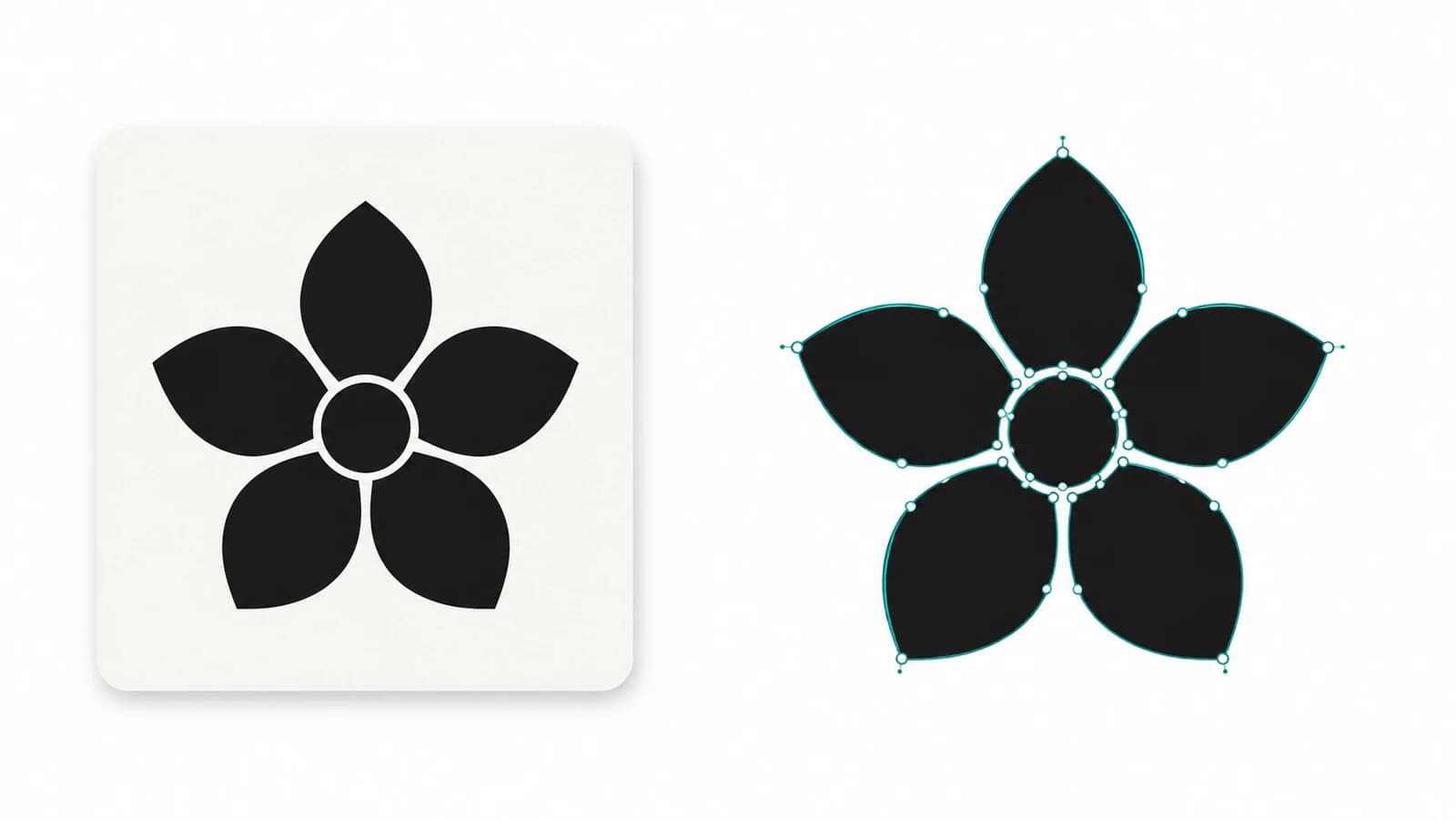
Untuk pemeriksaan kedua, lihat SVG sebagai teks. Elemen image yang merujuk PNG, JPEG, atau URL data yang sesuai menandakan konten raster. Geometri dapat menggunakan path, circle, rect, atau elemen bentuk lain, dan referensi dapat membuat pencarian teks sederhana tidak lengkap. Gunakan pemeriksaan sumber bersama pemeriksaan di editor. Panduan kami tentang file SVG yang memuat gambar raster membahas file campuran lebih rinci.
Syarat kelulusan bergantung pada pekerjaan Anda. Lambang yang akan diwarnai ulang membutuhkan isian yang dapat digunakan. Kontur yang ingin Anda sesuaikan membutuhkan geometri yang dapat diakses. File pemotongan juga membutuhkan batas potong yang sesuai, yang belum dapat dipastikan hanya dengan pemeriksaan ini.
Gunakan Paint.NET untuk persiapan dan PerfectVector untuk penelusuran terpisah
PerfectVector cocok ketika Anda ingin tetap memakai Paint.NET sebagai editor piksel dan mencoba alur gambar menjadi SVG yang terpisah. Simpan salinan PNG dari ilustrasi yang sudah disiapkan, konversikan gambar itu menjadi vektor, lalu periksa SVG yang diunduh di editor vektor. Pemeriksaan bunga yang sama berlaku: pastikan kontur merupakan bagian ilustrasi, coba pengeditan warna yang diperlukan, dan periksa celah dengan latar kontras.
Sebelum mengekspor PNG, hapus tanda yang tidak relevan dan pangkas kelebihan kanvas tanpa memotong desain. Hindari berulang kali memperbesar dan menyimpan sumber kecil agar tampak lebih detail. Simpan master .pdn berlapis serta PNG yang digunakan untuk penelusuran agar Anda dapat merevisi sumber jika celah atau kontur penting menghasilkan bentuk yang buruk.
Plugin tetap merupakan pilihan yang masuk akal untuk dicoba pada gambar hitam putih sederhana yang dijelaskan dalam catatan rilis penelusurannya. Editor vektor khusus lebih berguna jika Anda ingin menggambar lambang secara manual atau banyak menyesuaikan kurvanya. Jika Anda membandingkan lapisan raster dan vektor dalam aplikasi gambar lain, lihat alur vektorisasi Krita.
Untuk foto dan tekstur lukisan, mempertahankan piksel mungkin memberikan hasil yang lebih baik. Penelusuran membangun ulang area yang terlihat; proses itu tidak memulihkan objek tersembunyi dalam gambar asli, teks yang dapat diedit, atau riwayat sapuan kuas. Pertahankan raster jika piksel itulah ilustrasi yang Anda butuhkan.
FAQ
Bisakah Paint.NET menyimpan gambar sebagai SVG? Daftar format file standar tidak mencantumkan SVG. Plugin komunitas Scalable Vector Graphics menawarkan ekspor penelusuran ke SVG, jadi periksa plugin dan operasinya, bukan berasumsi bahwa setiap pilihan Save As melakukan konversi yang sama.
Apakah plugin impor SVG mempertahankan jalur vektor yang dapat diedit di Paint.NET? Plugin otuncelli menjelaskan impor SVG sebagai proses merender ilustrasi menjadi gambar datar atau lapisan terpisah. Gunakan editor vektor untuk memeriksa dan mengedit geometri SVG asli, dan simpan file asli tersebut.
Apakah plugin SVG Paint.NET hanya untuk impor? Tidak. README terbarunya juga mendokumentasikan penelusuran gambar dasar, dengan ekspor SVG dan Paint.NET Shape, serta menyatakan bahwa penelusurnya paling cocok untuk gambar hitam putih.
Mengapa SVG saya terlihat berpiksel setelah dibuka di Paint.NET? Alur impor merendernya menjadi piksel pada ukuran yang dipilih. Periksa SVG asli di editor vektor sebelum menyimpulkan bahwa jalurnya rusak atau perlu ditelusuri lagi.
Sources
- Dokumentasi Paint.NET — Ikhtisar dan fitur — format file standar, file PDN asli, dan dukungan plugin.
- Dokumentasi Paint.NET — Bekerja dengan lapisan — model lapisan berbasis piksel.
- otuncelli — Plugin Scalable Vector Graphics untuk Paint.NET — impor SVG, ekspor penelusuran, persyaratan, dan panduan instalasi.
- otuncelli — Rilis plugin — fungsi penelusuran dan penggunaan gambar hitam putih yang dinyatakan.
- W3C — Konten tertanam SVG 2 — elemen image dapat merujuk file raster di dalam SVG.
Simpan SVG asli jika Anda sudah memiliki jalur yang dapat digunakan. Jika Anda hanya memiliki lambang raster dan membutuhkan pengeditan vektor, coba gambar yang sudah disiapkan di PerfectVector, lalu periksa kontur, isian, dan ruang negatifnya sebelum mengganti aset produksi apa pun.
Lebih banyak dari blog

Bisakah Sketchbook Memvektorisasi Gambar? Ekspor Dahulu
Simpan master Sketchbook berlayer, ekspor PNG bersih, lalu trace menjadi SVG. Periksa opsi desktop dan seluler, latar transparan, dan bentuk yang bisa diedit.
Inkscape Trace Bitmap: Cara Menggunakannya dengan Baik (dan Kapan Sebaiknya Dilewati)
Trace Bitmap di Inkscape mengubah gambar raster menjadi vektor secara gratis. Berikut pengaturan yang penting, cara memperbaiki trace yang berantakan, dan kapan alat sekali klik lebih baik.