
Bisakah GIMP Memvektorkan Gambar? Coba Paths Tool
GIMP tidak memiliki penelusuran otomatis: Trace Bitmap adalah fitur Inkscape. Pelajari kemampuan dan batasan Selection to Path GIMP serta cara gratis mendapatkan SVG nyata.
Di halaman ini
Jawaban singkatnya: tidak, GIMP tidak dapat menelusuri gambar secara otomatis menjadi SVG. Fitur yang samar-samar diingat orang, Trace Bitmap, milik Inkscape, bukan GIMP. GIMP sepenuhnya merupakan editor raster: sangat baik untuk menyiapkan piksel, tetapi tidak dapat menggambar ulang piksel menjadi path vektor. Namun, ada satu trik yang berguna, Selection to Path, yang dapat mengekspor bentuk satu warna bersih sebagai kontur SVG. Trik ini layak diketahui karena gratis dan batasannya menjelaskan mengapa pekerjaan lengkap membutuhkan alat berbeda.
Berikut penjelasannya: kemampuan trik tersebut, apa yang sebenarnya dilakukan tutorial “memvektorkan di GIMP” (bocoran: mereka membuka Inkscape), dan cara gratis ketika gambar memiliki lebih dari satu bentuk datar.
Versi singkatnya
- GIMP tidak memiliki penelusuran otomatis, termasuk versi saat ini. “Trace Bitmap” merupakan fitur Inkscape.
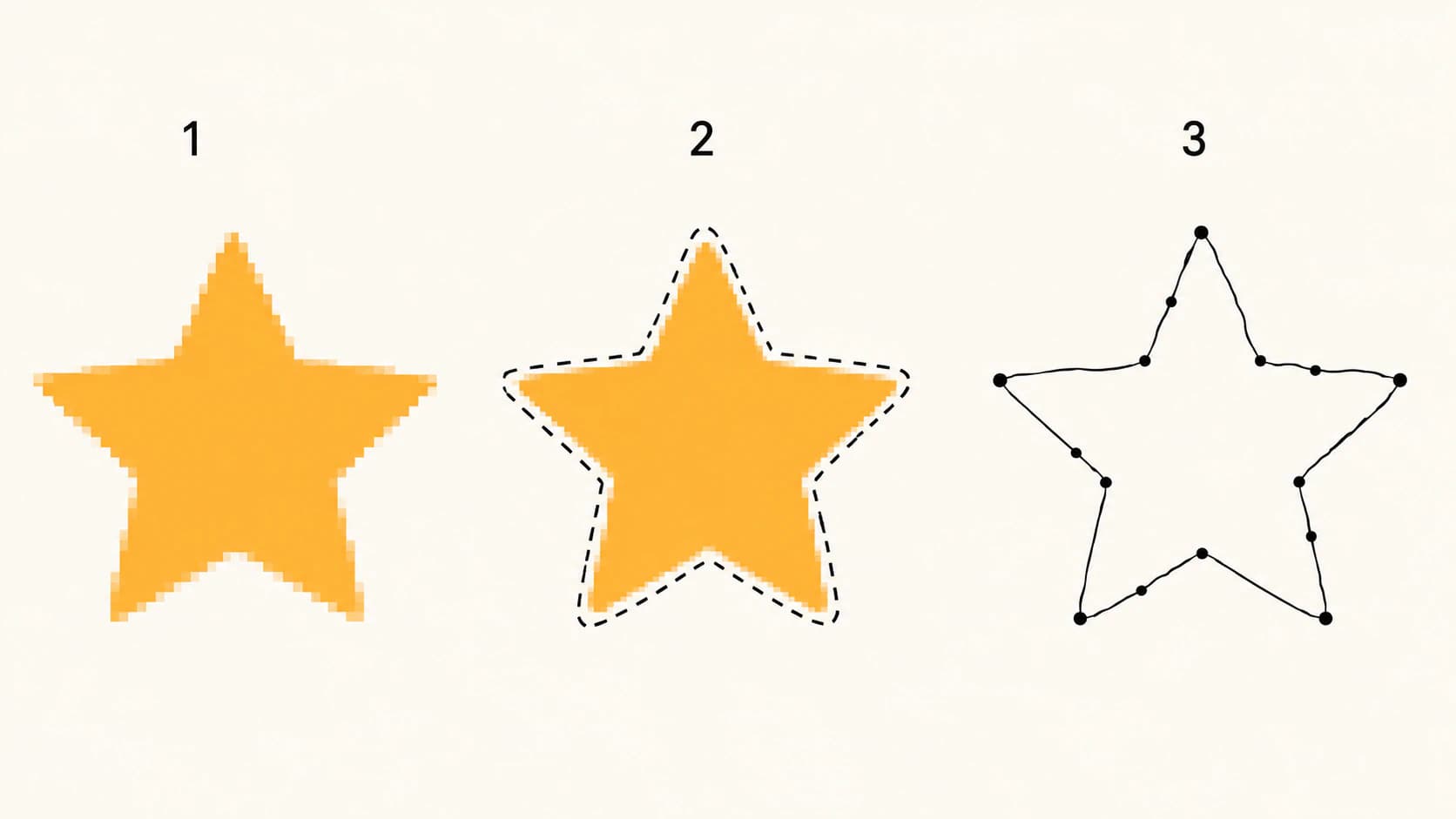
- Trik bawaan: Select By Color → Select → To Path → ekspor path sebagai SVG. Satu warna, satu kontur, termasuk tepi bergeriginya.
- Filter G'MIC membantu penyiapan, bukan penelusuran: filter menyederhanakan dan mengurangi gradasi raster agar penelusur sebenarnya lebih mudah bekerja.
- GIMP membuka SVG dengan merasterkannya kembali menjadi piksel, sehingga juga tidak dapat menjadi editor vektor Anda.
- Untuk gambar berwarna-warni: penelusur Inkscape atau pemvektor khusus, dengan GIMP sebagai alat penyiapan yang memang menjadi keunggulannya.
Pertama, bedakan GIMP, Inkscape, dan “Trace Bitmap”
Dunia perangkat lunak gratis membagi pekerjaan desain seperti Adobe: GIMP merupakan editor raster (Photoshop gratis), Inkscape merupakan editor vektor (Illustrator gratis). Penelusuran otomatis berada di sisi vektor, sehingga pencarian “GIMP trace bitmap” membawa Anda ke dokumentasi Inkscape dan hampir setiap tutorial “memvektorkan di GIMP” diam-diam membuka Inkscape di tengah proses. Seperti Photoshop yang memiliki alat vektor tetapi tanpa penelusuran otomatis, GIMP bekerja dalam piksel dan tetap di sana.
Satu batasan lain yang mengejutkan: ketika membuka SVG sebagai gambar di GIMP, alur gambar biasa merendernya menjadi piksel. GIMP dapat mengimpor dan mengekspor data path SVG secara terpisah melalui dialog Paths, tetapi bukan editor objek SVG lengkap; dokumentasi path dan SVG sendiri mengarahkan pengguna ke editor vektor khusus untuk manipulasi path lebih kuat. Jika juga menggunakan Paint.NET, periksa operasi plugin SVG mana yang benar-benar menelusuri gambar sebelum menerapkan saran yang sama.
Trik yang dimiliki GIMP: Selection to Path
Untuk bentuk satu warna bersih, siluet, tanda logo tegas, atau grafis seperti stensil, GIMP benar-benar dapat menghasilkan kontur SVG tanpa perangkat lunak lain:
- Pilih bentuk, biasanya dengan Select By Color pada area datar, atau alat seleksi apa pun.
- Jalankan Select → To Path. GIMP mengonversi batas seleksi menjadi path Bézier.
- Buka dialog Paths (Windows → Dockable Dialogs → Paths), klik kanan path, lalu pilih Export Paths untuk menyimpan sebagai SVG. Alur ini didokumentasikan dalam referensi dialog Paths GIMP saat ini.
Itu file vektor nyata, dan untuk gambar yang tepat merupakan solusi gratis yang baik. Namun, batasannya bersifat struktural. Trik ini menangkap satu seleksi setiap kali, sehingga gambar berwarna-warni membutuhkan pengulangan seluruh proses per warna tanpa pengelolaan lapisan di sisi vektor. Path mengikuti batas seleksi piksel, sehingga tepi berantialiasing atau memiliki noise menjadi goyah dan penuh node, masalah klasik terlalu banyak node. Ekspor juga menyimpan kontur path tanpa isian dan warna gambar, sehingga hasilnya berupa bentuk polos, bukan gambar lengkap.
Bagaimana dengan G'MIC?
Kumpulan plugin G'MIC muncul dalam setiap diskusi forum GIMP tentang topik ini, dan perannya perlu dijelaskan tepat: filter G'MIC dapat mengurangi gradasi, meratakan, dan menyederhanakan gambar agar penelusur di alat lain menghasilkan hasil lebih bersih. Itu prapemrosesan, dan GIMP sangat baik untuk prapemrosesan. Namun, tetap bukan penelusuran.
Perbandingan cara gratis
| Gambar Anda | Cara gratis terbaik | Alasannya |
|---|---|---|
| Satu bentuk datar bersih | Selection to Path GIMP | Tanpa alat tambahan; cukup baik untuk siluet |
| Gambar garis hitam putih sederhana | Trace Bitmap Inkscape | Penelusur nyata, dibuat untuk kebutuhan ini |
| Gambar berwarna-warni atau logo | Inkscape (beberapa tahap) atau pemvektor web | Pemisahan warna manual versus otomatis |
| Apa pun yang akan diedit, dipotong, atau dijual | Pemvektor yang disesuaikan untuk path bersih | Jumlah node dan kualitas lapisan menentukan pengeditan |
| Foto | Tidak ada; pertahankan raster | Foto tidak menjadi vektor bersih |
Bagaimana proses ini berjalan dengan PerfectVector
Pembagian kerja yang efektif: GIMP untuk piksel, penelusur sebenarnya untuk path. Manfaatkan kemampuan GIMP untuk memangkas, meningkatkan kontras, menghapus latar, dan membersihkan noise, lalu unggah gambar yang sudah disiapkan (PNG, JPG, atau WebP hingga 5MB). Biarkan penelusur menghasilkan sesuatu yang tidak dapat dibuat trik Selection to Path: setiap warna sebagai bentuk bersih yang dapat diedit dengan sedikit node, isian utuh, dan dapat digabung dalam editor warna bawaan sebelum diunduh. Konversi awal gratis tanpa kartu kredit. SVG dapat dibuka di Inkscape untuk pengeditan manual setelahnya, yang memang merupakan pekerjaan editor vektor. (Ingin mempertimbangkan semua pilihan dahulu? Perbandingan pemvektor membahas pilihan yang tersedia, termasuk alat gratis.)
FAQ
Apakah GIMP mendukung grafis vektor? Sangat terbatas. GIMP memiliki path internal dan dapat mengekspornya sebagai SVG, tetapi mengedit raster: membuka SVG merasterkannya menjadi piksel, dan tidak ada penelusuran otomatis untuk melakukan sebaliknya. Untuk pengeditan vektor sebenarnya, pilihan gratisnya Inkscape.
Apakah GIMP memiliki fitur Trace Bitmap? Tidak. Trace Bitmap merupakan penelusur otomatis Inkscape. Fitur terdekat di GIMP adalah Select → To Path, yang mengonversi batas seleksi menjadi path yang dapat diekspor, satu bentuk setiap kali.
Bagaimana cara menelusuri gambar di GIMP? Pilih bentuk (Select By Color bekerja baik untuk gambar datar), jalankan Select → To Path, lalu ekspor path sebagai SVG dari dialog Paths. Hasilnya kontur satu warna yang mengikuti tepi seleksi, sehingga cocok untuk siluet dan bentuk tegas, bukan gambar berwarna-warni.
Bisakah GIMP menyimpan gambar sebagai SVG? GIMP dapat mengekspor path sebagai SVG, tetapi bukan gambar Anda sendiri. Gambar raster tidak memiliki path untuk disimpan; mengonversi gambar menjadi bentuk vektor merupakan pekerjaan penelusuran yang tidak dilakukan GIMP.
Sebaiknya menggunakan GIMP atau Inkscape untuk memvektorkan? Gunakan keduanya sesuai perannya: GIMP untuk menyiapkan raster (kontras, pembersihan, penghapusan latar), Inkscape atau pemvektor khusus untuk menelusuri. Trace Bitmap Inkscape merupakan penelusur gratis; alat khusus biasanya unggul pada path bersih dan penanganan warna dengan lebih sedikit pekerjaan manual.
Apa cara gratis terbaik memvektorkan gambar? Untuk satu bentuk datar, Selection to Path GIMP tidak membutuhkan biaya. Untuk gambar garis, gunakan Trace Bitmap Inkscape. Untuk gambar berwarna-warni yang diinginkan sebagai lapisan bersih dan dapat diedit, paket gratis pemvektor web membantu tanpa tahap manual per warna.
Sources
- Dokumentasi GIMP 3.0 — Dialog Paths — Perilaku Selection to Path dan ekspor path SVG.
- Dokumentasi GIMP — Path dan seleksi — Yang dipertahankan dan hilang ketika seleksi dikonversi menjadi path.
- Dokumentasi GIMP — Path dan file SVG — Interoperabilitas path SVG GIMP yang terbatas dan perannya yang berorientasi raster.
- Panduan Pemula Inkscape — Menelusuri gambar — Alur Trace Bitmap yang tidak disediakan GIMP sendiri.
GIMP cocok untuk bagian penyiapan gambar. Siapkan gambar di tempat yang paling baik mengedit piksel, telusuri menjadi path bersih di alat yang khusus menelusuri, lalu selesaikan di editor vektor pilihan Anda.
Lebih banyak dari blog

Konverter SVG Adobe Express: Fitur dan Batasan
Yang ditawarkan konverter SVG gratis Adobe Express menurut dokumentasinya: format, batasan, dan alur kerja. Serta tiga pemeriksaan yang harus dilewati SVG apa pun.

Alternatif Vectorizer.AI: Bandingkan Biaya dan Kontrol
Alternatif gratis Vectorizer.AI tersedia, dan sebagian besar ulasannya ditulis oleh penyedia alat alternatif tersebut. Berikut kompromi sebenarnya dan cara menguji konverter sendiri.