
स्क्रीनशॉट लिए बिना अपनी वेबसाइट से लोगो निकालें
अपनी वेबसाइट पर पहले से उपलब्ध लोगो फ़ाइल ढूँढें। हेडर से SVG या कोई बड़ा PNG निकालें और उसका माप, डिज़ाइन और पारदर्शिता जाँचें।
इस पेज पर
- देखें कि पेज पर लोगो किस रूप में दिखता है
- जाँचें कि ब्राउज़र ने असल में कौन-सी इमेज लोड की
- मिली हुई फ़ाइलों की तुलना करें
- अगले इस्तेमाल के लिए सही फ़ाइल चुनें
- अक्सर पूछे जाने वाले प्रश्न
- क्या वेबसाइट का लोगो हमेशा SVG होता है?
- PNG 640 पिक्सेल चौड़ी है, फिर भी लोगो छोटा क्यों दिखता है?
- SVG सहेजने पर एडिटर में खाली फ़ाइल दिखे तो क्या करें?
- स्रोत
अपनी वेबसाइट खोलें और हेडर के लोगो को इंस्पेक्ट करें। साइट अलग SVG फ़ाइल देती है तो उसे सहेजकर वेक्टर एडिटर में खोलें। PNG देती है तो देखें कि हेडर में उसी डिज़ाइन की बड़ी इमेज मौजूद है या नहीं। स्क्रीनशॉट केवल स्क्रीन पर जो दिखता है उसे कैप्चर करता है। एसेट सीधे खोलने पर वही फ़ाइल मिलती है जो ब्राउज़र इस्तेमाल कर सकता है।
उसी वेबसाइट या ब्रैंड एसेट से शुरू करें जिसके इस्तेमाल की अनुमति आपके पास है। साइट की मीडिया लाइब्रेरी या थीम फ़ाइलों तक पहुँच है तो वहाँ भी देखें। प्रकाशित हेडर में प्रिंट के लिए बने पूरे लोगो की जगह छोटी स्क्रीन के लिए बनाया हुआ सरल चिह्न हो सकता है।
देखें कि पेज पर लोगो किस रूप में दिखता है
Chrome में लोगो पर राइट-क्लिक करें और Inspect चुनें। लोगो अक्सर होम पेज के लिंक के अंदर होता है। Elements पैनल में लिंक को तब तक फैलाएँ जब तक उस एलिमेंट पर न पहुँचें जो इमेज दिखाता है। Chrome DevTools में DOM की जाँच
| क्या मिला | कहाँ देखें |
|---|---|
फ़ाइल URL वाला <img> | चुनी हुई फ़ाइल खोलें और उसका फ़ॉर्मैट जाँचें |
srcset वाला <img> या उसे घेरे हुए <picture> | उपलब्ध फ़ाइलें देखें और सहेजने से पहले उनके संस्करणों की तुलना करें |
इनलाइन <svg> | मूल सिंबल ढूँढें। SVG साझा स्टाइल या परिभाषाओं पर निर्भर हो तो साइट की स्रोत फ़ाइलें देखें |
| CSS बैकग्राउंड इमेज | कंप्यूट किया हुआ background-image देखें। लोगो अलग फ़ाइल है तो उसका URL खोलें |
स्क्रीन पर दिख रहा लोगो कई एलिमेंट से बनाया गया हो तो साइट की मीडिया लाइब्रेरी में खोजना तेज़ हो सकता है। आइकन, वर्डमार्क या पूरा संयोजित लोगो चुनने से पहले फ़ाइल का असली नाम और अनुपात जाँचें।
जाँचें कि ब्राउज़र ने असल में कौन-सी इमेज लोड की
HTML में src एट्रिब्यूट बुनियादी स्रोत है। srcset एट्रिब्यूट अलग आकारों के लिए दूसरे URL दे सकता है। Chrome के Elements पैनल में इमेज चुनकर Console में $0.currentSrc दर्ज करें। इससे वह URL दिखता है जिसे ब्राउज़र ने चुना। $0.getAttribute("srcset") से उस एलिमेंट पर दिए सभी विकल्प दिखते हैं। <picture> में उसके <source> एलिमेंट भी देखें। Chrome DevTools Console यूटिलिटी · WHATWG में इमेज के स्रोत
काम की फ़ाइल सीधे खोलें। फ़ाइल की जानकारी में असली पिक्सेल माप देखें। पेज के लेआउट पर दिखाई देने वाली चौड़ाई CSS पिक्सेल में है और डाउनलोड की गई इमेज से बहुत छोटी हो सकती है। बड़े विकल्प की कटाई या डिज़ाइन भी अलग हो सकता है, इसलिए चुनने से पहले देख लें कि उसमें उसी तरह से लोगो रखा गया है।
मिली हुई फ़ाइलों की तुलना करें
हमने अपने बनाए एक ही लोगो की 160 × 60 PNG, 640 × 240 PNG और अलग SVG वाली छोटी साइट बनाई। परीक्षण वाले ब्राउज़र में 2× डिस्प्ले पर रास्टर लोगो ने 96 CSS पिक्सेल लिए और currentSrc 640 पिक्सेल चौड़ी फ़ाइल की ओर था। PNG और SVG सीधे डाउनलोड करने पर उनके बाइट मूल फ़ाइलों से मिले।
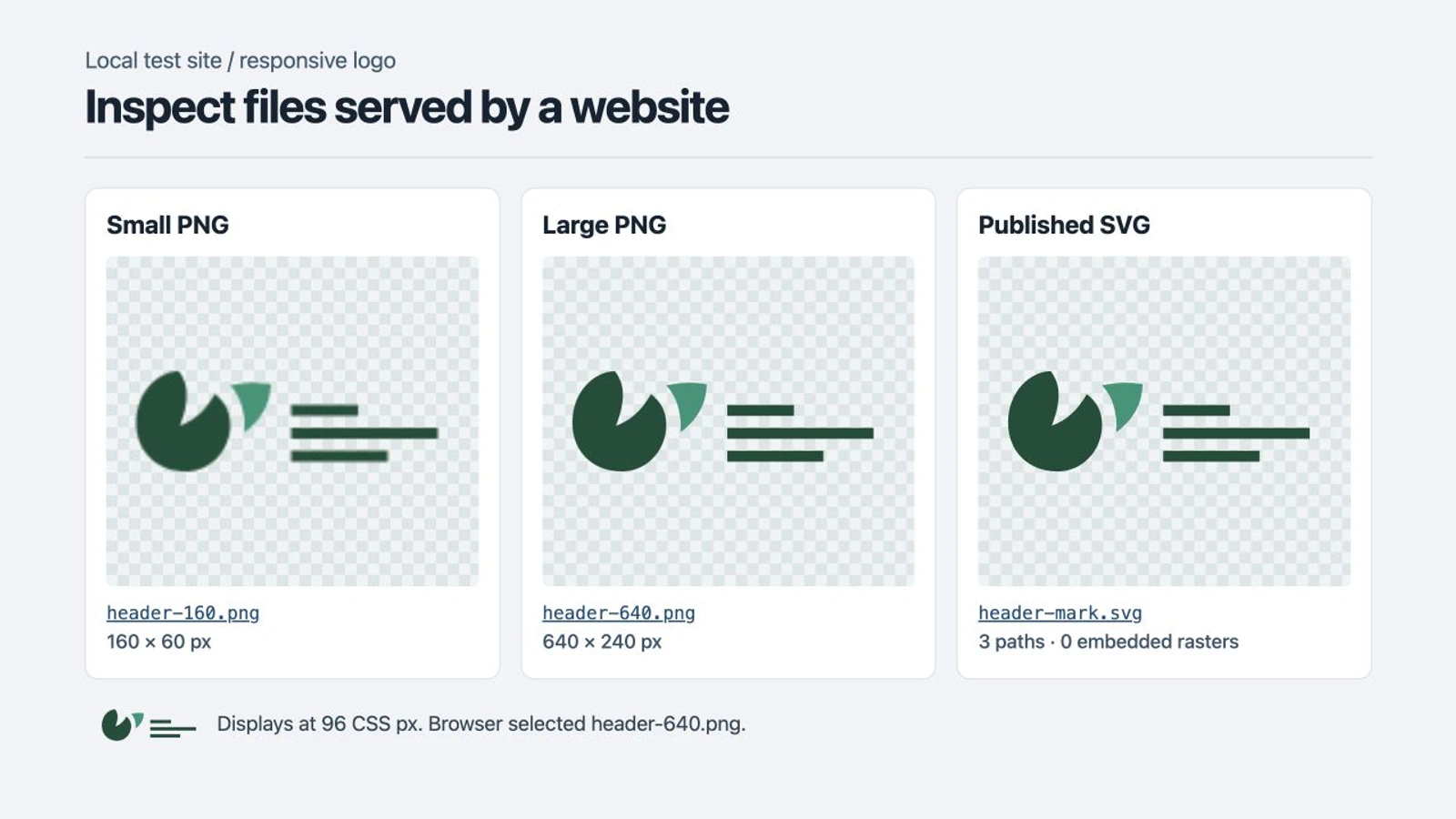
PNG के कोने पारदर्शी थे। SVG में तीन पाथ एलिमेंट थे और एम्बेडेड इमेज नहीं थी। किसी साइट की SVG में बिटमैप हो सकता है। जाँचने के लिए फ़ाइल को वेक्टर एडिटर में खोलकर कोई आकृति चुनें या देखें कि SVG में रास्टर डेटा एम्बेड है या नहीं। W3C में SVG की एम्बेडेड इमेज
अगर लोगो केवल इनलाइन SVG में है, तो पहले दोबारा इस्तेमाल की जा सकने वाली फ़ाइल खोजें। इनलाइन चिह्न पेज के <symbol>, ग्रेडिएंट या CSS वैरिएबल को रेफ़र कर सकता है। सिर्फ़ दिखने वाला मार्कअप कॉपी करने पर ज़रूरी हिस्से छूट सकते हैं। इस्तेमाल से पहले सहेजी हुई कॉपी वेबपेज से अलग करके जाँचें।
अगले इस्तेमाल के लिए सही फ़ाइल चुनें
मूल SVG पाथ से बनी है तो उसे वेक्टर एडिटर में जाँच सकते हैं। दोबारा खोलकर आउटलाइन, रंग, बीच की दूरी और अंदर की खाली जगहों को देखें। अपने संपादित संस्करण के साथ वेबसाइट से मिली मूल फ़ाइल भी रखें।
अगर सबसे अच्छा स्रोत PNG है तो सभी विकल्पों को एक जैसे ज़ूम पर देखें। सही अनुपात और पूरे डिज़ाइन वाली सबसे साफ़ इमेज चुनें। साइट पर सिर्फ़ फ़ेविकॉन या ख़राब इमेज हो तो गायब बारीकियाँ फिर बनाने से पहले मीडिया लाइब्रेरी देखें या बेहतर लोगो फ़ाइल माँगें।
अक्सर पूछे जाने वाले प्रश्न
क्या वेबसाइट का लोगो हमेशा SVG होता है?
साइट PNG, WebP, SVG या इनलाइन मार्कअप दिखा सकती है। उस साइट पर लोगो किस रूप में आता है, यह जानने के लिए एलिमेंट की जाँच करें और स्रोत खोलें।
PNG 640 पिक्सेल चौड़ी है, फिर भी लोगो छोटा क्यों दिखता है?
वेबपेज इमेज को कम CSS चौड़ाई पर दिखा सकता है। डाउनलोड की गई फ़ाइल खोलकर उसके पिक्सेल माप को पेज के लेआउट से अलग देखें।
SVG सहेजने पर एडिटर में खाली फ़ाइल दिखे तो क्या करें?
जाँचें कि SVG मूल पेज से स्टाइल, सिंबल या दूसरे एसेट रेफ़र तो नहीं करती। मीडिया लाइब्रेरी या स्रोत फ़ाइलों में अलग से इस्तेमाल हो सकने वाला संस्करण ढूँढें और उसे दोबारा खोलकर जाँचें।
स्रोत
- Chrome DevTools — DOM देखना और बदलना शुरू करें — इमेज दिखाने वाले एलिमेंट को इंस्पेक्ट करना।
- Chrome DevTools — Console यूटिलिटी — Chrome के Console हेल्पर से चुने हुए DOM एलिमेंट तक पहुँचना।
- WHATWG — इमेज — स्क्रीन के अनुसार बदलने वाली इमेज के स्रोत और उम्मीदवारों के डिस्क्रिप्टर।
- W3C — SVG 2 में एम्बेडेड सामग्री — SVG के इमेज एलिमेंट रास्टर सामग्री को रेफ़र कर सकते हैं।
सबसे अच्छी मिली लोगो फ़ाइल रास्टर है और आपको संपादन योग्य आकृतियाँ चाहिए तो PerfectVector में ट्रेस का प्रीव्यू देखें। नतीजा मूल से मिलाएँ, खासकर छोटे अक्षर और हर आकृति के अंदर की जगह।
Blog से और
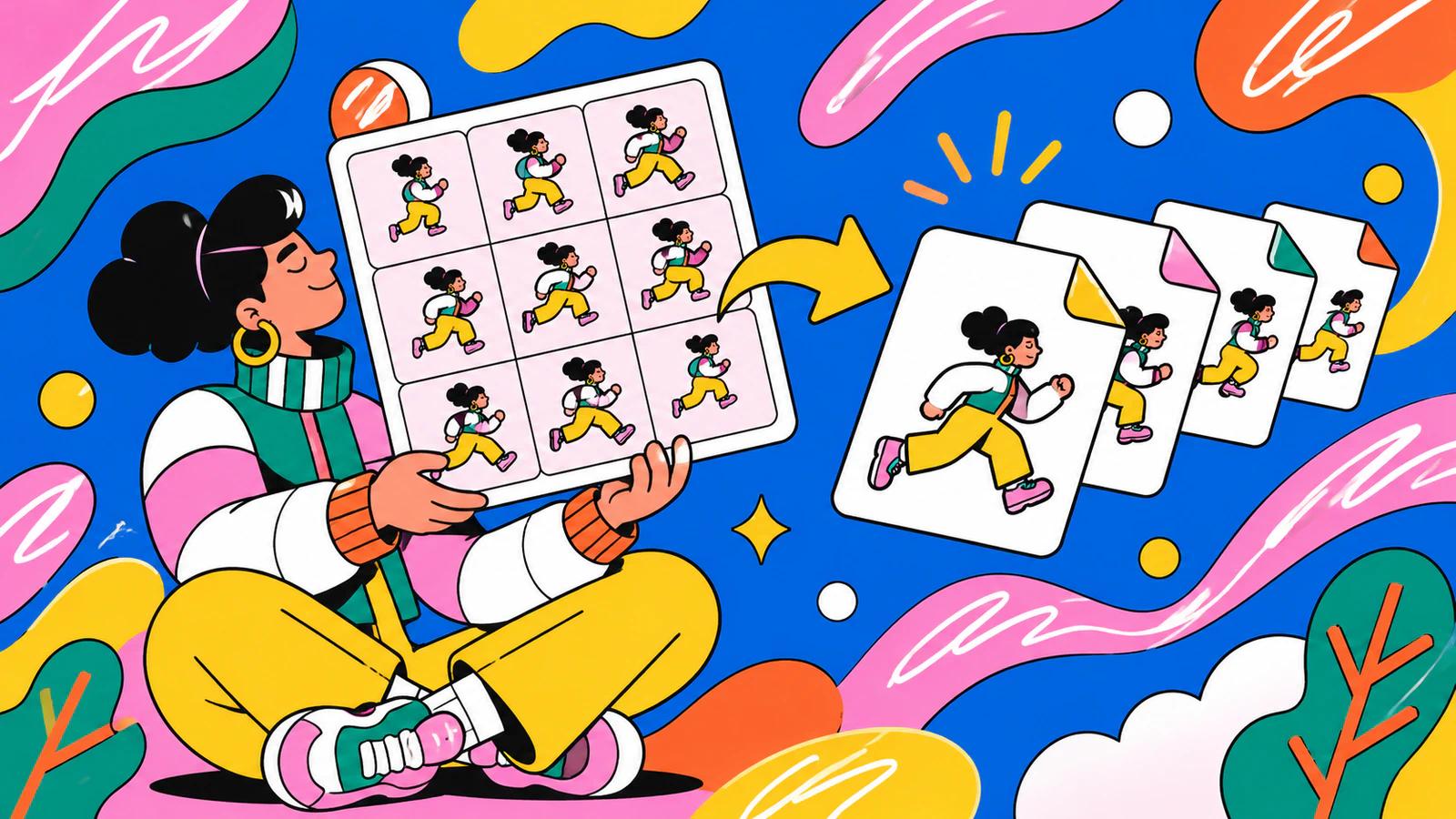
PNG स्प्राइट शीट से अलग-अलग SVG फ़ाइलें बनाएँ
PNG की नियमित स्प्राइट शीट को पंक्तियों, कॉलम, मार्जिन और सेलों के बीच के अंतर के आधार पर काटें। हर सेल अलग से ट्रेस करें और देखें कि पड़ोसी आकृतियाँ SVG में न आ गई हों।
पिक्सेल खोए बिना Word से लोगो निकालें
किसी Word या PowerPoint फ़ाइल के अंदर संग्रहीत छवि को पुनर्प्राप्त करें, उसके पिक्सेल आयामों और क्रॉप की जांच करें, फिर तय करें कि लोगो को ट्रेसिंग या बेहतर स्रोत की आवश्यकता है या नहीं।



