
पिक्सेल खोए बिना Word से लोगो निकालें
किसी Word या PowerPoint फ़ाइल के अंदर संग्रहीत छवि को पुनर्प्राप्त करें, उसके पिक्सेल आयामों और क्रॉप की जांच करें, फिर तय करें कि लोगो को ट्रेसिंग या बेहतर स्रोत की आवश्यकता है या नहीं।
इस पेज पर
किसी अन्य गुणवत्ता हानि को जोड़े बिना किसी Word दस्तावेज़ से लोगो निकालने के लिए, एम्बेडेड छवि फ़ाइल को पुनर्प्राप्त करें और स्क्रीनशॉट बनाने या उसे ट्रेस करने से पहले उसका निरीक्षण करें। एक साधारण DOCX में उसके छोटे पृष्ठ प्लेसमेंट से अधिक पिक्सेल वाले छवि बाइट्स हो सकते हैं। निष्कर्षण संग्रहीत चीज़ों को सुरक्षित रखता है; यह उन पिक्सेल को पुनर्स्थापित नहीं कर सकता जिन्हें पहले हटा दिया गया था।
वही पैकेज-निरीक्षण दृष्टिकोण एक साधारण पीपीटीएक्स से एम्बेडेड मीडिया को पुनर्प्राप्त कर सकता है। नीचे परीक्षण किया गया Python मार्ग उन बाइट्स को एक नए फ़ोल्डर में कॉपी करता है। यह Word या PowerPoint को प्रस्तुत नहीं करता है, प्रदर्शित फसल को पुन: उत्पन्न नहीं करता है, या पृष्ठ प्रभाव लागू नहीं करता है। उपयोग करने से पहले पुष्टि करें कि कौन सी पुनर्प्राप्त छवि इच्छित लोगो से मेल खाती है।
पहले पुनर्प्राप्त करें, फिर स्रोत का आकलन करें
दस्तावेज़ को अछूता रखें. इसके संग्रहीत मीडिया की प्रतिलिपि बनाएँ, सही लोगो की पहचान करें, और वास्तविक पिक्सेल आयामों, किनारों और इच्छित फसल का निरीक्षण करें। जब आपको कोई मौजूदा वेक्टर मिले तो उसे सुरक्षित रखें; केवल तभी ट्रेस करें जब रैस्टर को संपादन योग्य पथों की आवश्यकता हो।
संग्रहीत छवि का आकार पृष्ठ प्लेसमेंट से भिन्न होता है
एम्बेडेड छवि दस्तावेज़ पैकेज के अंदर रखी गई एक फ़ाइल है। प्लेसमेंट यह है कि पृष्ठ या स्लाइड पर छवि किस प्रकार स्थित और आकार में है। एक क्रॉप या प्रभाव अंतर्निहित मीडिया फ़ाइल के समान न होते हुए भी आप जो देखते हैं उसे बदल सकता है।
Microsoft की Word दस्तावेज़ संरचना मार्गदर्शिका DOCX ZIP पैकेज और उसके घटक भागों का वर्णन करती है। इसका चित्र-सम्मिलन उदाहरण चित्र डेटा को एक छवि भाग में संग्रहीत करता है और इसे दस्तावेज़ से संदर्भित करता है। नीचे दिए गए निष्कर्षण को आज़माने के लिए आपको ओपन XML कोड लिखने की आवश्यकता नहीं है।
इन तीन प्रश्नों को अलग रखें:
| सवाल | क्या निरीक्षण करना है | इससे क्या सिद्ध नहीं होता |
|---|---|---|
| कितना रैस्टर विवरण संग्रहीत है? | छवि के पिक्सेल आयाम और किनारे निकाले गए | इसका पृष्ठ प्लेसमेंट आकार अकेले इसका उत्तर नहीं देता है |
| क्या यह स्वीकृत लोगो है? | संस्करण, अक्षरांकन, रंग और इच्छित फसल | सबसे बड़ी फ़ाइल स्वचालित रूप से सही नहीं होती है |
| क्या मुझे वेक्टर पथों की आवश्यकता है? | अगले संपादन, प्रिंट या कटिंग कार्य की आवश्यकताएँ | निष्कर्षण स्वयं पिक्सेल को पथ में नहीं बदलता है |
यदि ग्राहक के पास डिज़ाइनर की मूल प्रति है, तो उसे मांगें। कम-रिज़ॉल्यूशन लोगो सेवन गाइड उस ट्राइएज को कवर करता है। दस्तावेज़ के संग्रहीत मीडिया की जाँच तब उपयोगी होती है जब Office फ़ाइल वर्तमान में उपलब्ध सर्वोत्तम स्रोत हो।
दस्तावेज़ डुप्लिकेट से मीडिया की प्रतिलिपि बनाएँ
आपको एक स्थानीय, सामान्य अनएन्क्रिप्टेड .docx या .pptx कॉपी, Python 3 और एक नया आउटपुट-फ़ोल्डर नाम चाहिए। यह एक फ़ाइल-एक्सट्रैक्शन वर्कफ़्लो है, न कि Office मेनू वॉकथ्रू। लीगेसी .doc, एन्क्रिप्टेड दस्तावेज़, लिंक किए गए ऑनलाइन चित्र और मूल चित्र के रूप में सहेजें व्यवहार परीक्षण के दायरे से बाहर हैं।
- दस्तावेज़ को डुप्लिकेट करें। प्राप्त फ़ाइल को अपरिवर्तित रखें। उदाहरण कमांड के लिए, कॉपी को
client-logo.docxनाम दें और इसे स्क्रिप्ट के बगल में रखें। - इसे
recover-media.pyके रूप में सहेजें। यह Python's मानकzipfileमॉड्यूल का उपयोग करता है, मीडिया प्रविष्टियों को पढ़ता है, और चित्रों को डिकोड या पुन: संपीड़ित किए बिना उनके बाइट्स लिखता है:
from pathlib import Path
from zipfile import ZipFile
from hashlib import sha256
import sys

source = Path(sys.argv[1])
output = Path(sys.argv[2])
if source.suffix.lower() not in {".docx", ".pptx"}:
    raise SystemExit("Use an ordinary, unencrypted DOCX or PPTX copy.")

with ZipFile(source, "r") as package:
    members = [
        item for item in package.infolist()
        if not item.is_dir()
        and item.filename.startswith(("word/media/", "ppt/media/"))
    ]
    if not members:
        raise SystemExit("No files found in the expected embedded-media folders.")
    output.mkdir(exist_ok=False)
    for index, member in enumerate(members, 1):
        data = package.read(member)
        target = output / f"{index:03d}-{Path(member.filename).name}"
        target.write_bytes(data)
print(member.filename, "->", target, sha256(data).hexdigest())- इसे उस फ़ोल्डर से चलाएँ। आउटपुट फ़ोल्डर पहले से मौजूद नहीं होना चाहिए:
python3 recover-media.py client-logo.docx recovered-logoPowerPoint कॉपी के लिए, इनपुट को अपने .pptx फ़ाइल नाम में बदलें और एक अलग आउटपुट फ़ोल्डर चुनें। यदि आपका सिस्टम Python 3 को python3 के बजाय python नाम देता है, तो इसके बजाय उस निष्पादन योग्य का उपयोग करें।
- आउटपुट पढ़ें और फ़ाइलों का निरीक्षण करें। मुद्रित पथ पैकेज सदस्य को दिखाता है, जैसे
word/media/image1.pngयाppt/media/image1.png। लंबी हेक्साडेसिमल स्ट्रिंग इसके बाइट्स का SHA-256 फ़िंगरप्रिंट है। क्रमांकित आउटपुट नाम एकाधिक मीडिया आइटम को अलग रखने में मदद करते हैं;image1यह वादा नहीं है कि फ़ाइल आपका लोगो है। - एक छवि व्यूअर में संभावित उम्मीदवारों को खोलें। पिक्सेल आयामों की जांच करें और 100% ज़ूम पर सबसे छोटे अक्षरों, पतली रेखाओं और किनारों का निरीक्षण करें। दस्तावेज़ या क्लाइंट-अनुमोदित संदर्भ के साथ इच्छित संस्करण और क्रॉप की तुलना करें।
यदि कमांड रिपोर्ट करता है कि आउटपुट फ़ोल्डर मौजूद है, तो एक ताज़ा फ़ोल्डर नाम का उपयोग करें ताकि आप पहले के परिणामों को सुरक्षित रख सकें। यदि उसे कोई अपेक्षित मीडिया प्रविष्टियाँ नहीं मिलती हैं, तो दस्तावेज़ इस रूट द्वारा अपेक्षित एम्बेडेड छवि के बजाय किसी अन्य प्रकार की सामग्री या संदर्भ का उपयोग कर सकता है। मूल छवि या उपयुक्त अनएन्क्रिप्टेड निर्यात के लिए पूछें। एक विरासत .doc का नाम बदलकर .docx करने से इसकी सामग्री परिवर्तित नहीं होती है।
पैकेज परीक्षण से क्या प्राप्त हुआ
हमने मूल 1600 × 900 PNG लोगो के साथ वैध DOCX और PPTX फ़ाइलें बनाईं, उनके संलेखन पुस्तकालयों के साथ पैकेजों को फिर से खोला, और मीडिया को स्वतंत्र रूप से निकाला। दस्तावेज़ में दर्ज चार इंच की प्लेसमेंट चौड़ाई के बावजूद, DOCX से पुनर्प्राप्त PNG इनपुट बाइट्स से बिल्कुल मेल खाता है।
पीपीटीएक्स में 25% बची फसल के लिए समान PNG प्लस मेटाडेटा शामिल था। एक्सट्रैक्शन ने अभी भी उसी बाइट फ़िंगरप्रिंट के साथ पूर्ण 1600 × 900 संग्रहीत PNG लौटाया। वह एक पैकेज-डेटा अवलोकन है; हमने स्लाइड को प्रस्तुत नहीं किया या परीक्षण नहीं किया कि PowerPoint में इसकी फसल कैसी दिखती है।
हमने लोगो को भी घटाकर 400 कर दिया है × किसी अन्य DOCX में एम्बेड करने से पहले 225 JPEG। एक्सट्रैक्शन ने वही कम किए गए JPEG बाइट्स लौटाए, फिर भी 400 × 225. यह जानबूझकर किया गया नियंत्रण सीमा दिखाता है: संग्रहीत छवि को पुनः प्राप्त करने से पहले की कमी उलट नहीं जाती है। यह Office संपीड़न दोष प्रदर्शित नहीं करता है.
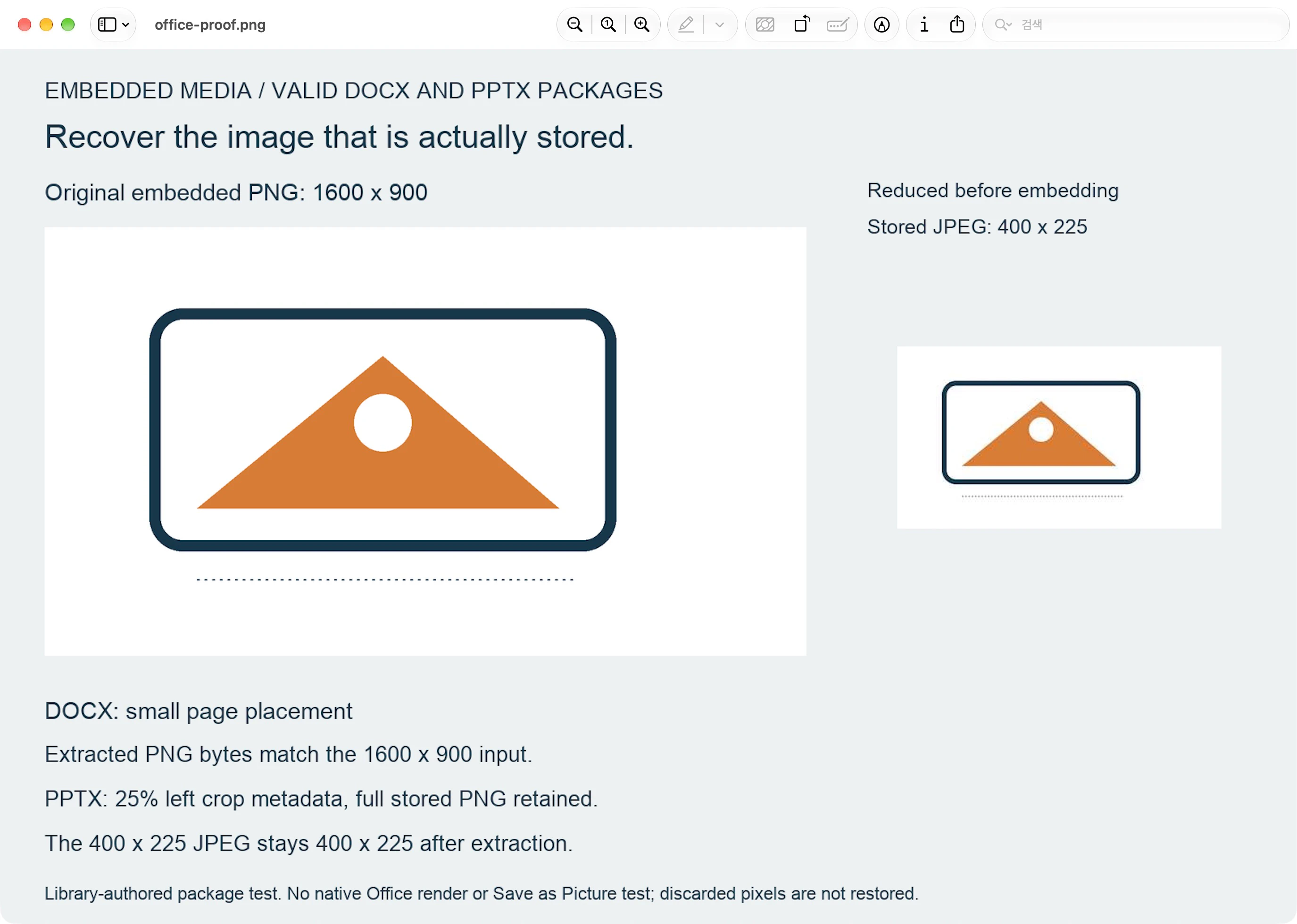
ये लाइब्रेरी-लिखित पैकेज परीक्षण थे, न कि मूल Word या PowerPoint यूआई, चित्र के रूप में सहेजें, या डिस्प्ले-रेंडर परीक्षण। इस तुलना के लिए कोई PerfectVector रूपांतरण नहीं चलाया गया।
ट्रेसिंग से पहले बरामद संपत्ति चुनें
केवल फ़ाइल नाम या फ़ाइल आकार के आधार पर न चुनें। एक दस्तावेज़ अन्य छवियों या वेरिएंट को रख सकता है, और संग्रहीत चित्र में दृश्यमान फसल के बाहर की सामग्री शामिल हो सकती है। स्रोत मानने से पहले लोगो के आकार, वर्डमार्क, संस्करण और आवश्यक क्रॉप की पुष्टि करें।
यदि आप किसी मौजूदा वेक्टर फ़ाइल को पुनर्प्राप्त करते हैं, तो इसे रखें और निरीक्षण करें कि क्या इसमें आपके लिए आवश्यक पथ हैं। इसे फिर से ट्रेस करने के लिए इसे रेखापुंज करने से कोई लाभ नहीं है। लोगो फ़ाइल-प्रारूप मार्गदर्शिका संपादन योग्य मास्टर्स और डिलीवरी प्रतियों के बारे में बताती है। पीडीएफ-केवल पुनर्प्राप्ति एक अलग कार्य है जिसे पीडीएफ कलाकृति की जांच और परिवर्तित करना कवर करता है।
रैस्टर के लिए, आपके द्वारा वास्तव में पुनर्प्राप्त किए गए पिक्सेल का निरीक्षण करें। यदि छोटे अक्षर पहले से ही धुंधले, टूटे हुए या गायब हैं, तो मूल की तलाश करें या जानबूझकर उन्हें दोबारा बनाएं। संग्रहित प्रतिलिपि को बड़ा करने से खोई हुई अक्षर आकृतियाँ सिद्ध नहीं होतीं। गलत क्रॉप या अप्रचलित ब्रांडिंग वाली बड़ी छवि भी गलत स्रोत है।
भविष्य के दस्तावेज़ हैंडऑफ़ के लिए, Microsoft Word, PowerPoint और Excel के लिए चित्र-संपीड़न नियंत्रण दस्तावेज़ित करता है। यह दस्तावेज़ लेखक के साथ चर्चा करने के लिए एक निवारक सेटिंग है, यहां परीक्षण किया गया पुनर्प्राप्ति ऑपरेशन नहीं है। जब संभव हो तो मूल लोगो फ़ाइल अलग से मांगें।
वेक्टराइज़ तभी करें जब अगले कार्य के लिए पथ की आवश्यकता हो
PerfectVector तब फिट होता है जब पुनर्प्राप्त फ़ाइल एक रैस्टर लोगो होती है जिसके दृश्य आकार आप संपादन योग्य वेक्टर पथ के रूप में चाहते हैं। सर्वोत्तम स्वीकृत छवि के साथ लोगो वेक्टराइज़र का उपयोग करें, फिर पूर्वावलोकन की तुलना उस स्रोत से करें, विशेष रूप से सबसे छोटे अक्षरों, काउंटरों और पतली रेखाओं से।
निष्कर्षण और वैश्वीकरण विभिन्न समस्याओं का समाधान करते हैं। पहला संग्रहीत छवि डेटा पुनर्प्राप्त करता है; दूसरा रेखापुंज आकृतियों को पथ के रूप में व्याख्या करता है। न तो यह पुष्टि करता है कि आपने स्वीकृत लोगो चुना है, और एक ट्रेस यह साबित नहीं कर सकता है कि गायब पिक्सेल का मूल रूप से क्या मतलब था। किसी PerfectVector परिणाम को संपादित करने और निर्यात करने के लिए इसे अनलॉक करने की आवश्यकता होती है; संरक्षित पूर्वावलोकन केवल देखने के लिए है।
अक्सर पूछे जाने वाले प्रश्न
क्या Word से लोगो निकालने से उसकी मूल गुणवत्ता बहाल हो जाती है? यह दस्तावेज़ में अभी भी संग्रहीत चीज़ों को पुनः प्राप्त करता है। यदि वह मूल छवि है, तो आप उसके संग्रहीत बाइट्स पुनर्प्राप्त कर सकते हैं। यदि भंडारण से पहले इसे कम कर दिया गया था, तो निष्कर्षण छोड़े गए पिक्सेल को वापस नहीं लाता है।
क्या निकाली गई छवि पृष्ठ पर दिखाई देने वाली फसल से मेल खाएगी? आवश्यक रूप से नहीं। पैकेज पूरी छवि को प्लेसमेंट या क्रॉप मेटाडेटा से अलग संग्रहीत कर सकता है। पुनर्प्राप्त फ़ाइल की इच्छित कलाकृति से तुलना करें और उपयोग करने से पहले किसी भी क्रॉप की पुष्टि करें।
क्या मैं PowerPoint के लिए उसी स्क्रिप्ट का उपयोग कर सकता हूं? हां, सामान्य अनएन्क्रिप्टेड पीपीटीएक्स वर्कफ़्लो के लिए यहां परीक्षण किया गया है। स्क्रिप्ट को एक PPTX कॉपी और एक ताज़ा आउटपुट-फ़ोल्डर नाम दें। यह अपेक्षित पैकेज फ़ोल्डरों से मीडिया की प्रतिलिपि बनाता है; यह स्लाइड को प्रस्तुत नहीं करता या उसके प्रभाव लागू नहीं करता।
स्रोत
- Microsoft लर्न - एक Wordप्रोसेसिंगML दस्तावेज़ की संरचना - DOCX ज़िप पैकेज और उसके घटक दस्तावेज़ भागों की व्याख्या करता है।
- Microsoft लर्न - वर्ड प्रोसेसिंग दस्तावेज़ में एक चित्र डालें - दस्तावेज़ द्वारा संदर्भित छवि भाग में संग्रहीत छवि डेटा दिखाता है।
- Python — zipfile — परीक्षण किए गए निष्कर्षण स्क्रिप्ट द्वारा उपयोग किए जाने वाले मानक-लाइब्रेरी संग्रह रीडर का दस्तावेजीकरण करता है।
- Microsoft समर्थन - चित्र संपीड़न बंद करें - भविष्य के दस्तावेज़ हैंडऑफ़ के लिए एक निवारक संपीड़न सेटिंग का वर्णन करता है।
यदि आपके पुनर्प्राप्त रैस्टर को संपादन योग्य पथों की आवश्यकता है, तो उस लोगो के साथ निःशुल्क प्रारंभ करें। परिणाम स्वीकार करने से पहले निकाली गई छवि के सामने वेक्टर पूर्वावलोकन के छोटे अक्षरों और पतले विवरणों का निरीक्षण करें।
Blog से और
लोगो की खाली जगह: मार्जिन की गणना और संरक्षण
लोगो के लिए खाली जगह की इकाई चुनें, पूरा निषेध क्षेत्र निकालें और SVG में बचाएँ। आर्टवर्क के आकार को अतिरिक्त खाली कैनवस से अलग समझें।
बुने लेबल का आर्टवर्क: छोटे आकार में लोगो साफ़ रखें
बुने कपड़ों के लेबल के लिए लोगो तैयार करें: इच्छित आकार पर विवरण सरल करें, मोड़ और सिलाई की जगह अलग रखें और निर्माता के माँगे फ़ॉर्मैट में निर्यात करें।



