
PNG स्प्राइट शीट से अलग-अलग SVG फ़ाइलें बनाएँ
PNG की नियमित स्प्राइट शीट को पंक्तियों, कॉलम, मार्जिन और सेलों के बीच के अंतर के आधार पर काटें। हर सेल अलग से ट्रेस करें और देखें कि पड़ोसी आकृतियाँ SVG में न आ गई हों।
इस पेज पर
- सेल के माप और उनके बीच की दूरी मापें
- PNG से छह अलग-अलग सेल काटें
- हर साफ़ सेल को अलग से ट्रेस करें
- PNG की जगह लगाने से पहले SVG की जाँच करें
- अक्सर पूछे जाने वाले प्रश्न
- ट्रेस किए स्प्राइट में दूसरे फ़्रेम के टुकड़े क्यों आते हैं?
- क्या किसी भी गेम स्प्राइट को SVG बना सकते हैं?
- क्या हर SVG के पारदर्शी मार्जिन काटने हैं?
- स्रोत
ट्रेस करने से पहले PNG को अलग-अलग सेल में बाँटें। इमेज के सही मार्जिन से काटना शुरू करें और सेल के मूल माप रखें। अगले कॉलम के लिए सेल की चौड़ाई और सेलों के बीच का अंतर जोड़कर उतना आगे बढ़ें। SVG बनाने से पहले काटी हुई PNG खोलकर देखें। अगले स्प्राइट का कोई टुकड़ा कटे हुए हिस्से में आ गया तो वह भी ट्रेस हो जाएगा।
यह तरीका बराबर खानों में रखे सपाट डिज़ाइन की शीट पर काम करता है। अलग आकार या रोटेशन वाले स्प्राइट अगर पास-पास भरे हों तो एक्सपोर्टर के ऐटलस निर्देशांक लें। ऐनिमेशन में फ़्रेम का आकार और एलाइनमेंट बनाए रखें। पिक्सेल की हूबहू बनावट पर टिके डिज़ाइन अक्सर PNG में ही अच्छे रहते हैं। जान-बूझकर बनाए सीढ़ीनुमा किनारों को चिकना करने से पहले पिक्सेल आर्ट वेक्टराइज़ेशन का उदाहरण देखें।
सेल के माप और उनके बीच की दूरी मापें
सेल एक स्प्राइट के लिए दिया गया आयत है, जिसमें उसकी पारदर्शी जगह भी है। सेल का अंतर इन आयतों के बीच की जगह है। मार्जिन शीट के किनारे से पहले सेल की दूरी है।
| माप | उदाहरण की शीट |
|---|---|
| शीट का आकार | 328 × 224 px |
| ग्रिड | 3 कॉलम × 2 पंक्तियाँ |
| सेल का माप | 96 × 96 px |
| बाएँ और ऊपर का मार्जिन | 12 px |
| आड़े और सीधे सेल अंतर | 8 px |
| एक सेल के शुरुआती बिंदु से अगले तक की दूरी | 104 px |
शीट पर काम शुरू करने से पहले दूसरा सेल देखें। दो दिखने वाली आकृतियों के बीच की पूरी जगह को सेल अंतर मानने पर उसमें दोनों सेलों के अंदर की पारदर्शी पैडिंग जुड़ जाती है। अगले कॉलमों में यह गलती बढ़ती जाती है। शीट के साथ ऐटलस फ़ाइल हो तो आँख से मापने की जगह उसी में दिए फ़्रेम के आयत इस्तेमाल करें।
PNG से छह अलग-अलग सेल काटें
इनपुट को sheet.png नाम से सहेजें। Pillow इंस्टॉल हो तो यह Python उदाहरण चलाएँ। उदाहरण के मानों की जगह अपने स्रोत के माप इस्तेमाल करें। Pillow में आयत के निर्देशांकों का क्रम है बायाँ, ऊपर, दायाँ, नीचे। Pillow की क्रॉप करने की गाइड
from pathlib import Path

from PIL import Image

image = Image.open("sheet.png").convert("RGBA")
rows, columns = 2, 3
cell_width, cell_height = 96, 96
left_margin, top_margin = 12, 12
x_gap, y_gap = 8, 8
output = Path("cells")
output.mkdir(exist_ok=True)

for row in range(rows):
    for column in range(columns):
        x = left_margin + column * (cell_width + x_gap)
        y = top_margin + row * (cell_height + y_gap)
        right = x + cell_width
        bottom = y + cell_height
        if right > image.width or bottom > image.height:
            raise ValueError(f"Cell {row}, {column} is outside the image")
        image.crop((x, y, right, bottom)).save(output / f"r{row}-c{column}.png")
मूल शीट की बिना बदली कॉपी रखें। पहली, दूसरी और आख़िरी टाइल खोलें। पारदर्शी शीट के लिए विपरीत रंग का बैकग्राउंड इस्तेमाल करें, ताकि किनारे पर अलग पड़ा पिक्सेल दिखे। PNG अल्फ़ा पारदर्शिता का समर्थन करती है। उसे रखने से खाली जगह दिखाई देती है और स्प्राइट के साथ मिलकर समतल नहीं हो जाती। W3C का PNG विनिर्देश
हर साफ़ सेल को अलग से ट्रेस करें
पारदर्शी बैकग्राउंड पर एक रंग की सरल आकृति के लिए अल्फ़ा चैनल को मास्क बनाएँ। मोनोक्रोम ट्रेसर को देने से पहले स्प्राइट काला और बैकग्राउंड सफ़ेद रखें। जहाँ अलग-अलग भराव रंग ज़रूरी हों, वहाँ रंग पहचानने वाला वेक्टराइज़र इस्तेमाल करें। किसी किनारे को जान-बूझकर हल्का रखा हो तो हर टाइल पर एक जैसा कटऑफ़ लगाने से पहले एक टाइल पर परीक्षण करें।
Pillow उपलब्ध हो तो उसी फ़ोल्डर से यह Python ब्लॉक चलाएँ। यह काटी हुई हर PNG का एक PBM मास्क लिखता है। 128 या उससे ज़्यादा अल्फ़ा वाले पिक्सेल काले बनते हैं।
from pathlib import Path

from PIL import Image

mask_dir = Path("masks")
mask_dir.mkdir(exist_ok=True)

for tile in sorted(Path("cells").glob("*.png")):
    with Image.open(tile) as png:
        alpha = png.convert("RGBA").getchannel("A")
        mask = alpha.point(lambda value: 0 if value >= 128 else 255)
        mask.convert("1", dither=Image.Dither.NONE).save(
            mask_dir / f"{tile.stem}.pbm"
        )
Potrace आपके PATH में उपलब्ध हो तो उसी फ़ोल्डर से शेल में यह चलाएँ। आउटपुट फ़ाइलों के नाम काटी गई PNG की पंक्ति और कॉलम से मिलते हैं। Potrace मैनुअल
mkdir -p svg
for mask in masks/*.pbm; do
  name=$(basename "$mask" .pbm)
  potrace --svg --turdsize 0 --output "svg/$name.svg" "$mask"
done
Potrace 1.16 से सही कटे छह सेलों में से हर एक का एक पाथ बना और कोई एम्बेडेड बिटमैप नहीं आया। छोटे धब्बे हटाने की सेटिंग शून्य रखी, जिससे खिसके हुए कट में आई अतिरिक्त आकृति भी दिखाई दे।
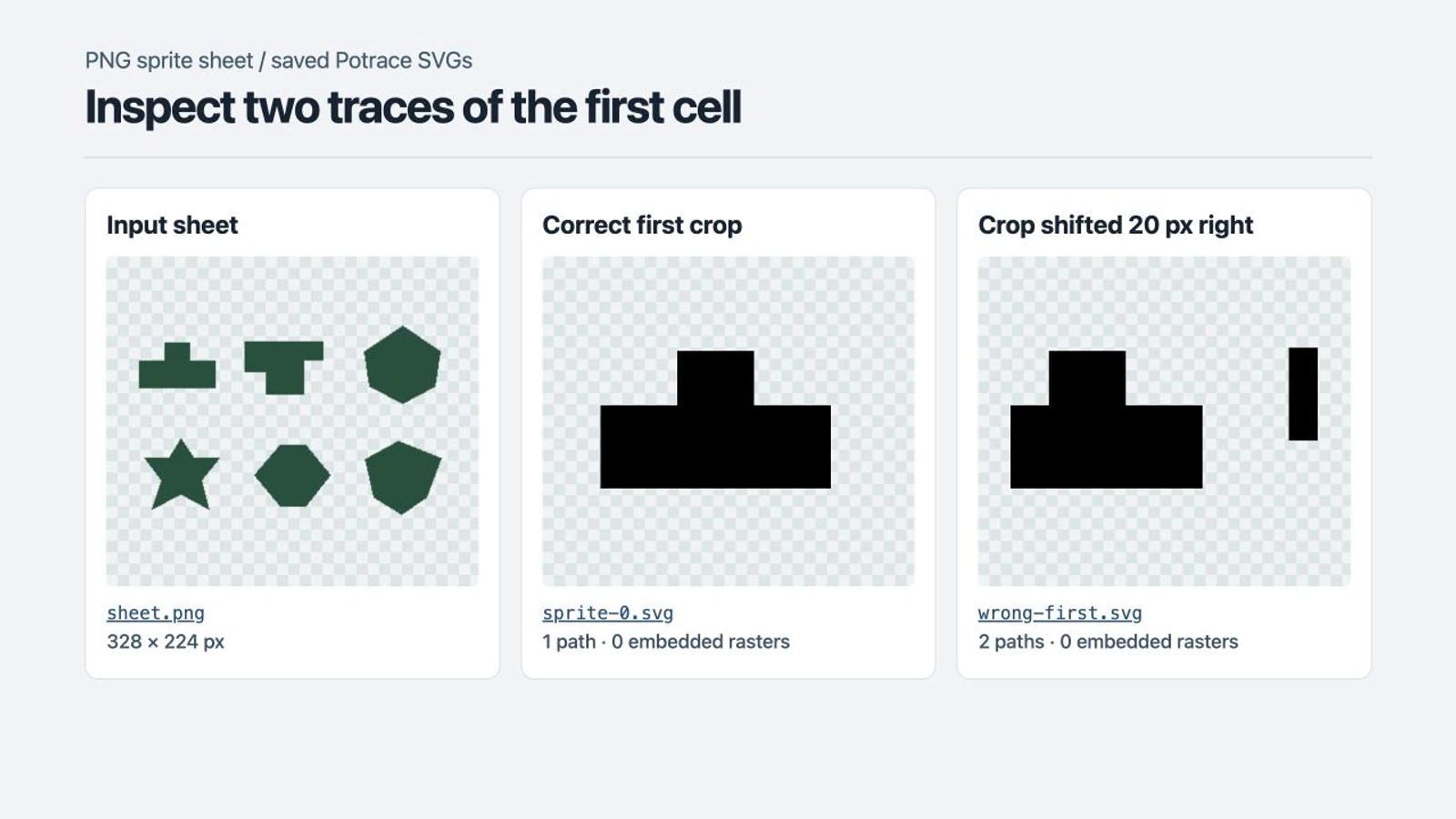
खिसके हुए कट में पहले स्प्राइट का कुछ हिस्सा छूट गया और दूसरे स्प्राइट की पतली पट्टी आ गई। दोनों PNG के माप 96 × 96 थे। फ़ाइल का माप सही होने से यह तय नहीं होता कि कट की सीमाएँ भी सही हैं।
PNG की जगह लगाने से पहले SVG की जाँच करें
- हर SVG को विपरीत रंग के बैकग्राउंड पर खोलें। देखें कि पड़ोसी टाइल का हिस्सा न हो और छोटे ज़रूरी निशान बचे हों।
- SVG को वेक्टर एडिटर में देखें। साफ़ दिखने वाली फ़ाइल में भी एम्बेडेड रास्टर इमेज हो सकती है।
- अलग स्टेट या ऐनिमेशन फ़्रेम में स्प्राइट की जगह बराबर रखना ज़रूरी हो तो निर्देशांक की सीमा एक जैसी रखें। सभी छह परीक्षण ट्रेस का SVG
viewBox96 × 96 था। पारदर्शी मार्जिन काटने से पहले फ़्रेम जाँचें। viewBox उस निर्देशांक आयत को तय करता है जिसमें डिज़ाइन रखा जाता है। W3C में SVG निर्देशांक प्रणालियाँ
अगर आउटपुट वेब पर दोबारा इस्तेमाल होने वाला एक SVG स्प्राइट है, तो अलग फ़ाइलें जाँचने के बाद मंज़ूर आइकन को SVG सिंबल स्प्राइट में जोड़ें।
अक्सर पूछे जाने वाले प्रश्न
ट्रेस किए स्प्राइट में दूसरे फ़्रेम के टुकड़े क्यों आते हैं?
बाएँ और ऊपर के मार्जिन जाँचें और अगले सेल तक जाने की दूरी में सेलों के बीच की जगह शामिल करें। पहले PNG शीट पर काटने की जगह ठीक करें, फिर सेल को दोबारा ट्रेस करें।
क्या किसी भी गेम स्प्राइट को SVG बना सकते हैं?
सपाट सिल्हूट और आइकन इस तरीके के लिए ठीक हैं। अगर पिक्सेल जस के तस रहने, बनावट वाली छाया या पेंट जैसे असर का महत्व संपादन योग्य पाथ से ज़्यादा है, तो रास्टर इमेज रखें।
क्या हर SVG के पारदर्शी मार्जिन काटने हैं?
कई स्प्राइट को एक जगह पर एलाइन करना हो तो एक जैसा फ़्रेम रखें। अलग इस्तेमाल होने वाले आइकन का मार्जिन काटने से पहले उसका फ़्रेम और फ़ाइल लेने वाले ऐप में उसकी तय जगह देखें।
स्रोत
- Pillow — इमेज से आयताकार हिस्सा कॉपी करना — क्रॉप आयत के निर्देशांकों का क्रम और चुना क्षेत्र निकालना।
- W3C — PNG विनिर्देश — मूल PNG में पारदर्शिता और अल्फ़ा।
- Potrace — कमांड लाइन मैनुअल — PBM इनपुट, SVG आउटपुट और छोटे धब्बों के क्षेत्र की सेटिंग।
- W3C — SVG 2 निर्देशांक प्रणालियाँ — viewBox से तय निर्देशांक आयत।
अलग-अलग सपाट रंगों वाली PNG तैयार हों तो PerfectVector में ट्रेस का प्रीव्यू देखें। एक टाइल से शुरू करें। उसे PNG से मिलाएँ और बाकी ट्रेस करने से पहले फ़्रेम और किनारे जाँचें।
Blog से और

स्क्रीनशॉट लिए बिना अपनी वेबसाइट से लोगो निकालें
अपनी वेबसाइट पर पहले से उपलब्ध लोगो फ़ाइल ढूँढें। हेडर से SVG या कोई बड़ा PNG निकालें और उसका माप, डिज़ाइन और पारदर्शिता जाँचें।
इनलाइन SVG बनाम img: चित्र का व्यवहार चुनें
एक ही SVG को छवि और इनलाइन मार्कअप के रूप में दिखाकर तुलना करें। चित्र जोड़ने का तरीका चुनने से पहले CSS रंग नियंत्रण, आकार, सुलभ नाम और पुनः इस्तेमाल जाँचें।



