
PyMuPDF से PDF का डायग्राम पाथ समेत SVG में निकालें
PyMuPDF से PDF का एक डायग्राम एक्सपोर्ट करें और दिखाई देने वाला हिस्सा काटकर सीमित करें। एडिट करने से पहले पहचानें कि SVG में कौन-से हिस्से पाथ, टेक्स्ट या एम्बेडेड पिक्सेल हैं।
इस पेज पर
- पेज की कॉपी बनाएँ और दिखने वाले हिस्से की सीमा तय करें
- पाथ, क्लिपिंग और एम्बेडेड इमेज जाँचें
- डायग्राम के हर हिस्से के साथ आगे क्या करना है, तय करें
- अक्सर पूछे जाने वाले प्रश्न
- क्या PyMuPDF स्कैन की हुई PDF को वेक्टर पाथ में बदलता है?
- क्या PDF पेज का कोई एक हिस्सा SVG में एक्सपोर्ट कर सकते हैं?
- क्या textaspath को True रखना चाहिए?
- स्रोत
PDF डायग्राम को SVG में एक्सपोर्ट करने के लिए PyMuPDF का Page.get_svg_image() चलाएँ। डायग्राम एक पेज का हिस्सा भर हो तो उस पेज को नए दस्तावेज़ में कॉपी करें और एक्सपोर्ट से पहले उसका CropBox तय करें। मौजूदा ड्रॉइंग कमांड SVG पाथ बन सकते हैं, और एम्बेडेड बिटमैप इमेज एलिमेंट बने रह सकते हैं। नतीजा खोलें और उन आकृतियों को देखें जिन्हें एडिट करना है। PDF से SVG बनाने का PyMuPDF उदाहरण
पेज की कॉपी बनाएँ और दिखने वाले हिस्से की सीमा तय करें
CropBox PDF पेज का दिखाई देने वाला इलाका तय करता है। PyMuPDF का SVG एक्सपोर्टर पेज पर काम करता है, इसलिए CropBox उसकी दिखाई देने वाली सीमा को डायग्राम तक सीमित करता है। उदाहरण में बिना घुमाया हुआ पेज और उसका मूल डिफ़ॉल्ट CropBox लिया गया है। उस पेज के निर्देशांकों में पॉइंट इकाई से अपना आयत मापें। अगर फ़ाइल में पहले से क्रॉप या रोटेशन है, तो निर्देशांक चुनने से पहले page.cropbox, page.mediabox और page.rotation जाँचें। PyMuPDF Page API
इस नमूने में PyMuPDF इंस्टॉल होने पर input.pdf खुलता है। अपनी फ़ाइल के हिसाब से शून्य से शुरू होने वाला पेज इंडेक्स और आयत बदलें। परीक्षण में पेज 0 645 × 425 पॉइंट का था और आयत में दो नोड व उन्हें जोड़ने वाला तीर शामिल था।
from pathlib import Path
from xml.etree import ElementTree as ET

import pymupdf

page_index = 0
crop = pymupdf.Rect(85, 90, 560, 330)
output = Path("diagram.svg")

with pymupdf.open("input.pdf") as original, pymupdf.open() as work:
    work.insert_pdf(original, from_page=page_index, to_page=page_index)
    page = work[0]
    page.set_cropbox(crop)
    svg = page.get_svg_image(text_as_path=False)
    output.write_text(svg, encoding="utf-8")

root = ET.fromstring(output.read_text(encoding="utf-8"))
ns = {"svg": "http://www.w3.org/2000/svg"}
print("viewBox:", root.attrib.get("viewBox"))
for name in ("path", "image", "text"):
    print(name, len(root.findall(f".//svg:{name}", ns)))
insert_pdf() चुने पेज को काम वाले दस्तावेज़ में कॉपी करता है। मूल फ़ाइल पढ़ने के लिए खुली रहती है और कोड नई SVG लिखता है। text_as_path=False रखने पर एक्सपोर्टर जिन लेबल को टेक्स्ट के रूप में लिख सकता है उन्हें वैसा ही रखता है। तय फ़ॉन्ट वाले सिस्टम पर नतीजा देखें। लेबल के रंग-रूप को बनाए रखना उन्हें टेक्स्ट के रूप में एडिट करने से अहम हो तो text_as_path=True वाले एक्सपोर्ट की तुलना करें। PyMuPDF Document API, SVG टेक्स्ट विकल्प
पाथ, क्लिपिंग और एम्बेडेड इमेज जाँचें
हमारी परीक्षण फ़ाइल में PyMuPDF 1.26.5 ने चुने हिस्से को 0 0 475 240 के viewBox के साथ एक्सपोर्ट किया। सहेजे XML में नौ <path> एलिमेंट थे। आठ मूल आकृतियाँ बनाते थे और एक क्लिप का क्षेत्र तय करता था। उसी SVG में एक <image> एलिमेंट भी था जिसका संदर्भ data:image/png;base64, से शुरू होता था। छाया वाले नमूने में पिक्सेल बचे रहे। तीर और बॉक्स बनी हुई वेक्टर आकृतियाँ रहे।
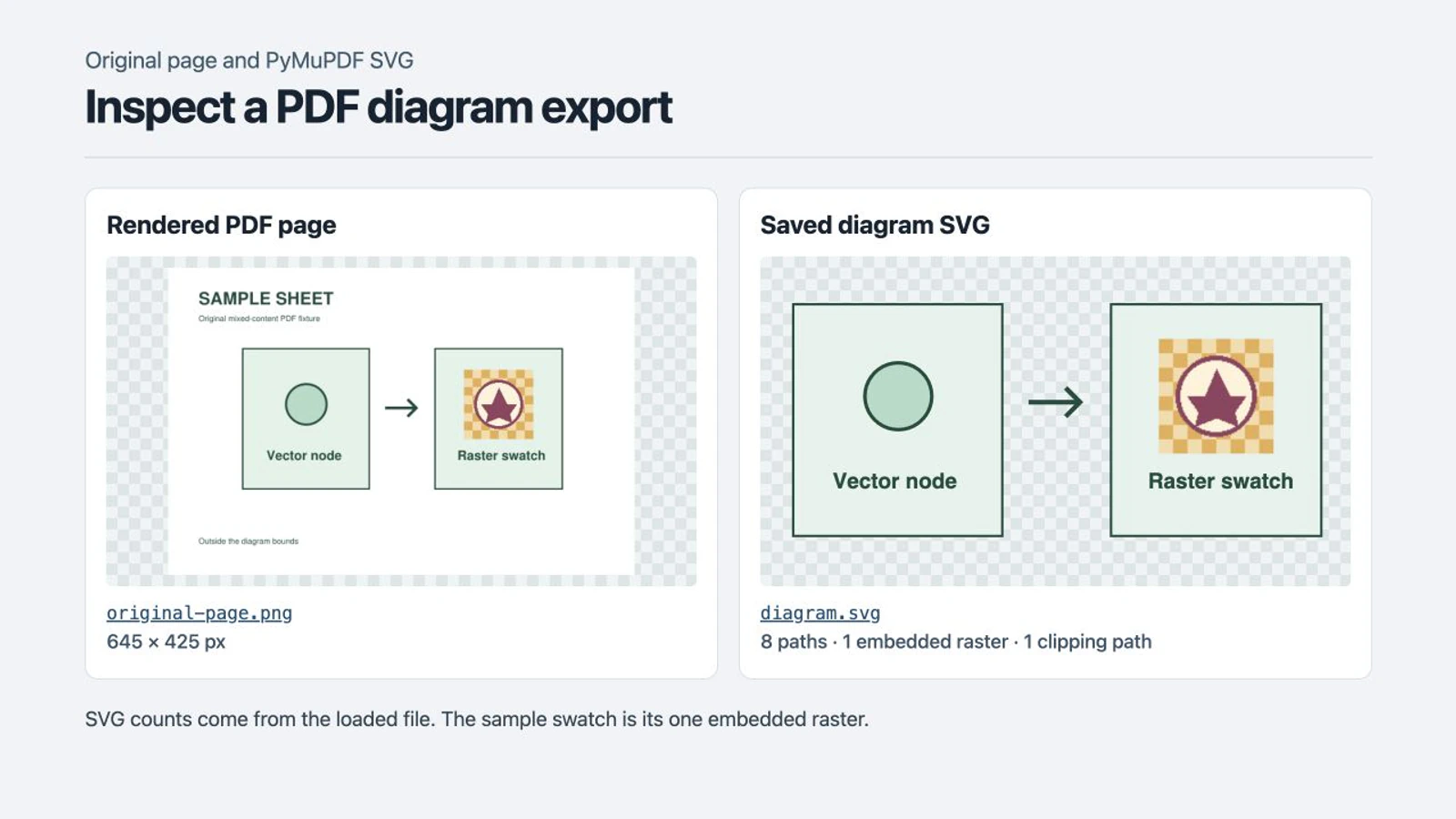
एलिमेंट की गिनती से जाँच शुरू करें। <path> क्लिप तय कर सकता है या आउटलाइन में बदले अक्षर को दिखा सकता है। सिर्फ़ गिनती से तय नहीं हो सकता कि डायग्राम एडिट किया जा सकता है। <image> एलिमेंट रास्टर डेटा या दूसरी SVG की ओर इशारा कर सकता है। सामग्री पहचानने से पहले उसका संदर्भ देखें। हमारे एक्सपोर्ट में पेज की हेडिंग और फ़ुटर भी दिखने वाले क्रॉप से बाहर XML टेक्स्ट के रूप में बचे रहे। रेंडर और दोबारा इस्तेमाल किए जाने वाले एलिमेंट, दोनों देखें। W3C में SVG की एम्बेडेड सामग्री
डायग्राम के हर हिस्से के साथ आगे क्या करना है, तय करें
- रेखाएँ और बॉक्स पाथ हैं। एडिटर में SVG खोलें, काम का एक ऑब्जेक्ट चुनें और तय आकार पर उसके स्ट्रोक, भराव और कोनों के जुड़ाव को PDF से मिलाएँ।
- कोई ज्यामितीय आकृति पिक्सेल के रूप में दिखती है। उसका
<image>एलिमेंट पहचानें और एम्बेडेड इमेज की जाँच करें। वह सरल रेखाचित्र हो और संपादन योग्य आउटलाइन चाहिए तो सिर्फ़ साफ़ रास्टर हिस्सा वेक्टर में बदलें। बाकी डायग्राम के एक्सपोर्ट किए हुए पाथ बनाए रखें। - लेबल अलग दिखते हैं। टेक्स्ट की दूसरी सेटिंग आज़माएँ और उस एडिटर में नतीजा देखें जिसमें फ़ाइल इस्तेमाल होगी। बाद में शब्द या अंक बदलने हों तो संपादन योग्य मूल रखें।
- डायग्राम कटा हुआ है। SVG के
viewBoxकी तुलना अपेक्षित पॉइंट माप से करें। पेज का रोटेशन, मौजूदा CropBox और आयत के निर्देशांक देखें। कितना मार्जिन चाहिए, यह साफ़ न हो तो PDF पेज बॉक्स की गाइड देखें।
अक्सर पूछे जाने वाले प्रश्न
क्या PyMuPDF स्कैन की हुई PDF को वेक्टर पाथ में बदलता है?
पेज का SVG एक्सपोर्ट स्कैन को इमेज के रूप में एम्बेड कर सकता है। स्कैन की आउटलाइन से संपादन योग्य आकृति बनाने के लिए अलग से ट्रेस करना होगा। उस चरण को चुनने से पहले SVG में डिज़ाइन एलिमेंट देखें।
क्या PDF पेज का कोई एक हिस्सा SVG में एक्सपोर्ट कर सकते हैं?
हाँ। चुना पेज कॉपी करें, कॉपी के CropBox पर सही आयत सेट करें और पेज एक्सपोर्ट करें। रेंडर में दिखाई देने वाला क्षेत्र जाँचें और संपादन के लिए ज़रूरी एलिमेंट देखें।
क्या text_as_path को True रखना चाहिए?
अगर लेबल आउटलाइन में स्वीकार हैं और उनका रूप सही है तो True रखें। SVG टेक्स्ट चाहिए तो False रखें, फिर फ़ाइल लेने वाले ऐप में जाँचें कि फ़ॉन्ट उपलब्ध हैं।
स्रोत
- PyMuPDF — फ़ाइलें बदलना — एक पेज SVG में एक्सपोर्ट करना और आउटपुट स्ट्रिंग सहेजना।
- PyMuPDF — Page API — CropBox, बिना घुमाए पेज की निर्देशांक सीमाएँ और SVG टेक्स्ट विकल्प।
- PyMuPDF — Document API — पेज का समूह दूसरी PDF में कॉपी करना।
- W3C — SVG एम्बेडेड सामग्री — इमेज एलिमेंट और उसके संदर्भ की परिभाषा।
एम्बेड किया हुआ क्रॉप सरल रास्टर रेखाचित्र है और संपादन योग्य पाथ चाहिए तो PerfectVector में ट्रेस का प्रीव्यू देखें। डायग्राम के तय आकार पर लकीरों की खाली जगहों को जाँचें और PDF एक्सपोर्ट के मूल वेक्टर हिस्से बनाए रखें।
Blog से और

PDF को SVG में कैसे बदलें: export करें या trace करें
PDF को SVG में कन्वर्ट करने का तरीका इस पर निर्भर करता है कि उसके अंदर क्या है। अगर वह वेक्टर है, तो आप उसे export करते हैं; अगर वह scan है, तो आप उसे trace करते हैं। यहां बताया गया है कि फर्क कैसे पहचानें, और दोनों कैसे करें।

QR कोड की इमेज से SVG बनाएँ और स्कैन करके जाँचें
मौजूदा QR कोड में दर्ज टेक्स्ट को हूबहू रखकर SVG बनाएँ। लेबल या साइन छपवाने से पहले चार मॉड्यूल की खाली सीमा जाँचें।



