
PDF पृष्ठ बॉक्स: TrimBox, BleedBox और MediaBox
एक मापे आर्टवर्क उदाहरण से PDF पृष्ठ बॉक्स समझें। लोगो निर्यात या प्रिंट भेजने से पहले TrimBox, BleedBox, MediaBox और CropBox तुलना करें।
इस पेज पर
TrimBox PDF का तैयार पृष्ठ आकार बताता है। BleedBox उस कटाई से आगे के आर्टवर्क सहित उत्पादन क्लिपिंग क्षेत्र बताता है। MediaBox पृष्ठ का भौतिक माध्यम बताता है। चौथी सीमा CropBox दिखने या छपने वाला क्षेत्र नियंत्रित करती है। एक पृष्ठ और एक लोगो वाली फाइल में भी आयत अलग हो सकते हैं। Adobe की पृष्ठ बॉक्स परिभाषाएँ प्रदर्शन सीमा को तैयार पृष्ठ और ब्लीड से अलग करती हैं।
इससे भ्रमित हस्तांतरण समझ आता है: PDF स्क्रीन पर कसा क्रॉप दिख सकता है, लेकिन दिखते किनारे से आगे आर्टवर्क रख सकता है। लोगो का आकार बदलने या गायब बॉर्डर ट्रेस करने से पहले देखें प्राप्तकर्ता ऐप ने कौन-सी सीमा ली।
हर PDF पृष्ठ बॉक्स का अर्थ
पृष्ठ बॉक्स पृष्ठ जानकारी के रूप में सुरक्षित आयत है। पृष्ठ रंगने वाले आकार, टेक्स्ट और छवि से अलग है। pypdf पृष्ठ ऑब्जेक्ट संदर्भ ये सीमाएँ और निर्देशांक इकाइयाँ बताता है।
| बॉक्स | क्या बताता है | किस प्रश्न में मदद |
|---|---|---|
| MediaBox | पृष्ठ का भौतिक माध्यम | पूरा पृष्ठ क्षेत्र कितना बड़ा है? |
| CropBox | दिखाने या छापने वाला क्षेत्र | व्यूअर में कौन-सा हिस्सा आता है? |
| TrimBox | कटाई के बाद इच्छित तैयार आयाम | तैयार वस्तु का आकार क्या होना चाहिए? |
| BleedBox | उत्पादन आउटपुट का क्लिपिंग क्षेत्र | उत्पादन क्षेत्र कहाँ तक जाता है? |
| ArtBox | पृष्ठ निर्माता द्वारा इच्छित अर्थपूर्ण सामग्री | कौन-सा क्षेत्र आर्टवर्क बताया गया? |
ArtBox सार्वभौमिक सुरक्षित-क्षेत्र सेटिंग नहीं। आपूर्तिकर्ता टेम्पलेट सुरक्षित क्षेत्र दूसरे तरीके से बता सकता है। इसी तरह डिजाइन के आसपास आयत बनाने से PDF पृष्ठ का TrimBox सेट नहीं होता।
सभी बॉक्स के मान अलग होना आवश्यक नहीं। Cloudprinter के उत्पादन दस्तावेज़ बताते हैं कि बिना सेट TrimBox या BleedBox डिफॉल्ट में CropBox लेता है। इसलिए रिपोर्ट में नामित बॉक्स अकेले यह सिद्ध नहीं करता कि किसी ने जानबूझकर उत्पादन मार्जिन निर्धारित किया।
एक आर्टवर्क फाइल, चार अलग किनारे
हमने चार स्पष्ट आयतों वाला मूल एक-पृष्ठ Northleaf लोगो PDF बनाया। उसमें हल्की हरी पृष्ठभूमि, दो नारंगी किनारा बिंदु और छोटे क्रॉप निशान हैं। नमूना बिना घुमाव का पृष्ठ और डिफॉल्ट निर्देशांक स्केल लेता है: एक इकाई एक पॉइंट, यानी 1/72 इंच।
| बॉक्स | आयत: बायाँ, नीचे, दायाँ, ऊपर | चौड़ाई × ऊँचाई |
|---|---|---|
| MediaBox | 0, 0, 360, 240 | 360 × 240 pt |
| CropBox | 24, 24, 336, 216 | 312 × 192 pt |
| BleedBox | 36, 36, 324, 204 | 288 × 168 pt |
| TrimBox | 48, 48, 312, 192 | 264 × 144 pt |
दायाँ निर्देशांक चौड़ाई नहीं है। हमारे TrimBox में चौड़ाई 312 घटा 48 यानी 264 पॉइंट है। दो आयत तुलना में नीचे-बाएँ ऑफसेट आयाम जितना महत्वपूर्ण है।
चित्र के लिए चार देखने की प्रतियाँ बनाईं, हर प्रति का CropBox नामित आयत पर सेट किया और Poppler 26.02.0 से रेंडर किया। चारों प्रतियों में पृष्ठ के ड्राइंग निर्देश बाइट-समान थे। केवल चुनी देखने की सीमा बदली; लोगो समान स्केल पर रहा।
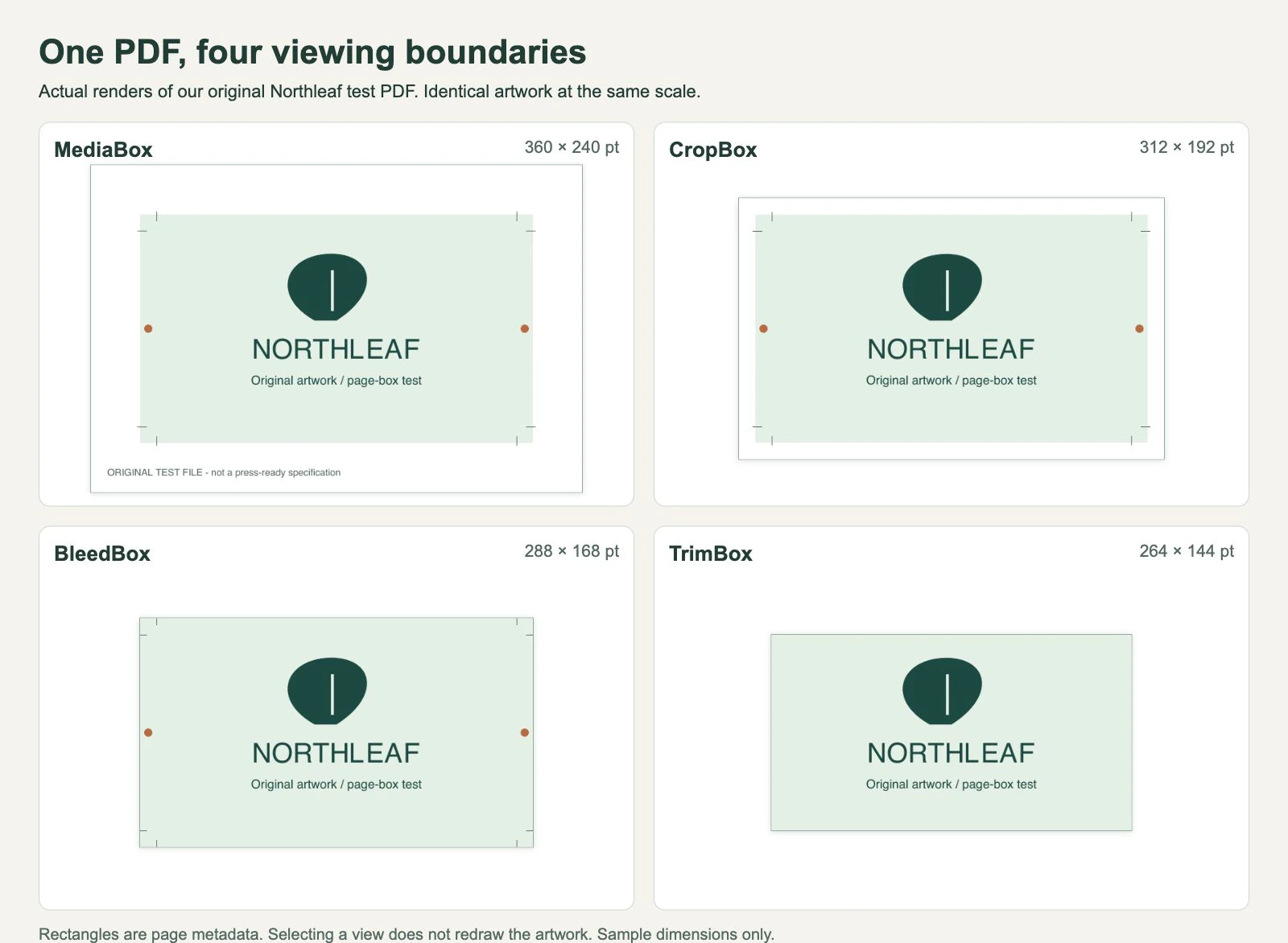
MediaBox दृश्य में डिजाइन के नीचे उत्पादन नोट दिखता है। CropBox नोट छिपाता लेकिन पृष्ठभूमि के आसपास जगह रखता है। BleedBox हरी पृष्ठभूमि के किनारे तक पहुँचता और नारंगी बिंदु रखता है। TrimBox बिंदु और क्रॉप निशान छिपाता, बीच का लोगो समान रखता है।
नमूने में हर TrimBox किनारे और संबंधित BleedBox किनारे के बीच 12 पॉइंट हैं। यह उदाहरण का चुनाव है, सुझाई ब्लीड मात्रा नहीं। वास्तविक प्रिंट काम के दिए आयाम और निर्यात सेटिंग लें।
CropBox और TrimBox अलग क्यों हो सकते हैं
CropBox देखने का प्रश्न हल करता है। TrimBox फिनिशिंग का। प्रूफ केवल तैयार सतह दिखा सकता है जबकि उत्पादन PDF बाहर का आर्टवर्क रखता है। उलटे व्यूअर तैयार डिजाइन के आसपास क्रॉप निशान और अतिरिक्त कागज दिखा सकता है।
Adobe कहता है क्रॉप सामग्री छिपाता है, हटाता नहीं। दृश्य बढ़ाने से PDF में बची सामग्री दिख सकती है। मिटा, कहीं और क्लिप या PDF लिखने से पहले छोड़ा आर्टवर्क वापस नहीं मिलता।
BleedBox भी कुछ रंगता नहीं। क्रॉप निशान बनाम ब्लीड तुलना समान PDF निशान और बॉक्स से अलग करती है कि पृष्ठभूमि वास्तव में कटाई से आगे जाती है या नहीं। पृष्ठभूमि TrimBox पर रुके तो BleedBox संख्या बदलना उसे नहीं बढ़ाता। आयत और कटाई किनारा पार करता वास्तविक आर्टवर्क दोनों जाँचें। Cloudprinter तैयार आकार के लिए TrimBox और ब्लीड प्रसंस्करण के लिए BleedBox लेता है, लेकिन प्रिंटर की अपनी आवश्यकताएँ हस्तांतरण तय करती हैं।
डिजाइन बदलने से पहले सीमा जाँचें
मूल PDF रखें और प्रति जाँचें। अपेक्षित तैयार आकार, पृष्ठ संख्या और बॉक्स निर्देशांक दर्ज करें। कई पृष्ठों में हर संबंधित पृष्ठ यही जाँच माँगता है।
पृष्ठ बॉक्स दिखाने वाले PDF टूल में केवल दिखते आकार के बजाय CropBox, TrimBox और BleedBox तुलना करें। Adobe Set Page Boxes नियंत्रण बताता है; उन्नत TrimBox और BleedBox समायोजन को Acrobat Pro चाहिए। यह दस्तावेज़ित निरीक्षण रास्ता है, लेख में Acrobat इंटरफेस का परीक्षण नहीं।
Poppler पहले से उपयोग करते हों तो कमांड-लाइन जाँच दूसरा दृश्य दे सकती है:
pdfinfo -box artwork.pdfहमारी टेस्ट PDF की रिपोर्ट ने तालिका की चार निर्देशांक पंक्तियाँ दीं। ऑफसेट और गणना की चौड़ाई दोनों तुलना करें। दृश्य गलत हो लेकिन CropBox के बाहर आर्टवर्क बचा हो तो डिजाइन स्केल करने से पहले देखने की सीमा जाँचें। पृष्ठभूमि स्वयं जल्दी खत्म हो तो स्रोत लेआउट पर लौटकर प्रिंटर निर्देश के अनुसार बढ़ाएँ।
परिणामी डिलीवरी फाइल दोबारा खोलें और तैयार आयाम, चारों किनारे तथा लोगो स्थिति जाँचें। केवल बॉक्स संख्याएँ मिलना प्रिंट स्वीकृति, रंग सटीकता या पर्याप्त ब्लीड आर्टवर्क नहीं स्थापित करता।
PDF के SVG बनने पर क्या बदलता है?
SVG का अर्थ Scalable Vector Graphics है। रूट viewBox व्यूपोर्ट में मैप उपयोगकर्ता-स्थान आयत तय करता है; क्लिपिंग आसपास के SVG और उसके प्रदर्शन संदर्भ पर निर्भर है। उसमें नामित PDF TrimBox और BleedBox फील्ड नहीं। हमारी SVG बाउंडिंग बॉक्स मार्गदर्शिका हस्तांतरण के उस पक्ष पर पृष्ठ स्थान और रंगे आर्टवर्क सीमा का अंतर बताती है।
हमने मूल PDF Poppler के pdftocairo -svg कमांड से निर्यात की। SVG में width="312pt", height="192pt" और viewBox="0 0 312 192" थे: इस PDF के CropBox के आयाम। उसने 264 × 144 pt TrimBox डिलीवरी आकार नहीं लिया।
उसी नमूने को PDF.js 6.2.108 में भी खोला, जो वर्तमान फ्रंटएंड का PDF रीडर है। डिफॉल्ट पृष्ठ व्यूपोर्ट 312 × 192 पॉइंट था। यह पृष्ठ आकार की लाइब्रेरी कॉल जाँचता है; पूरा अपलोड, वेक्टराइजेशन या प्रिंटर परीक्षण नहीं। अन्य आयातक अलग बॉक्स विकल्प दे सकते हैं, इसलिए निर्यातित SVG गंतव्य में जाँचें।
प्रिंट सीमाओं के संदर्भ के लिए मूल PDF रखें। मौजूदा वेक्टर आर्टवर्क निकालना हो तो उचित संपादक से पाथ बचाएँ और हमारी PDF से SVG निर्यात या ट्रेस मार्गदर्शिका अपनाएँ। Illustrator हस्तांतरण चाहिए तो प्रिंट शॉप फाइल निर्णय भी जाँचें।
फ्लैटन लोगो या स्कैन चित्र के लिए PerfectVector का PDF से SVG कन्वर्टर एक पृष्ठ चुनकर ट्रेसिंग से पहले तैयार छवि देखने देता है। पहले देखें कि इच्छित किनारे उसमें दिखते हैं। वेक्टराइजेशन दिखता आर्टवर्क पाथ में बनाता है; रेंडर इनपुट का गायब बॉर्डर नहीं लाता और मूल PDF का प्रिंट-बॉक्स मेटाडेटा नए पाथ में नहीं ले जाता। वेक्टराइजेशन परिचय पुनर्निर्माण चरण समझाता है।
अक्सर पूछे जाने वाले प्रश्न
क्या TrimBox और CropBox समान हैं? नहीं। TrimBox कटाई के बाद इच्छित तैयार पृष्ठ बताता है। CropBox दिखने या छपने वाला क्षेत्र बताता है। निर्देशांक समान हो सकते हैं, लेकिन उद्देश्य अलग हैं।
क्या BleedBox सेट करने से आर्टवर्क में ब्लीड जुड़ता है? नहीं। बॉक्स उत्पादन क्षेत्र बताता है। स्रोत आर्टवर्क में पृष्ठभूमि या छवि को आवश्यक क्षेत्र तक अब भी जाना होगा।
PDF से SVG निर्यात तैयार पृष्ठ से अलग आकार का क्यों है? निर्यातक TrimBox के अलावा दूसरी सीमा ले सकता है। हमारे Poppler परीक्षण में SVG ने 312 × 192 pt CropBox लिया, जबकि इच्छित कट आयत 264 × 144 pt था। निर्यात आयाम और viewBox स्रोत PDF बॉक्स से तुलना करें।
क्या बड़ा CropBox लोगो का गायब हिस्सा वापस लाएगा? केवल तब जब वह सामग्री वर्तमान दृश्य के बाहर PDF में अब भी है। बड़ा देखने का आयत हटाई या कभी निर्यात न हुई सामग्री नहीं बना सकता।
स्रोत
- Adobe Acrobat: PDF में पृष्ठ क्रॉप करें — पृष्ठ बॉक्स अर्थ, वर्तमान नियंत्रण और सामग्री छिपाने व मिटाने का अंतर।
- Cloudprinter: PDF पृष्ठ बॉक्स की व्याख्या — उत्पादन प्रक्रिया में तैयार आकार और ब्लीड की भूमिकाएँ, वैकल्पिक डिफॉल्ट बॉक्स मान सहित।
- pypdf: PageObject क्लास — पृष्ठ सीमा आयत, उपयोगकर्ता इकाइयाँ और अर्थपूर्ण सामग्री परिभाषाएँ।
स्कैन लोगो PDF से काम कर रहे हैं? पृष्ठ चुनें और तैयार छवि जाँचें। आवश्यक आर्टवर्क दिखने के बाद ही ट्रेस करें, फिर SVG दोबारा खोलकर किनारे और आयाम इच्छित ग्राफिक से तुलना करें।
Blog से और

बच्चों की किताब के चित्रों के लिए वेक्टर या रास्टर?
अपनी चित्र पुस्तक के लिए रास्टर, वेक्टर या दोनों का मेल चुनें। पेंट किए दृश्यों और दोबारा इस्तेमाल होने वाले पात्रों के लिए सही मास्टर फ़ाइलें रखें, फिर प्रिंट के लिए फ़ाइलें जाँचें।

PDF/X-1a बनाम PDF/X-4: आर्टवर्क कैसे सौंपें
पारदर्शी आर्टवर्क के लिए PDF/X-1a और PDF/X-4 की तुलना करें, मूल PDF नमूने जाँचें और प्रिंटर के प्रीसेट तथा सत्यापित मानक अनुपालन का अंतर समझें।



