
बच्चों की किताब के चित्रों के लिए वेक्टर या रास्टर?
अपनी चित्र पुस्तक के लिए रास्टर, वेक्टर या दोनों का मेल चुनें। पेंट किए दृश्यों और दोबारा इस्तेमाल होने वाले पात्रों के लिए सही मास्टर फ़ाइलें रखें, फिर प्रिंट के लिए फ़ाइलें जाँचें।
इस पेज पर
जब पेंट की सतह कहानी का हिस्सा हो, तो रास्टर आकृति इस्तेमाल करें: रंग की मुलायम परतें, पेंसिल का दानेदारपन, बनावट वाली छायाएँ और वातावरण रचने वाले दृश्य। जब अलग-अलग आकृतियों का आकार और रंग बदलना या उन्हें दोबारा उपयोग करना हो, तो वेक्टर इस्तेमाल करें, जैसे सपाट पात्र, अध्याय की शुरुआत का पत्ता या दोहराया जाने वाला बॉर्डर। चित्र पुस्तक में दोनों का उपयोग हो सकता है।
हर चित्र के लिए यह चुनाव करें, फिर प्रकाशक की माँगी गई वितरण फ़ाइलें जाँचें। जिस संपादन योग्य फ़ाइल में आप चित्र बनाते हैं और जो फ़ाइल छपाई के लिए देते हैं, उनके उद्देश्य अलग हैं। केवल किताब को स्पष्ट छापने के लिए हर तैयार पृष्ठ SVG में बदलना ज़रूरी नहीं है।
फ़ाइल एक्सटेंशन से पहले आकृति चुनें
रास्टर चित्र पिक्सेल दर्ज करता है। उसमें उपलब्ध विवरण इस पर निर्भर करता है कि कितने पिक्सेल हैं और आप उसे कितने बड़े आकार में रखते हैं। वेक्टर ज्यामिति आकृतियों और वक्रों का वर्णन करती है, जिनका आकार उसी निश्चित पिक्सेल ग्रिड की सीमा के बिना बदला जा सकता है। Adobe की बिटमैप चित्र मार्गदर्शिका समझाती है कि रास्टर रिज़ॉल्यूशन को इच्छित आउटपुट आकार पर क्यों जाँचना चाहिए।
यह अंतर कला शैली तय नहीं करता। आप रास्टर ऐप में स्पष्ट, सपाट लोमड़ी पेंट कर सकते हैं और वेक्टर आकृति में ग्रेडिएंट व पैटर्न हो सकते हैं। वे SVG विनिर्देश का हिस्सा हैं। चिकना दिखने वाला PNG फिर भी पिक्सेल है; बनावट वाले SVG में रास्टर चित्र या ऐसे प्रभाव हो सकते हैं जिनकी अलग जाँच चाहिए।
किताब के प्रोजेक्ट में पूछें कि चित्र पूरा होने के बाद आप क्या बदलने की अपेक्षा रखते हैं।
| चित्र या भविष्य का संपादन | उपयोगी मास्टर | क्या जाँचें |
|---|---|---|
| धुंध और पेंसिल की बनावट वाला, दो आमने-सामने के पृष्ठों पर फैला पेंट किया वन दृश्य | मूल परतों वाली रास्टर फ़ाइल या उच्च गुणवत्ता का स्कैन | ब्लीड सहित पूरे रखे गए आकार के लिए पर्याप्त पिक्सेल |
| शीर्षक पृष्ठ, गतिविधि पत्रक और पोस्टर में उपयोग होने वाली सपाट लोमड़ी | सीधे वेक्टर ऐप में बनाया गया चित्र या समीक्षा किया गया SVG ट्रेस | पहचानने योग्य चेहरा, साफ़ सिल्हूट, चुनने योग्य रंग क्षेत्र |
| दोहराए जाने वाले तारे, पत्ते, बॉर्डर या अध्याय सजावट | अलग वेक्टर एसेट | सुसंगत आकृतियाँ, अंतर और स्ट्रोक की मोटाई |
| दोबारा उपयोग योग्य सपाट अग्रभूमि पात्र वाला पेंट किया दृश्य | रास्टर पृष्ठभूमि और वेक्टर पात्र | एकरूप शैली और लेआउट ऐप से समर्थित निर्यात |
| तैयार रास्टर पृष्ठ जिसमें आकृतियाँ बदलने की ज़रूरत नहीं | मौजूदा रास्टर मास्टर | रूपांतरण पर विचार करने से पहले प्रिंट रिज़ॉल्यूशन और स्थान |
जब आप सपाट चित्र शुरू से बनाते हैं, तो पहले सीधे वेक्टर में बनाने पर विचार करना चाहिए। ट्रेसिंग तब उपयोगी होती है जब आकृति पहले से PNG, JPG या स्कैन में है और आपको उससे पाथ चाहिए। हमारा चित्र वेक्टराइज़ेशन परिचय यह अंतर समझाता है।
पूरे दृश्यों को दोबारा उपयोग होने वाले छोटे चित्रों से अलग रखें
पढ़ना सीखने वाली लोमड़ी की किताब की कल्पना करें। उसके दो आमने-सामने के पृष्ठों पर फैले वन दृश्य में धब्बेदार छाल, आकाश पर हल्के रंग की परतें और पत्तों से छनती रोशनी महत्वपूर्ण हैं। सरल बनाया गया ट्रेस पेड़ और लोमड़ी रख सकता है, पर आपका इच्छित वातावरण बदल सकता है। उस दृश्य के लिए रास्टर मास्टर रखें।
उसी प्रोजेक्ट में विषय सूची के पास छोटी लोमड़ी, हर अध्याय की शुरुआत में पत्ता और अंदरूनी आवरण पृष्ठों पर तारों का पैटर्न चाहिए हो सकता है। यदि पेंट की सतह से अधिक उनकी आकृति और रंग महत्वपूर्ण हैं, तो वे वेक्टर एसेट के उपयोगी उम्मीदवार हैं। पूरे वन को वेक्टर ज्यामिति में बदलना आवश्यक किए बिना वे किताब का रंग पैलेट साझा कर सकते हैं।
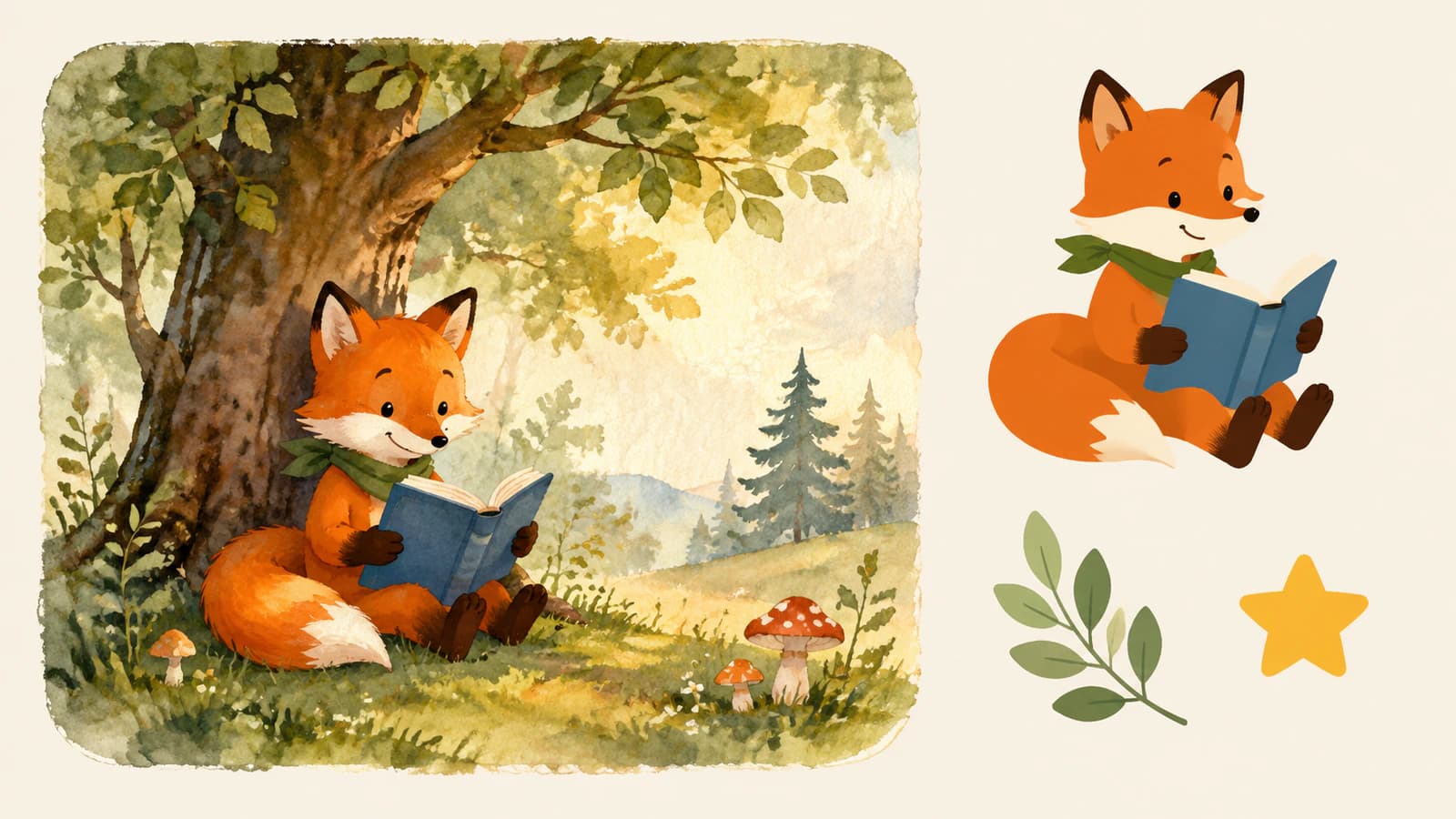
पात्र के भाव को आवश्यक शर्त मानें, मामूली विवरण नहीं। थूथन और किताब के बीच का अंतर बंद करने, आँख खिसकाने या मुँह मोटा करने वाला ट्रेस तकनीकी रूप से आकार बदलने योग्य रह सकता है, पर पात्र का भाव बदल सकता है। फ़ाइल को पूरी किताब में इस्तेमाल करने से पहले ये विशेषताएँ जाँचें।
जिस पेंट किए छोटे चित्र में वास्तव में संपादन योग्य आकृतियाँ चाहिए, उसके लिए देखें कि जलरंग से वेक्टर रूपांतरण क्या बदलता है। कभी-कभी सही परिणाम जानबूझकर सरल बनाया गया साथी एसेट होता है, जबकि मूल पेंटिंग किताब में रहती है।
तीन तरह की फ़ाइलें रखें
प्रोजेक्ट का हर काम एक फ़ाइल से कराने की शायद ही ज़रूरत हो। मास्टर और निर्यात का छोटा, स्पष्ट संग्रह रखें:
- चित्रण मास्टर। परतों वाली पेंटिंग, स्कैन या चित्र बनाने वाले ऐप का संपादन योग्य वेक्टर दस्तावेज़ सहेजें। चित्र की मूल संपादन सुविधा यहाँ रखें।
- दोबारा उपयोग होने वाले एसेट। स्वीकृत पात्र और छोटे चित्र अलग-अलग सहेजें। वेक्टर पाथ उपयोगी हों तो SVG इस्तेमाल करें; बनावट आवश्यक हो तो उच्च रिज़ॉल्यूशन वाला रास्टर रखें।
- वितरण फ़ाइलें। तैयार किताब को प्रकाशक या प्रिंटर के माँगे फ़ॉर्मैट और पृष्ठ माप में निर्यात करें। इन्हें मास्टर से बनी प्रतियाँ मानें।
वितरण की PDF फ़ाइल यह साबित नहीं करती कि भीतर की सारी आकृतियाँ वेक्टर हैं। इसी तरह SVG में रास्टर सहेजने से संपादन योग्य आउटलाइन नहीं बनती। सार्थक सवाल यह है कि फ़ाइल में अगले व्यक्ति के संपादन के लिए आवश्यक ऑब्जेक्ट हैं या नहीं।
प्रिंट दुकान Illustrator फ़ाइल माँगे तो स्पष्ट करें कि उसे संपादन योग्य चित्र, लेआउट या केवल संगत प्रिंट दस्तावेज़ चाहिए। हमारी चित्र से AI फ़ाइल सौंपने की मार्गदर्शिका समझाती है कि एक्सटेंशन बदलने से अनुपस्थित पाथ क्यों नहीं मिलते।
कुछ भी बदलने से पहले प्रिंट आकार जाँचें
प्रकाशक के विनिर्देश से शुरुआत करें: अंतिम कटाई आकार, ब्लीड, रंग आवश्यकताएँ, चित्र रिज़ॉल्यूशन और स्वीकार किए जाने वाले फ़ाइल फ़ॉर्मैट। इससे तय होता है कि आपको कौन-सा आउटपुट तैयार करना है। वेक्टराइज़ेशन गलत आकार का पृष्ठ ठीक नहीं करता और न चेहरे को सुरक्षित क्षेत्र में वापस रखता है।
उदाहरण के लिए, KDP के पेपरबैक दिशानिर्देश पृष्ठ किनारे तक ब्लीड होने पर PDF पांडुलिपि माँगते हैं, दो आमने-सामने के पृष्ठों को एक साथ रखने के बजाय अलग-अलग पृष्ठों वाली फ़ाइलें बताते हैं और कम से कम 300 DPI के चित्र माँगते हैं। ये KDP की आवश्यकताएँ हैं, हर प्रकाशक के सार्वभौमिक विनिर्देश नहीं।
रिज़ॉल्यूशन की सरल जाँच के लिए रास्टर की पिक्सेल चौड़ाई को इंच में रखी गई चौड़ाई से भाग दें। 2400 पिक्सेल का चित्र 8 इंच चौड़ा रखने पर 300 पिक्सेल प्रति इंच होता है। वही चित्र 12 इंच तक फैलाने पर 200 होता है। इन उदाहरणों में ब्लीड शामिल नहीं है; अपनी आकृति के वास्तविक रखे गए माप के अनुसार गणना करें।
केवल रिज़ॉल्यूशन लेबल बदलने से अतिरिक्त चित्रित विवरण नहीं बनता। दो पृष्ठों पर फैला पेंट किया चित्र बहुत छोटा हो तो बड़ा मूल खोजें, पेंटिंग दोबारा स्कैन करें या नियोजित स्थान बदलें। उसे अपने आप ट्रेस करना कला का निरूपण बदलता है; कलाकार के अनुपस्थित ब्रश विवरण वापस नहीं लाता।
पूरी किताब को स्वीकृति देने से पहले
वास्तविक लेआउट में दो आमने-सामने के पृष्ठों पर फैला एक प्रतिनिधि चित्र और एक छोटा स्वतंत्र चित्र बनाएँ। अंतिम आकार का दृश्य, निर्यात फ़ाइल और प्रिंट प्रूफ़ जाँचें। हर चित्र में प्रक्रिया दोहराने से पहले पात्र, बनावट और पृष्ठ किनारों की समस्याएँ सुलझाएँ।
PerfectVector से एक मौजूदा चित्र का परीक्षण करें
PerfectVector इस प्रक्रिया के उस हिस्से में उपयोगी है जहाँ तैयार रास्टर के छोटे चित्र को संपादन योग्य SVG पाथ चाहिए। उसका बच्चों की किताब के चित्रों का कन्वर्टर आपको सभी पात्रों या सजावट को ट्रेस करने का निर्णय लेने से पहले फ़ाइल हस्तांतरण आज़माने देता है।
एक प्रतिनिधि सपाट चित्र चुनें और उन स्थानों पर जाँचें जहाँ आप वास्तव में उसे इस्तेमाल करने वाले हैं:
- अलग प्रति तैयार करें। पात्र या सजावट को उपयोगी पिक्सेल आकार में निर्यात करें। पृष्ठ का टेक्स्ट और असंबंधित दृश्य दोबारा उपयोग होने वाले एसेट का हिस्सा न हों तो उन्हें छोड़ दें। मास्टर को अपरिवर्तित रखें।
- प्रीव्यू की स्रोत से तुलना करें। पहले चेहरा और सिल्हूट देखें। फिर बाँहों, कपड़ों, सहायक वस्तुओं और पूँछ के बीच के अंतर जाँचें। भाव बदल गया हो तो चिकना किनारा पर्याप्त नहीं है।
- डाउनलोड किए SVG को वेक्टर संपादक में जाँचें। किताब का आवरण या लोमड़ी का शरीर जैसे अर्थपूर्ण क्षेत्र को चुनकर रंग बदलें। पुष्टि करें कि आप एक एम्बेड किए रास्टर के बजाय पाथ चुन रहे हैं। समूहों की समीक्षा करें और हल्के रंग वाली चेहरे की विशेषताएँ बनी रहने की जाँच के बाद ही अनचाही पृष्ठभूमि हटाएँ।
- दो वास्तविक आकारों पर रखें। किताब के पृष्ठ का नियोजित आकार और सबसे छोटा थंबनेल या स्वतंत्र चित्र आकार इस्तेमाल करें। छोटे आकार पर देखें कि आँख, मुँह और सहायक वस्तु अलग दिखाई देते हैं या नहीं। बड़े आकार पर वक्र और अनचाहे टुकड़े जाँचें।
- तय करें कि रखना, संपादित करना या दोबारा बनाना है। उपयोगी ट्रेस रखें, कुछ स्थानीय आकृतियाँ सुधारें या बदलाव पात्र को बिगाड़ते हों तो मूल पर लौटें। समीक्षा किया हुआ परिणाम अलग एसेट के रूप में सहेजें।
यह अपनी आकृति की जाँच करने का तरीका है, हर चित्र के सफलतापूर्वक बदलने का दावा नहीं।
यदि आप पहले से Illustrator में चित्र बनाते हैं, तो उसका Image Trace तरीका रास्टर आकृति से संपादन योग्य पाथ पाने का दूसरा रास्ता है। जब पात्र के शरीर के हिस्सों की सावधानी से व्यवस्था, सुसंगत भाव या नई मुद्राएँ चाहिए, तो हाथ से दोबारा बनाना अक्सर अधिक नियंत्रित विकल्प होता है। स्वचालित ट्रेस मूल चित्रण परतों को दोबारा नहीं बनाता और न सहायक वस्तु के पीछे छिपी चीज़ का आविष्कार करता है।
रास्टर रखना कब बेहतर निर्णय है
बनावट चित्र की पहचान हो, फ़ाइल पहले से वितरण आवश्यकताएँ पूरी करती हो और किसी को आकृति के स्तर पर संपादन न चाहिए, तो रास्टर रखें। यदि मूल चित्र में कुछ आवश्यक बदलाव करने से अधिक सुधार ट्रेस में चाहिए, तब भी रुक जाएँ।
आप रास्टर के छोटे चित्र भी दोबारा इस्तेमाल कर सकते हैं। वेक्टर आकृति में लचीला संपादन और आकार बदलने के लिए उपयोगी है, लेकिन लेआउट में चित्र दोहराने की पूर्वशर्त नहीं। मिश्रित प्रक्रिया में मूल बनावट पर्याप्त रिज़ॉल्यूशन पर रखें और संयुक्त निर्यात जाँचें। वेक्टर आउटलाइन अपने भीतर की रास्टर बनावट को रिज़ॉल्यूशन से स्वतंत्र नहीं बनाती।
वह प्रक्रिया चुनें जो किताब की दृश्य पहचान सुरक्षित रखे और अगले व्यक्ति को उपयोगी फ़ाइलें दे। छोटे तारे के लिए SVG उचित हो सकता है। पेंट किया वन पहले ही पूरा हो सकता है।
अक्सर पूछे जाने वाले सवाल
क्या बच्चों की किताब के चित्रों का वेक्टर होना ज़रूरी है? नहीं। प्रकाशक के वितरण विनिर्देश और चित्र की ज़रूरत के अनुसार चुनें। रखे गए आकार के लिए पर्याप्त रिज़ॉल्यूशन हो तो पेंट किए दृश्य रास्टर रह सकते हैं। संपादन योग्य आकृतियों या लचीले आकार बदलाव की ज़रूरत हो तो वेक्टर एसेट उपयोगी हैं।
क्या एक ही किताब में रास्टर और वेक्टर चित्र इस्तेमाल कर सकते हैं? हाँ। लेआउट में पेंट किए रास्टर दृश्यों के साथ वेक्टर पात्र, बॉर्डर या सजावट हो सकती है। उनकी शैली सुसंगत रखें, स्रोत मास्टर सुरक्षित रखें और सत्यापित करें कि लेआउट ऐप का निर्यात प्रिंटर की आवश्यकताएँ पूरी करता है।
क्या PNG पात्र को SVG में बदलने से उसकी परतें वापस मिलेंगी? नहीं। ट्रेस दिखाई देने वाले चित्र की जानकारी से आकृतियाँ बनाता है। वह मूल ब्रश परतें, छिपे शरीर के हिस्से या पात्र का रिग वापस नहीं लाता। परिणामी पाथ की समीक्षा करें और आवश्यक संपादन के अनुसार व्यवस्थित करें।
क्या मुझे किताब के प्रिंटर को SVG देना चाहिए? केवल जब प्रिंटर माँगे। SVG दोबारा उपयोग योग्य चित्र एसेट हो सकता है, जबकि तैयार किताब दूसरे फ़ॉर्मैट में दी जाती है। अंतिम पांडुलिपि और आवरण निर्यात करने से पहले सटीक फ़ाइल विनिर्देश की पुष्टि करें।
स्रोत
- Adobe Illustrator — बिटमैप चित्र आयात करना — रास्टर पिक्सेल, चित्र रिज़ॉल्यूशन और रखे गए आकार का आउटपुट पर प्रभाव।
- W3C — SVG ग्रेडिएंट और पैटर्न — वेक्टर आकृति में ठोस भरण रंगों से अधिक का उपयोग हो सकता है।
- Amazon KDP — पेपरबैक सबमिशन दिशानिर्देश — एक प्रकाशक की PDF, ब्लीड, एकल पृष्ठ और चित्र रिज़ॉल्यूशन की आवश्यकताएँ।
- Adobe Illustrator — Image Trace से चित्र वेक्टराइज़ करना — मौजूदा रास्टर आकृति को वेक्टर पाथ में ट्रेस करना।
यदि आपके सपाट पात्र या सजावट को संपादन योग्य आकृतियाँ चाहिए, तो उस एक चित्र को PerfectVector में आज़माएँ। उसके भाव, सिल्हूट और चुनने योग्य रंगों की तुलना करें, फिर बाकी को बदलने से पहले परिणाम को किताब के पृष्ठ और थंबनेल आकार पर रखें।
Blog से और

PNG बनाम SVG: किसे इस्तेमाल करें, और कब कन्वर्ट करें
PNG पिक्सेल है और SVG गणित, इसलिए सही विकल्प इस पर निर्भर करता है कि आप क्या बना रहे हैं। दोनों में से चुनने की सरल गाइड, साथ ही PNG को असली SVG में बदलने का तरीका।
फ़ॉइल बनाम स्याही से छपे नैपकिन: अपनी कलाकृति चुनें
शादी की कलाकृति के लिए फ़ॉइल, स्पॉट स्याही या फुल-कलर नैपकिन छपाई चुनें। धातुई प्रभावों, फ़ाइल की जरूरतों और ऑर्डर से पहले मांगे जाने वाले प्रूफ़ की तुलना करें।