
वॉटरकलर कला को वेक्टर में बदलें और उसका भाव रखें
जानें कब वॉटरकलर रास्टर रहे, कब वेक्टराइज़ेशन उपयोगी है और वास्तविक SVG ट्रेस नरम रंग परतों को दोबारा इस्तेमाल योग्य संपादन योग्य आकृतियों में कैसे बदलता है।
इस पेज पर
- रास्टर, वेक्टर या मिश्रित?
- वेक्टराइज़ेशन क्या बदलता है
- व्यावहारिक वॉटरकलर-से-वेक्टर प्रक्रिया
- 1. साफ़ रास्टर मूल लें
- 2. तय करें SVG क्या रखे
- 3. ट्रेस की प्रति तैयार करें
- 4. रूपांतरण चलाएँ
- 5. वेक्टर संपादक में SVG जाँचें
- 6. दोनों मूल रखें
- कब मिश्रित फ़ाइल बेहतर है
- मैनुअल विकल्प के रूप में Illustrator Image Trace
- कब वेक्टराइज़ेशन छोड़ें
- अक्सर पूछे जाने वाले प्रश्न
- स्रोत
वॉटरकलर कला वेक्टर में बदल सकते हैं, लेकिन साफ़ ट्रेस SVG पेंटिंग की व्याख्या होगा, हूबहू प्रति नहीं। SVG स्वयं ग्रेडिएंट, अपारदर्शिता, मास्क और रास्टर पैटर्न समर्थित करता है, लेकिन स्वचालित आकृति ट्रेस रंग के फैलाव और कागज़ के कण एक-एक करके सुरक्षित नहीं रखता। वह वेक्टर रंग और ज्यामिति से चित्र दोबारा बनाता है। SVG रंग विनिर्देश ये मूल वेक्टर रंग साधन बताता है।
यह समझौता उपयोगी हो सकता है। साफ़ सिलुएट, संपादन योग्य रंग क्षेत्र या कटर व पाथ आधारित टूल की कला चाहिए तो वेक्टराइज़ करें। जब कलाकृति का असली महत्व वॉटरकलर की बनावट में हो, तो उसे ऊँचे रिज़ॉल्यूशन वाले रास्टर के रूप में रखें। दोनों चाहिए तो मिश्रित फ़ाइल इस्तेमाल करें: संरचना के लिए वेक्टर आकृतियाँ और बनावट के लिए मूल स्कैन।
ट्रेस से पहले आउटपुट चुनें
- कला प्रिंट, फ़ाइन आर्ट प्रतिकृति और कागज़ व रंग की बनावट बचाने वाले काम में रास्टर रखें।
- लोगो, सरल चित्र, कट आकृतियाँ, रंग बदलने या साफ़ आकार बदलने योग्य किनारों के लेआउट के लिए वेक्टराइज़ करें।
- साफ़ वेक्टर सिलुएट के भीतर वॉटरकलर बनावट चाहिए तो मिश्रित फ़ाइल लें।
- मूल स्कैन सहेजें। ट्रेस नई उत्पादन फ़ाइल है, पेंटिंग की मास्टर प्रति का विकल्प नहीं।
रास्टर, वेक्टर या मिश्रित?
गंतव्य फ़ॉर्मैट तय करता है। अगर आकार बदलना पसंद की चीज़ हटा दे तो “आकार बदलने योग्य” अपने-आप बेहतर नहीं है।
| आवश्यकता | सबसे अच्छा शुरुआती फ़ॉर्मैट | कारण |
|---|---|---|
| मूल जैसा कला प्रिंट या पोर्टफ़ोलियो चित्र | ऊँचे रिज़ॉल्यूशन PNG या TIFF | कागज़ बनावट, पारदर्शी रंग परतें और नरम रंग बदलाव रखता है |
| रंग बदलने योग्य आकृति या सरल ब्रांड चिह्न | SVG | विषय को साफ़ किनारों के चयन योग्य रंग क्षेत्रों में बदलता है |
| Cricut, लेज़र या अन्य पाथ आधारित काम | SVG, आम तौर पर पहले सरल | मशीन को पाथ चाहिए, पेंट बनावट नहीं |
| पेंटिंग जैसा बड़ा लेआउट | मिश्रित | वेक्टर पाथ सिलुएट नियंत्रित करते हैं, रास्टर लेयर रंग परत रखती है |
| केवल सब्लिमेशन प्रिंट | ऊँचे रिज़ॉल्यूशन PNG | रास्टर स्वीकार्य उत्पादन रास्ता है; प्रिंटर रिज़ॉल्यूशन और टेम्पलेट आवश्यकताएँ मानें |
अंतिम काम सब्लिमेशन हो तो ट्रेस से पहले सब्लिमेशन के लिए SVG या PNG पढ़ें। साफ़ स्कैन के बजाय पेंटिंग की फ़ोटो हो तो फ़ोटो-से-SVG मार्गदर्शिका में बताए गए क्रमशः बदलते रंगों और टोन से जुड़े प्रतिबंध भी लागू होते हैं।
वेक्टराइज़ेशन क्या बदलता है
वॉटरकलर किनारा अनियमित रंग जमाव और आंशिक पारदर्शिता से बनता है। वेक्टर किनारा भराव वाला गणितीय पाथ है। ट्रेसर को तय करना पड़ता है कि एक क्षेत्र कहाँ खत्म और अगला कहाँ शुरू है।
3 बदलाव आम तौर पर दिखते हैं:
- नरम बदलाव पास-पास की रंग आकृतियों में टूटते हैं। अधिक आकृतियाँ अधिक टोन रख सकती हैं, लेकिन फ़ाइल जटिल भी करती हैं।
- कागज़ के कण गायब होते हैं या छोटे ट्रेस क्षेत्र बनते हैं। संपादन या कटिंग की फ़ाइल में हर धब्बा रखना शायद ही मदद करे।
- फैले किनारे स्पष्ट सीमाएँ बनते हैं। विषय साफ़ आकार बदल सकता है, लेकिन स्रोत से अधिक ग्राफ़िक दिखेगा।
हमने इस लेख के लिए जनरेट किए गए 1254 × 1254 के मूल वॉटरकलर शैली वाले फूल से यह समझौता जाँचा। हमने PNG को PerfectVector पर अपलोड किया और वास्तविक रूपांतरण पूरा होने के बाद बिना साइन इन किए तुलना दृश्य का स्क्रीनशॉट लिया। पूर्वावलोकन ने 95 रंग बताए। SVG डाउनलोड लॉक रहा, इसलिए स्क्रीनशॉट केवल दृश्य तुलना का समर्थन करता है। हमने पाथ संख्या नहीं जाँची और नहीं बताई।
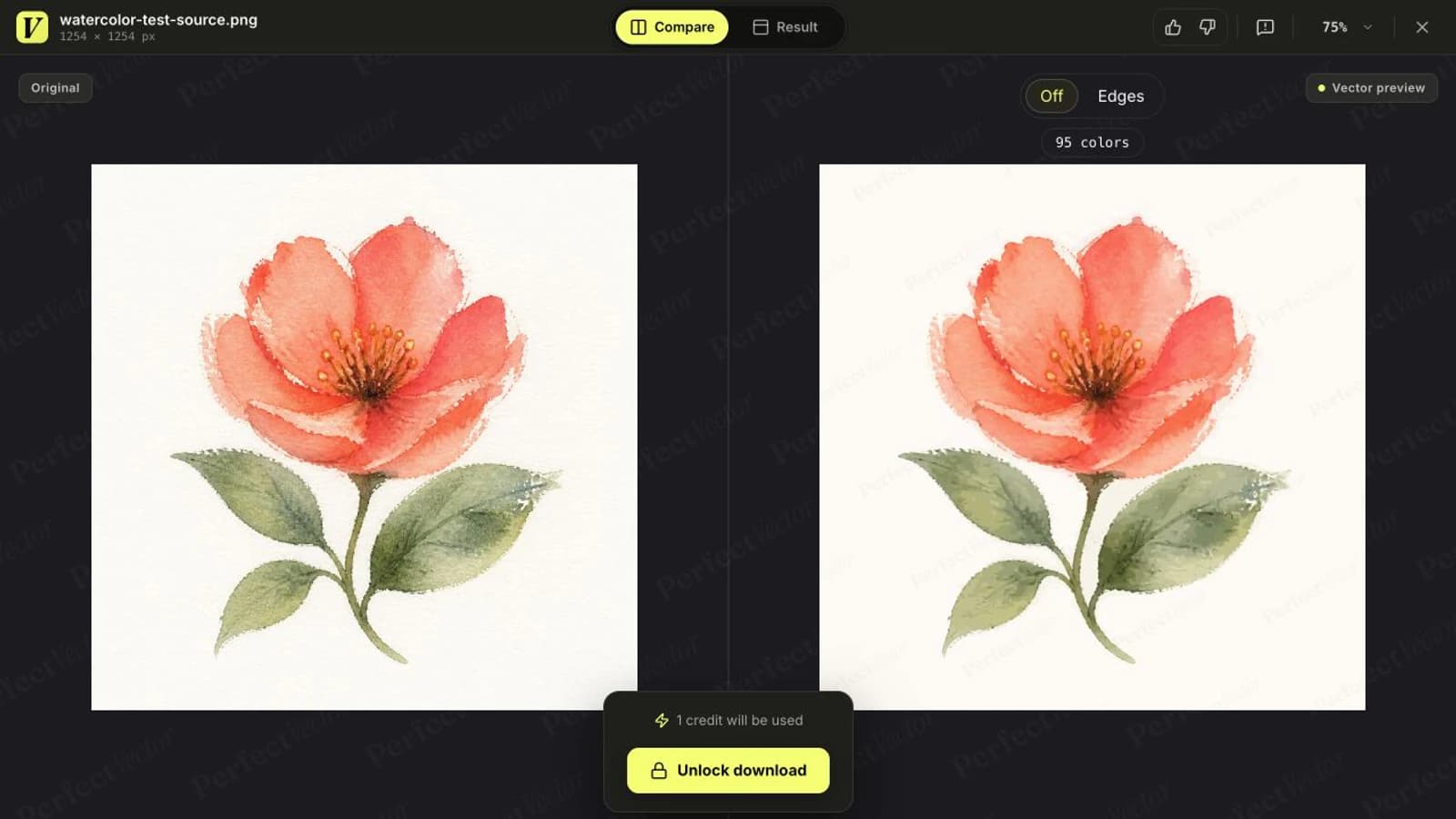
परिणाम फूल, रंगों और पेंटिंग के बहुत-से स्वभाव को रखता है। दाईं ओर का परिणाम पत्तियों और पृष्ठभूमि के आसपास थोड़ा साफ़ है, जबकि फूल को वॉटरकलर जैसा दिखने के लिए अब भी कई रंग क्षेत्र चाहिए। यह संपादन योग्य चित्र के लिए उचित परिणाम है, लेकिन यदि कागज़ और रंगद्रव्य की बनावट ही कलाकृति का महत्व है, तो यह स्रोत का विकल्प नहीं है।
व्यावहारिक वॉटरकलर-से-वेक्टर प्रक्रिया
1. साफ़ रास्टर मूल लें
संभव हो तो पेंटिंग स्कैन करें। यदि फ़ोटो लें, तो एकसमान रोशनी रखें, कैमरे को कागज़ के समानांतर रखें और फ़ोन की पड़ने वाली छाया से बचें। छोटी वेब प्रतियाँ बनाने से पहले बिना गुणवत्ता हानि वाला PNG या TIFF निर्यात करें। अभिलेख डिजिटलीकरण मार्गदर्शन भी व्युत्पन्न प्रतियों से पहले उच्च गुणवत्ता उत्पादन मूल रखने को प्राथमिकता देता है।
अभी कागज़ की हर बनावट न मिटाएँ। पहले बिना बदलाव वाली मास्टर प्रति सहेजें, फिर उसकी दूसरी प्रति पर काम करें।
2. तय करें SVG क्या रखे
काम एक वाक्य में लिखें। “विनाइल डेकल के लिए फूल की सिलुएट चाहिए” में बहुत सरल करना होगा। “पैकेजिंग आकृति के लिए संपादन योग्य रंग चाहिए” अधिक क्षेत्र की अनुमति देता है। “मूल जैसी गैलरी प्रिंट चाहिए” का अर्थ रुकें और रास्टर रखें।
यही निर्णय यह भी बताता है कि आपको कौन-सा हिस्सा क्रॉप करना चाहिए। विषय के आसपास सजावटी रंग फैलाव प्रिंट में महत्वपूर्ण हो सकता है लेकिन कट फ़ाइल में वह अनचाही आकृतियों में बदल सकता है।
3. ट्रेस की प्रति तैयार करें
अतिरिक्त कागज़ क्रॉप करें, असमान रोशनी सुधारें और कला से बाहर निशान हटाएँ। कंट्रास्ट केवल विषय को पृष्ठभूमि से अलग करने जितना बढ़ाएँ। बहुत कंट्रास्ट हल्की रंग परतें ट्रेसर के देखने से पहले नष्ट कर सकता है।
पारदर्शिता चाहिए तो कागज़ की पृष्ठभूमि पेंट विषय से दृश्य रूप में अलग करें। हटाने के बाद सबसे हल्की पंखुड़ियाँ और चमकीले हिस्से जाँचें। थ्रेशोल्ड बहुत अधिक होने पर सबसे पहले यही हिस्से गायब होते हैं।
4. रूपांतरण चलाएँ
PerfectVector तब उपयोगी है जब SVG को पेंटिंग मूल का विकल्प माने बिना आकृति आधारित संस्करण जाँचना हो। तैयार प्रति अपलोड करें, फिर सामान्य आकार और अधिक ज़ूम दोनों पर पूर्वावलोकन परखें। स्थिर बाहरी सिलुएट, बिना टूटे हुए तने, पहचानने योग्य नेगेटिव स्पेस और ऐसे रंग क्षेत्र देखें जिन्हें सैकड़ों छोटे टुकड़ों में ढूँढ़े बिना चुन सकें।
कटर के लिए फ़ाइल हो तो प्रिंट से बहुत अधिक सरल करें। कटिंग मशीन पारदर्शी रंग परत नहीं बना सकती और छोटे अलग-थलग हिस्से ऐसी सामग्री बन जाते हैं जिसे आपको अतिरिक्त विनाइल की तरह हटाना पड़ता है।
5. वेक्टर संपादक में SVG जाँचें
Illustrator, Figma, Inkscape या दूसरे वेक्टर संपादक में परिणाम खोलें। एक एम्बेड बिटमैप के बजाय पाथ की पुष्टि करें। कुछ क्षेत्र चुनकर रंग बदलें। किनारे ज़ूम करके देखें कि नोड संख्या आकृति की जटिलता से मेल खाती है।
सरल पत्ती पर बिंदुओं की घनी किनारी हो तो साफ़ करें या सरल स्रोत आज़माएँ। बहुत अधिक नोड पूर्वावलोकन ठीक होने पर भी बाद का संपादन कठिन करते हैं।
6. दोनों मूल रखें
बिना बदलाव वाला रास्टर और संपादित SVG अलग-अलग मास्टर फ़ाइलों के रूप में सहेजें। मूल जैसा पुनरुत्पादन रास्टर से और आकृति आधारित काम SVG से करें। दोनों अलग समस्याएँ हल करते हैं, इसलिए एक को दूसरे का विकल्प बनाने का कारण नहीं।
कब मिश्रित फ़ाइल बेहतर है
मिश्रित फ़ाइल वेक्टर पाथ को मास्क या क्लिपिंग आकृति बनाती है और भीतर मूल वॉटरकलर स्कैन रखती है। लेआउट और आकार के लिए साफ़ बाहरी किनारा मिलता है, लेकिन भीतर अब भी पिक्सेल हैं।
यह पैकेजिंग, संपादकीय लेआउट और डिजिटल रचनाओं में उपयोगी है जहाँ पेंट बनावट महत्वपूर्ण है लेकिन आकृति की साफ़ सीमा चाहिए। यह पूर्ण वेक्टर नहीं है और कटर अब भी बनावट पर नहीं चल सकता। फ़ाइल की सामग्री हस्तांतरण में स्पष्ट हो तो यह ठीक है। पेंट दृश्यों और दोबारा इस्तेमाल आकृतियों वाली चित्र पुस्तक के लिए बच्चों की पुस्तक के चित्रों में रास्टर या वेक्टर चुनना देखें।
सरल तरीका है केवल सिलुएट वेक्टराइज़ करना, नीचे ऊँचे रिज़ॉल्यूशन स्कैन रखना और पाथ को क्लिपिंग मास्क बनाना। लिंक या एम्बेड रास्टर अंतिम प्रिंट आकार के आवश्यक रिज़ॉल्यूशन पर रखें।
शादी की स्टेशनरी में चुनी आकृतियाँ अलग लेआउट में दोबारा इस्तेमाल करें, केवल जब संपादन योग्य आकृतियाँ हर नरम रंग परत बचाने से अधिक महत्वपूर्ण हों।
मैनुअल विकल्प के रूप में Illustrator Image Trace
Illustrator का Image Trace अधिक नियंत्रण देता है कि कितनी बारीकी वेक्टर ज्यामिति बने। आधिकारिक दस्तावेज़ सीमित रंग सूची से Full Tone तक मोड बताते हैं। Full Tone में ऊँचे Color स्लाइडर मान छोटे रंग क्षेत्रों से अधिक पाथ बनाते हैं, जबकि कम मान कम संख्या में बड़े भराव क्षेत्र बनाते हैं। यही वॉटरकलर का केंद्रीय समझौता है: मूल से अधिक मिलता-जुलता ट्रेस आम तौर पर अधिक ज्यामिति बनाता है जिसे आपको सँभालना पड़ता है। उपलब्ध नियंत्रण के लिए Adobe के वर्तमान Image Trace पैनल विकल्प देखें।
पहले से Illustrator में काम करते हैं और रंग संख्या, पाथ, कोने व नॉइज़ हाथ से समायोजित करना हो तो Image Trace लें। हर सेटिंग तय किए बिना पहला परिणाम चाहिए तो विशेष वेक्टराइज़र छोटा रास्ता है। दोनों मामलों में आउटपुट को उस फ़ाइल की आवश्यकताओं के अनुसार परखें जिसकी आपको ज़रूरत है, केवल इस आधार पर नहीं कि किस पूर्वावलोकन में सबसे अधिक बनावट बची है।
कब वेक्टराइज़ेशन छोड़ें
वॉटरकलर रास्टर रखें जब:
- कागज़ की सतह और रंग के कण रचना का हिस्सा हों;
- पारदर्शी परतें और नरम रंग फैलाव मूल जैसे पुनरुत्पादित करने हों;
- काम फ़ाइन आर्ट प्रिंट, पोर्टफ़ोलियो या अभिलेख रिकॉर्ड हो;
- SVG इतना विस्तृत हो कि कोई आराम से संपादित न कर सके;
- केवल “वेक्टर हमेशा अधिक पेशेवर है” मानकर ट्रेस कर रहे हों।
बड़ा और अच्छी तरह तैयार किया गया रास्टर सुंदर प्रिंट दे सकता है। पाथ उत्पादन लाभ दें तभी SVG उपयोगी है।
अक्सर पूछे जाने वाले प्रश्न
क्या वॉटरकलर SVG में बदल सकता है? हाँ। वेक्टराइज़र स्कैन SVG पाथ में ट्रेस करता है, लेकिन परिणाम आकृति आधारित व्याख्या है। नरम परतें, कागज़ कण और पारदर्शिता ठोस या आंशिक पारदर्शी रंग क्षेत्र बनते हैं, इसलिए SVG पेंटिंग की हूबहू प्रति नहीं होगा।
बनावट खोए बिना वॉटरकलर वेक्टराइज़ कैसे करूँ? साफ़ सरल SVG में पूरी बनावट नहीं रख सकते। ऊँचे रिज़ॉल्यूशन रास्टर मूल रखें और अधिक जटिल ट्रेस स्वीकार करें या वेक्टर सिलुएट में क्लिप स्कैन वाली मिश्रित फ़ाइल लें। मिश्रित फ़ाइल पेंट सतह रखती है लेकिन रास्टर पिक्सेल अब भी हैं।
वॉटरकलर कला के लिए PNG या SVG लें? पेंटिंग को मूल जैसा दिखाने और प्रिंट करने के लिए PNG इस्तेमाल करें। साफ़, आकार बदलने योग्य किनारों, संपादन योग्य रंग क्षेत्रों या उत्पादन टूल के लिए पाथ की ज़रूरत हो तो SVG इस्तेमाल करें। प्रिंट, कटिंग और डिजिटल लेआउट में इस्तेमाल हो तो दोनों रखें।
वॉटरकलर के लिए Image Trace की कौन-सी सेटिंग ठीक हैं? ऐसा कोई एक प्रीसेट नहीं है जो हर पेंटिंग के लिए सही हो। रंग मोड में शुरू करें, आवश्यक सरलता के अनुसार रंग सूची चुनें और बारीकी केवल फ़ाइल सँभालने योग्य रहने तक बढ़ाएँ। Full Tone में ऊँचे Color मान छोटे रंग क्षेत्रों से अधिक पाथ बनाते हैं, जो संपादन या कटिंग के लिए बहुत जटिल हो सकते हैं।
स्रोत
- Adobe Illustrator — Image Trace पैनल विकल्प — रंग सूची, ग्रेडिएंट, पाथ, नॉइज़, पारदर्शिता और ट्रेस जटिलता नियंत्रण।
- Adobe Illustrator — चित्रों को वेक्टर ग्राफ़िक्स में बदलें — रास्टर कला को संपादन योग्य पाथ में बदलना।
- W3C — SVG रंग — SVG के भराव, स्ट्रोक, ग्रेडिएंट, पैटर्न और अपारदर्शिता।
- National Archives — डिजिटाइज़ फ़ोटोग्राफ़िक प्रिंट के फ़ॉर्मैट — TIFF और PNG समेत बिना हानि वाले मूल फ़ॉर्मैट।
- Printful Help — 150 और 300 DPI — वर्तमान सब्लिमेशन रिज़ॉल्यूशन और गंतव्य विशेष सावधानियाँ।
आकृति आधारित संस्करण काम के अनुकूल हो तो तैयार चित्र PerfectVector से बदलें, फिर SVG चुनने से पहले सिलुएट, हल्की परतें और रंग क्षेत्र रास्टर मूल से मिलाएँ।
Blog से और
फ़ॉइल बनाम स्याही से छपे नैपकिन: अपनी कलाकृति चुनें
शादी की कलाकृति के लिए फ़ॉइल, स्पॉट स्याही या फुल-कलर नैपकिन छपाई चुनें। धातुई प्रभावों, फ़ाइल की जरूरतों और ऑर्डर से पहले मांगे जाने वाले प्रूफ़ की तुलना करें।
FlexiSIGN चित्र ट्रेसिंग: अधिक साफ़ पाथ की तुलना करें
जानें कि FlexiSIGN के अपने बिटमैप वेक्टराइज़िंग टूल कब इस्तेमाल करें, साफ़ SVG कब आयात करें और नोड, रंग, अक्षर छेद व कट कंटूर कैसे जाँचें।