
Bambu Studio के लिए PNG से SVG: साफ़ अनेक रंग वाले आयात
Bambu Studio के लिए PNG को SVG बनाएँ, उपयोगी रंग क्षेत्र बचाएँ, बंद पाथ और छेद जाँचें, फिर मॉडल स्लाइस करने से पहले आकार तथा एक्सट्रूज़न की पुष्टि करें।
इस पेज पर
- क्या Bambu Studio PNG या SVG आयात कर सकता है?
- बदलने से पहले सही PNG चुनें
- PNG से SVG के 2 भरोसेमंद रास्ते
- PNG बदलें और रंग भाग तैयार करें
- 1. रास्टर स्रोत साफ़ करें
- 2. रंगों की संख्या सोच-समझकर तय करें
- 3. SVG बनाएँ
- Bambu Studio से पहले SVG जाँचें
- बंद क्षेत्र
- छेद और अक्षरों के भीतर खाली हिस्से
- अनचाहे आयत और टुकड़े
- नोड संख्या
- भौतिक आकार
- Bambu Studio में आयात करें और पुष्टि करें
- PerfectVector के साथ यह प्रक्रिया कैसी है
- दूसरा कार्यप्रवाह कब बेहतर है
- स्लाइस से पहले अंतिम जाँच सूची
- अक्सर पूछे जाने वाले प्रश्न
- स्रोत
Bambu Studio के लिए PNG बदलने हेतु पहले सपाट चित्र को SVG बनाएँ, उसे मॉडल में जरूरी रंग क्षेत्रों तक सीमित करें और आयात से पहले पाथ जाँचें। Bambu Studio फिर उन वेक्टर क्षेत्रों को 3D मॉडल बना सकता है। मॉडल पूरा मानने से पहले आयातित आकार, मोटाई, भाग और स्लाइस किया पूर्वावलोकन जाँचें।
SVG पिक्सेल कलाकृति और मॉडल के बीच सुपुर्दगी फ़ाइल है। साफ़ सुपुर्दगी में मिटाने वाले अलग टुकड़े कम होते हैं और गायब छेद या मिले रंग पकड़ना आसान होता है।
समय कम है? Bambu Studio की यह जाँच सूची अपनाएँ
- स्पष्ट किनारों और सीमित पैलेट वाली सपाट कलाकृति से शुरू करें।
- तय करें कि कौन से रंग क्षेत्र अलग मॉडल भाग बनेंगे।
- Inkscape या समर्पित वेक्टर उपकरण से PNG को SVG बनाएँ।
- बंद क्षेत्र, छेद, अनचाहे आकार और अतिरिक्त टुकड़े जाँचें।
- SVG को Bambu Studio में आयात करके उसके भौतिक माप की पुष्टि करें।
- मॉडल की ऊँचाई और रंग सेट करें, फिर स्लाइस किया पूर्वावलोकन जाँचें।
क्या Bambu Studio PNG या SVG आयात कर सकता है?
Bambu Lab का आधिकारिक चित्र से 3D कार्यप्रवाह PNG या JPG को स्रोत बनाता है, Inkscape से SVG में ट्रेस करता है और File > Import से SVG आयात करता है। ट्यूटोरियल फिर आकार, मोटाई, रंग, स्लाइसिंग और पूर्वावलोकन बताता है।
इस रास्ते में फ़ाइलों को ऐसे समझें:
- PNG: वह मूल पिक्सेल चित्र जिसे दोहराना चाहते हैं।
- SVG: संपादन योग्य 2D क्षेत्र जिन्हें Bambu Studio आयात करके मॉडल ज्यामिति बनाता है।
- स्लाइस किया मॉडल: माप, मोटाई, सामग्री और प्रोजेक्ट के अन्य चुनाव तय करने के बाद प्रिंटर के लिए जाँचा परिणाम।
जब कोई Bambu Studio में PNG आयात करने की बात करता है तो यह अंतर जरूरी है। दर्ज रास्ता पहले PNG बदलता है। एक्सटेंशन बदलने से वेक्टर पाथ नहीं बनते।
बदलने से पहले सही PNG चुनें
सबसे अच्छे उम्मीदवार तस्वीर के बजाय स्टिकर या बैज जैसे दिखते हैं। उनमें साफ़ सिल्हूट, जानबूझकर चुने सपाट रंग और अपेक्षित मॉडल आकार में बचने जितनी बड़ी बारीकियाँ होती हैं।
| PNG स्रोत | इस प्रक्रिया के लिए उपयुक्त? | तैयारी |
|---|---|---|
| सपाट लोगो या बैज | हाँ | अपेक्षित रंग क्षेत्र रखें और पृष्ठभूमि शोर हटाएँ |
| स्पष्ट आइकन या सिल्हूट | हाँ | बाहरी सीमा और वास्तविक छेद बचाएँ |
| सरल रेखाचित्र | कभी-कभी | रेखाओं को केवल मध्यरेखा के बजाय क्षेत्र बनने जितनी चौड़ाई दें |
| तस्वीर या छायांकित पोर्ट्रेट | आम तौर पर नहीं | सपाट क्षेत्रों में शैलीबद्ध करें या गहराई समझने वाला कार्यप्रवाह इस्तेमाल करें |
| अधिक ग्रेडिएंट की कलाकृति | सरलीकरण के बाद ही | हर रंगत ट्रेस करने के बजाय छोटा पैलेट चुनें |
| छोटे अक्षर या बहुत पतली बारीकी | जोखिमपूर्ण | महत्वपूर्ण विवरण बड़े, मोटे करें या फिर बनाएँ |
अनेक रंग के चित्र में चिकने किनारों के पिक्सेल और संपीड़ित रंगत हो सकती हैं जो ट्रेसर को अतिरिक्त रंग लगती हैं। रूपांतरण से पहले वे कुछ क्षेत्र चुनें जो अलग भाग बनने चाहिए। 3 रंग के बैज में दर्जनों लगभग समान रंगों का ट्रेस अतिरिक्त सफाई है, अतिरिक्त उपयोगी विवरण नहीं।
PNG से SVG के 2 भरोसेमंद रास्ते
वेक्टर संपादक और समर्पित कनवर्टर के समझौते को छिपाने की जरूरत नहीं है। स्रोत उपयुक्त हो तो दोनों उपयोगी SVG बना सकते हैं।
| रास्ता | सबसे उपयुक्त स्थिति | अपेक्षित काम |
|---|---|---|
| Inkscape Trace Bitmap | एक डेस्कटॉप अनुप्रयोग में विस्तृत ट्रेस नियंत्रण और हाथ का संपादन चाहिए | ट्रेस बदलें, आकार अलग करें या मिलाएँ, नोड जाँचें और SVG सहेजें |
| समर्पित वेक्टर उपकरण | रास्टर से वेक्टर का तेज़ शुरुआती आधार और डाउनलोड से पहले पूर्वावलोकन चाहिए | उपयोगी रंग क्षेत्र चुनें, SVG जाँचें और गंतव्य की विशेष समस्या सुधारें |
Bambu Lab अपने ट्यूटोरियल में Inkscape रास्ता दिखाता है। संपादक जानते हों या सटीक अक्षर फिर बनाने हों तो यह अच्छा चुनाव है। समर्पित वेक्टर उपकरण खासकर साफ़ लोगो या आइकन का रूपांतरण चरण छोटा कर सकता है, लेकिन Bambu Studio के आयात की जाँच जरूरी रहती है।
CAD और स्लाइसर उपकरणों के बीच फ़ाइल प्रक्रिया समझने के लिए 3D प्रिंटिंग का चित्र से SVG कार्यप्रवाह देखें। PrusaSlicer इस्तेमाल करते हों तो उसके SVG उभार कार्यप्रवाह में अलग Join, Cut और Modifier संचालन जाँचने होते हैं।
PNG बदलें और रंग भाग तैयार करें
1. रास्टर स्रोत साफ़ करें
सबसे बड़ी स्पष्ट प्रति इस्तेमाल करें। असंबंधित वस्तुएँ काटें और अनचाही पृष्ठभूमि हटाएँ। ठोस पृष्ठभूमि बड़ा आयताकार क्षेत्र बन सकती है, जबकि धूल और संपीड़न निशान छोटे वेक्टर टुकड़े बन सकते हैं।
पृष्ठभूमि आधार प्लेट होनी हो तो रखें। स्रोत ऐसे तैयार करें कि दिखाई क्षेत्र उन भागों से मिलें जिन्हें मॉडल बनाना चाहते हैं।
2. रंगों की संख्या सोच-समझकर तय करें
ट्रेसिंग से पहले आधार, उभरी कलाकृति और सजावटी हिस्से पहचानें। जिन रंगतों में एक ही सामग्री या रंग इस्तेमाल होना चाहिए, उन्हें मिलाएँ। अलग क्षेत्र तभी रखें जब मॉडल में उपयोगी भूमिका हो।
केवल रंग होने से Bambu Studio में अपेक्षित समूह की गारंटी नहीं है। SVG में अलग, उपयोगी ज्यामिति भी चाहिए। एक पाथ में सपाट हुए 2 अलग रंग क्षेत्रों को वेक्टर संपादक में अलग करना पड़ सकता है।
3. SVG बनाएँ
Inkscape में चित्र ट्रेस करें या 3D प्रिंटिंग के लिए PNG को SVG बनाएँ। SVG डाउनलोड करें और तुलना के लिए मूल PNG पास रखें।
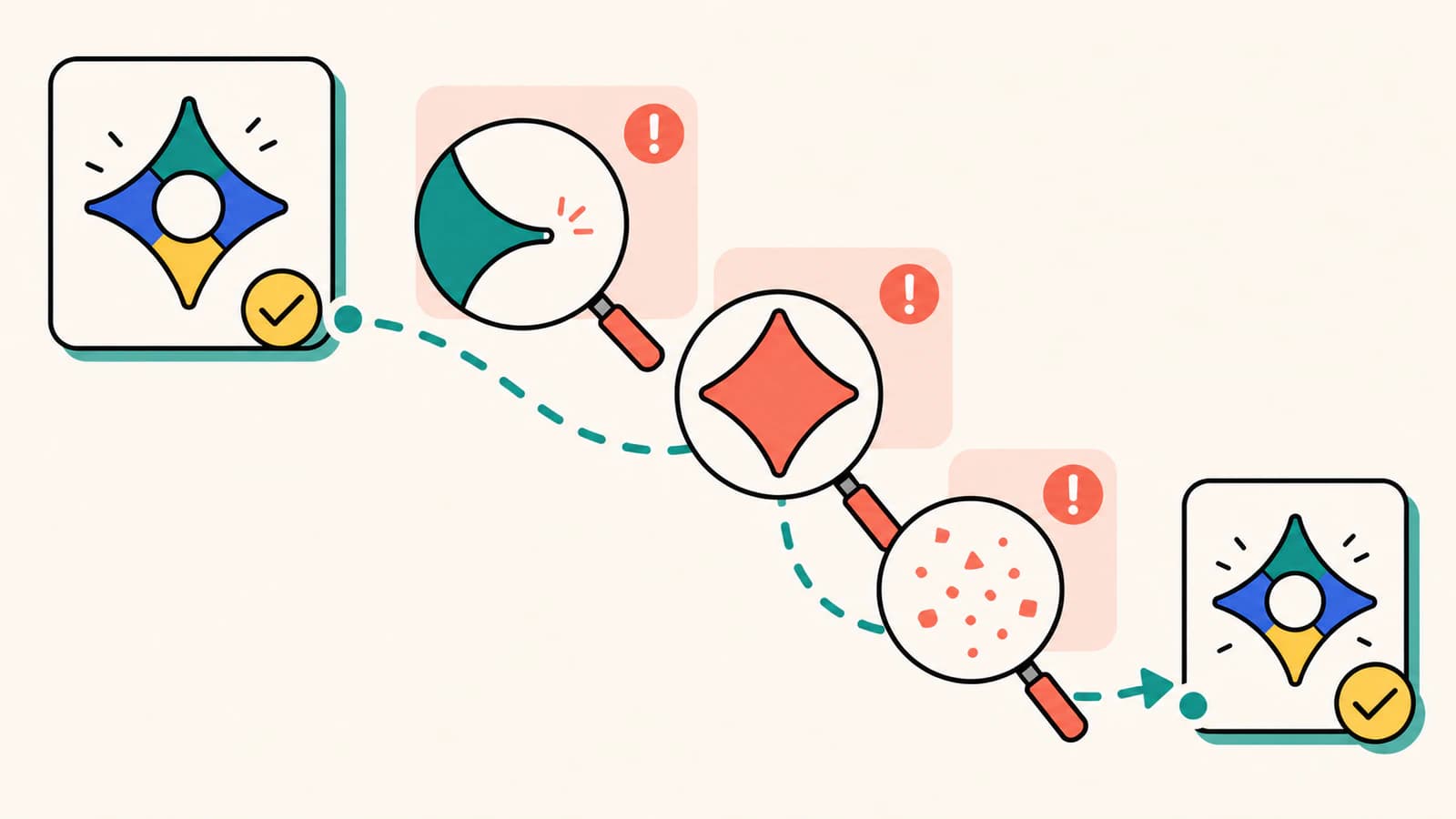
इस चरण पर नोड में ज़ूम करने से पहले पूरा सिल्हूट देखें। पुष्टि करें कि कोई अक्षर गायब नहीं हुआ है, कोई आंतरिक खाली हिस्सा भर नहीं गया है और कोई पृष्ठभूमि आयत कलाकृति से नहीं जुड़ा है।
Bambu Studio से पहले SVG जाँचें
SVG ब्राउज़र में सही दिखते हुए भी ऐसी ज्यामिति रख सकता है जो आयात के बाद असुविधाजनक बनती है। पहले ये 5 चीजें जाँचें।
बंद क्षेत्र
हर सतह बनने वाले क्षेत्र को उपयोगी सीमा चाहिए। SVG पाथ में खुले या बंद उप-पाथ हो सकते हैं; SVG 2 पाथ विनिर्देश उनके खंड और बंद करने वाले कमांड परिभाषित करते हैं। वक्र दिखें लेकिन क्षेत्र सतह न बने तो SVG एक्सट्रूज़न जाँच सूची से खुले सिरे, ओवरलैप और केवल रेखाओं की कलाकृति जाँचें।
हर रेखा अंधाधुंध बंद न करें। उत्कीर्णन निशान और मध्यरेखाएँ जानबूझकर खुली हो सकती हैं। केवल क्षेत्र घेरने के लिए बनी सीमाएँ बंद करें।
छेद और अक्षरों के भीतर खाली हिस्से
अंगूठी का केंद्र या अक्षर का आंतरिक खाली हिस्सा खाली रहना चाहिए। SVG भराव व्यवहार पाथ दिशा और fill-rule गुण पर निर्भर कर सकता है, जैसा SVG 2 चित्रण विनिर्देश बताते हैं। अपेक्षित छेद ठोस हो जाए तो संयुक्त पाथ जाँचें या आयात के बाद भीतर की प्रोफ़ाइल घटाएँ। बीच को सफेद रंगने से जरूरी नहीं कि वह छेद बने।
भरे छेद सुधारने की मार्गदर्शिका संयुक्त पाथ और भराव नियम अधिक विस्तार से बताती है।
अनचाहे आयत और टुकड़े
वेक्टर संपादक में भराव छिपाएँ या आउटलाइन दृश्य चुनें। पृष्ठभूमि आयत अपेक्षित आधार नहीं है यह तय करने के बाद ही मिटाएँ। धूल, छाया या रंग शोर से आए छोटे अलग हिस्से हटाएँ। वे अलग मॉडल भाग बन सकते हैं या आयात की सीमाएँ बढ़ा सकते हैं।
नोड संख्या
सरल वक्रों में घनी बिंदु शृंखला नहीं चाहिए। अतिरिक्त नोड संपादन और आगे की ज्यामिति गणना धीमी कर सकते हैं, लेकिन अधिक सरलीकरण कोने सपाट या छोटी खाली जगहें बंद कर सकता है। हर सरल परिणाम की स्रोत से तुलना करें। बहुत नोड वाली मार्गदर्शिका बताती है कि बिंदु घटाने से पहले क्या जाँचें।
भौतिक आकार
आयात से पहले एक लक्ष्य माप जानें, जैसे बैज की चौड़ाई। PNG के पिक्सेल माप सही मिलीमीटर बन जाएँगे ऐसा न मानें। SVG अनपेक्षित पैमाने पर आए तो गलत आकार SVG जाँच सूची से दस्तावेज़ या आयात माप सोच-समझकर सुधारें।
Bambu Studio में आयात करें और पुष्टि करें
आधिकारिक Bambu Lab क्रम उपयोगी अंतिम जाँच सूची है:
- File > Import खोलकर SVG चुनें।
- मॉडल की चौड़ाई और ऊँचाई की लक्ष्य माप से पुष्टि करें।
- प्रोजेक्ट के लिए जरूरी मोटाई या ऊँचाई सेट करें।
- जाँचें कि अपेक्षित क्षेत्र उपयोगी भाग बने हैं।
- अपेक्षित भागों को रंग या सामग्री दें।
- मॉडल स्लाइस करें और प्रिंट से पहले पूर्वावलोकन जाँचें।
आयात के बाद छोटे आंतरिक खाली हिस्सों, कोनों और खाली जगहों पर ज़ूम करें। साफ़ 2D पूर्वावलोकन उपयोगी है, लेकिन इस गंतव्य में Bambu Studio मॉडल और स्लाइस परतें ही निर्णायक जाँच हैं।
यह मार्गदर्शिका जानबूझकर सार्वभौमिक नोज़ल, परत ऊँचाई, फिलामेंट या पर्ज सेटिंग नहीं देती। वे चुनाव प्रिंटर, सामग्री, मॉडल ज्यामिति, अपेक्षित सतह और वर्तमान Bambu Studio व्यवस्था पर निर्भर हैं।
PerfectVector के साथ यह प्रक्रिया कैसी है
PerfectVector कार्यप्रवाह का रास्टर से वेक्टर भाग संभालता है। उपयुक्त सपाट PNG अपलोड करें, पुनर्निर्मित वेक्टर क्षेत्र देखें, उपयोगी रंग बदलें और SVG डाउनलोड करें। फिर ऊपर बताई ज्यामिति और Bambu Studio जाँच करें।
जिम्मेदारियों का यह बँटवारा जरूरी है। PerfectVector संपादन योग्य 2D वेक्टर फ़ाइल बनाता है। Bambu Studio उसे आयात करके क्षेत्रों को मॉडल ज्यामिति बनाता है और प्रिंट तैयार करता है। कोई वेक्टर उपकरण बिना जाँच के हर स्रोत चित्र से गंतव्य अनुप्रयोग के अपेक्षित सटीक भागों की गारंटी नहीं दे सकता।
सपाट लोगो, आइकन, साइनबोर्ड के सामने की कलाकृति या बैज हो जिसे साफ़ शुरुआती आधार चाहिए तो 3D प्रिंटिंग का PNG से SVG कार्यप्रवाह आजमाएँ। सटीक इंजीनियरिंग माप, विशेष पाथ निर्माण या सावधानी से टेक्स्ट फिर बनाना हो तो वेक्टर संपादक इस्तेमाल करें।
दूसरा कार्यप्रवाह कब बेहतर है
- तस्वीरें और छायांकित पोर्ट्रेट: सपाट ट्रेस निरंतर रंगत हटाता है। लिथोफेन या दूसरी गहराई समझने वाली विधि अपेक्षित परिणाम से बेहतर मिल सकती है।
- मूर्तिकला जैसी वस्तुएँ: एक SVG प्रोफ़ाइल किसी लघु मूर्ति या हर तरफ गहराई वाली वस्तु का वर्णन नहीं कर सकती। 3D मॉडलिंग, स्कैनिंग या चित्र से 3D कार्यप्रवाह इस्तेमाल करें।
- सटीक ब्रांड अक्षर: स्वचालित ट्रेस दिखाई आउटलाइन बचा सकता है, मूल फ़ॉन्ट निर्माण नहीं। सटीकता जरूरी हो तो स्रोत वेक्टर इस्तेमाल करें या फिर बनाएँ।
- एकल रेखा उत्कीर्णन: हर स्ट्रोक को भरा आकार बनाने से मध्यरेखा कार्यप्रवाह बेहतर हो सकता है।
- बहुत छोटी प्रिंट होने वाली विशेषताएँ: SVG उन्हें बचा सकता है, भले चुना भौतिक आकार, नोज़ल या सामग्री न बचा सके। वास्तविक मॉडल और स्लाइस पूर्वावलोकन में आँकें।
स्लाइस से पहले अंतिम जाँच सूची
- स्रोत में अनजानी रंगत के बजाय जानबूझकर चुने सपाट क्षेत्र हैं।
- हर मॉडल बनाने वाले भाग का अलग उपयोगी आकार है।
- अपेक्षित सतहों की बंद सीमाएँ हैं।
- अक्षरों के आंतरिक खाली हिस्से और छेद खाली रहते हैं।
- कोई अनचाहा पृष्ठभूमि आयत या छोटा टुकड़ा नहीं बचा है।
- कलाकृति के लिए नोड संख्या उचित है।
- आयातित माप लक्ष्य आकार से मिलते हैं।
- मोटाई और रंग निर्धारण अपेक्षित मॉडल से मिलते हैं।
- स्लाइस पूर्वावलोकन छोटी खाली जगहें और अलग क्षेत्र बचाता है।
अक्सर पूछे जाने वाले प्रश्न
क्या Bambu Studio SVG स्वीकार करता है? हाँ। Bambu Lab का आधिकारिक चित्र से 3D ट्यूटोरियल File > Import से SVG आयात करके स्लाइस से पहले मॉडल का आकार, मोटाई और रंग बदलता है। अपने Bambu Studio संस्करण के वर्तमान दस्तावेज़ देखें।
क्या मैं PNG सीधे Bambu Studio में आयात कर सकता हूँ? यहाँ की प्रक्रिया में PNG स्रोत और SVG आयात फ़ाइल है। Bambu Lab का दर्ज चित्र से 3D ट्यूटोरियल आयात से पहले Inkscape में रास्टर को SVG में बदलता है। इससे मॉडलिंग चरण के लिए संपादन योग्य वेक्टर सीमाएँ बचती हैं।
मेरा अनेक रंग वाला SVG एक रंग में क्यों आयात होता है? फ़ाइल में एक मिला आकार हो सकता है या दिखाई रंग अलग उपयोगी क्षेत्रों से मेल न खाते हों। वेक्टर संपादक में SVG जाँचें, मॉडल के भाग अलग करें और सामग्री या रंग देने से पहले आयातित मॉडल की पुष्टि करें।
SVG आयात के बाद छेद क्यों भर गया? भीतरी सीमा उपयोगी संयुक्त छेद के रूप में नहीं बनी हो सकती है या आयात अपेक्षित भराव संबंध नहीं बचाता। दोनों सीमाएँ मौजूद हैं यह तय करें, जरूरत हो तो संयुक्त पाथ सुधारें या मॉडलिंग चरण में भीतरी प्रोफ़ाइल घटाएँ।
Bambu Studio प्रोजेक्ट में SVG, STL या 3MF इस्तेमाल करूँ? सपाट प्रोफ़ाइल से Bambu Studio को ऊँचाई बनानी हो तो SVG को 2D स्रोत की तरह इस्तेमाल करें। STL और 3MF बाद के कार्यप्रवाह की बनी 3D ज्यामिति बताते हैं। सही प्रारूप इस पर निर्भर है कि संपादन योग्य सपाट क्षेत्र ला रहे हैं या पहले से बनी वस्तु।
स्रोत
- Bambu Lab Wiki — Bambu Studio से चित्र को 3D मॉडल बनाना — रास्टर से SVG तैयारी, SVG आयात, मॉडल समायोजन, रंग, स्लाइसिंग और पूर्वावलोकन क्रम।
- W3C — SVG 2 पाथ — ज्यामिति जाँच में इस्तेमाल SVG पाथ डेटा, उप-पाथ और पाथ बंद करना परिभाषित करता है।
- W3C — SVG 2 चित्रण: भराव नियम — अक्षरों के आंतरिक खाली भाग और संयुक्त छेद संबंधी भराव व्यवहार परिभाषित करता है।
- PerfectVector — 3D प्रिंटिंग के लिए SVG — रास्टर से वेक्टर चरण के वर्तमान PerfectVector रास्ते की पुष्टि।
Bambu Studio के लिए सपाट डिज़ाइन तैयार है? PNG को SVG बनाएँ, रंग क्षेत्र और छेद जाँचें, फिर प्रिंट से पहले आयातित मॉडल तथा स्लाइस पूर्वावलोकन की पुष्टि करें।
Blog से और

OpenSCAD SVG आयात: मापी हुई, एक्सट्रूड होने वाली आकृति बनाएं
OpenSCAD में SVG ज्यामिति आयात करें, छेद और माप जांचें, फिर मापी आकृति एक्सट्रूड करें। जानें कि सफेद केंद्र को असली छेद बनाने के लिए सुधार की जरूरत क्यों पड़ सकती है।

Tinkercad SVG आयात: 2D पाथ से 3D आकृतियां बनाएं
Tinkercad के लिए SVG तैयार करें, आकार तय करें और भरे क्षेत्र, छेद व ऊंचाई जांचें। एक्सट्रूज़न को प्रिंट योग्य मॉडल मानने से पहले आयात त्रुटियां सुधारें।