
Tinkercad SVG आयात: 2D पाथ से 3D आकृतियां बनाएं
Tinkercad के लिए SVG तैयार करें, आकार तय करें और भरे क्षेत्र, छेद व ऊंचाई जांचें। एक्सट्रूज़न को प्रिंट योग्य मॉडल मानने से पहले आयात त्रुटियां सुधारें।
इस पेज पर
Tinkercad में SVG आयात करने के लिए 3D डिजाइन खोलें, Import चुनें, SVG चुनें और लोड करने से पहले पैमाना जांचें। Tinkercad समर्थित 2D ज्यामिति को डिफ़ॉल्ट ऊंचाई वाले ठोस भाग में बदलता है। फिर आप कार्यक्षेत्र में ऑब्जेक्ट समायोजित कर सकते हैं, जैसा Autodesk 2D डिजाइन आयात में समझाता है।
उपयोगी जांच तुरंत बाद आती है: क्या इच्छित सामग्री ठोस बनी, खुले भाग खाली रहे और माप सही हैं? पहचानने योग्य आकृति में भी चाबी के छल्ले के लिए बना छेद भरा हुआ हो सकता है या मोटाई गलत हो सकती है।
यह गाइड चाबी के एक साधारण टैग की बाहरी रेखा का उदाहरण लेकर फ़ाइल तैयार करने और 3D परिणाम की जांच करने के चरणों को अलग-अलग समझाती है। चित्र ज्यामिति समझाता है; यह किसी जांचे हुए आयात या प्रिंट किए गए नमूने को नहीं दिखाता।
ऐसी आकृति से शुरू करें जिसे Tinkercad इस्तेमाल कर सके
गोल कोनों वाले एक आयताकार टैग की कल्पना करें, जिसके एक सिरे के पास गोल खुला भाग हो। बाहरी सीमा सामग्री बताती है। खुला भाग वह क्षेत्र बताता है जो टैग की पूरी मोटाई में खाली रहना चाहिए।
कुछ भी रूपांतरित करने से पहले अपना स्रोत चुनें:
| शुरुआती फ़ाइल | उपयोगी अगला कदम |
|---|---|
| संपादन योग्य पाथ वाला SVG | ज्यामिति जांचें और आयात प्रति तैयार करें |
| मौलिक चिह्न का सपाट PNG या JPG | बाहरी रूप वेक्टराइज़ करें, फिर पाथ जांचें |
| आयत और वृत्तों से बना साधारण टैग | सीधे माप के साथ आकृतियां बनाएं |
| छाया और बनावट वाली फोटो | सपाट एक्सट्रूज़न लक्ष्य हो तो बाहरी रूप में दोबारा डिजाइन करें |
SVG फ़ाइल के अंदर रास्टर चित्र को अभी भी पाथ में बदलना है। PNG का नाम बदलने से सामग्री नहीं बदलती। SVG में अंतर्निहित चित्र हो सकते हैं, लेकिन Tinkercad की SVG आयात और निर्यात गाइड चित्र डेटा और कई दिखावट सुविधाएं असमर्थित बताती है। हटाए जाने वाले एलिमेंट में टेक्स्ट भी है, इसलिए आयात से पहले अपने एडिटर में अक्षरों को पाथ में बदलें।
संपादन योग्य मास्टर रखें और अलग आयात प्रति निर्यात करें। पृष्ठभूमि आयत, सजावटी छाया और टैग के बाहर के ऑब्जेक्ट हटाएं। इस उदाहरण की 3D आकृति में उनकी कोई भूमिका नहीं है।
भरा क्षेत्र और खुला भाग जांचें
टैग के आसपास मोटी रेखा और भरा टैग पहली नजर में समान दिख सकते हैं। वे अलग क्षेत्र बताते हैं। SVG मानक भराव और स्ट्रोक का अंतर करता है: भराव अंदर रंगता है, स्ट्रोक बाहरी रेखा पर रंगता है।
टैग के मुख्य भाग के लिए वास्तविक खुले भाग वाला भरा बाहरी क्षेत्र बनाएं। रंगीन आयत पर रखा सफेद वृत्त अभी भी अलग रंगा ऑब्जेक्ट है; सिर्फ रंग सामग्री नहीं घटाता। खुले भाग के लिए वेक्टर एडिटर का घटाव या संयुक्त पाथ टूल इस्तेमाल करें, फिर निर्यात प्रति जांचें।
भरे बैज के बजाय उठी रेखा चाहिए तो पहले रेखा का दिखाई देने वाला स्ट्रोक भरी बाहरी आकृति बनाएं। इच्छित भौतिक आकार पर बनी चौड़ाई जांचें। इससे वह क्षेत्र स्पष्ट होता है जिसे आप एक्सट्रूड करना चाहते हैं।
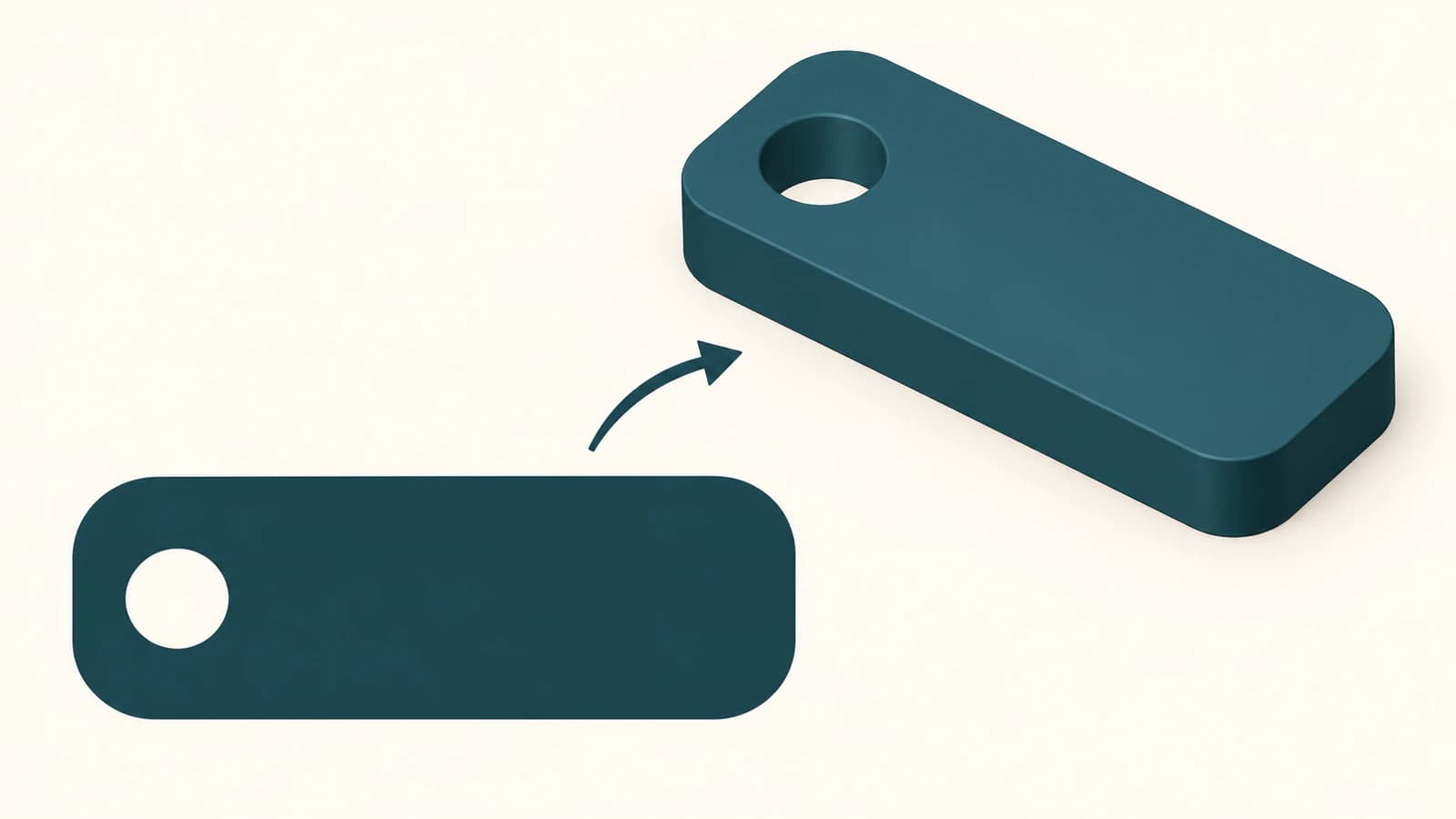
Autodesk की आयात गाइड बताती है कि बंद बाहरी पाथ ठोस भाग बनते हैं और एक-दूसरे के भीतर स्थित प्रोफाइल बारी-बारी से छेद और ठोस भाग बनते हैं। इस उदाहरण में यही व्यवहार जांचना है। एक-दूसरे के भीतर स्थित ज्यादा जटिल आकृतियों की अलग से जांच करें; ब्राउज़र में सही दिखने से यह साबित नहीं होता कि आयातित 3D परिणाम भी उससे मेल खाता है।
SVG का गोल खुला भाग पूरे आयातित ऑब्जेक्ट को Tinkercad Hole बनाने से भी अलग है। टैग के मुख्य भाग में खुले भाग के आसपास की सामग्री ठोस रहनी चाहिए। पूरे ऑब्जेक्ट को Hole बनाने से मॉडल में उसकी भूमिका बदलती है।
आयात करें, मापें और ऊंचाई तय करें
पहले आयात के लिए अलग डिजाइन या परियोजना का खाली क्षेत्र इस्तेमाल करें।
- 3D कार्यक्षेत्र में Import खोलें और तैयार SVG चुनें।
- आयात पैमाना जांचें। संदर्भ के लिए इच्छित चौड़ाई और लंबाई लें।
- ऑब्जेक्ट लोड करके ऊपर का दृश्य स्रोत के बाहरी रूप से मिलाएं।
- अलग हिस्सों का आकार बदलने से पहले कार्यक्षेत्र में माप जांचें।
- डिजाइन की एक्सट्रूज़न ऊंचाई तय करें, फिर तिरछे दृश्य से देखें।
वर्तमान 2D आयात सहायता लोड से पहले पैमाना बदलाव, ठोस भाग की डिफ़ॉल्ट ऊंचाई और आयातित आकृति गुणों में भराव मोड व कोने के नियंत्रण बताती है। भरे हुए मुख्य भाग के बजाय टैग सीमा बनकर आए तो भराव मोड और स्रोत ज्यामिति, दोनों जांचें। ऊंचाई बदलने से गलत आधार रूप नहीं सुधरेगा।
पैमाने के अभ्यास में मानें कि टैग 50 mm चौड़ा चाहिए, लेकिन आयात के बाद 40 mm है। अनुपाती सुधार 50 / 40 = 1.25 है। पूरे ऑब्जेक्ट का पैमाना बदलने के बाद चाबी के छल्ले के लिए बने खुले भाग सहित दूसरे माप फिर जांचें। ये संख्याएं माप की प्रक्रिया समझाने का उदाहरण हैं; इन्हें टैग या छेद के लिए सुझाए गए माप न मानें।
पूरी फ़ाइल समान रूप से आकार बदले तो SVG आयात आकार निदान समझाता है कि संदर्भ आकृति दस्तावेज पैमाने की समस्या और विकृत हिस्से का अंतर कैसे बताती है। पैमाने के अंतर की भरपाई के लिए बाहरी रेखा बदलने से बचें।
ऊंचाई आपको अलग से तय करनी होगी। पहचानने योग्य ऊपर का दृश्य नहीं बताता कि टैग में डिजाइन की जरूरी मोटाई है। इसी तरह ऊंचाई बढ़ाने से खुले भाग के पास की पतली गर्दन चौड़ी नहीं होती।
फिर ट्रेस करने से पहले आयात त्रुटि का निदान करें
अगली जांच चुनने के लिए लक्षण देखें। हर सुधार इतना छोटा रखें कि पता चले मदद हुई या नहीं।
| क्या दिखता है | पहले क्या जांचें |
|---|---|
| समर्थित एलिमेंट नहीं या खाली आयात | फ़ाइल में अंतर्निहित चित्र या लाइव टेक्स्ट के बजाय वास्तविक वेक्टर पाथ हैं या नहीं |
| चिह्न के बजाय ठोस आयत | निर्यात में शामिल पृष्ठभूमि ऑब्जेक्ट |
| चाबी के छल्ले के लिए बना खुला भाग भरा है | स्रोत में असली अंदरूनी खुला भाग है या सफेद ऊपरी आकृति |
| सिर्फ बाहरी रेखा दिखती है | स्रोत का भराव/स्ट्रोक निर्माण और आयातित भराव मोड |
| सही आकृति गलत आकार पर | कुल आयात पैमाना और ज्ञात माप |
| अतिरिक्त टुकड़े या खराब छोटे विवरण | भटके स्रोत ऑब्जेक्ट और गैरजरूरी ट्रेस विवरण |
त्रुटि संदेश यह साबित नहीं करता कि फिर स्वचालित रूपांतरण चाहिए। पहले फ़ाइल को स्रोत एडिटर में खोलकर एक साधारण भरी आकृति अलग करें। उसे अलग SVG निर्यात करके आजमाएं। सरल फ़ाइल लोड हो तो कलाकृति छोटे हिस्सों में वापस जोड़ें, जब तक समस्याग्रस्त ज्यामिति की पहचान न हो जाए।
वक्रों को खास ध्यान चाहिए। Autodesk कहता है कि आयातक वक्रों का सीधी रेखाओं से अनुमान बनाता है। यदि आयात के दौरान SVG की आकृति जरूरत से ज्यादा सरल हो जाती है, तो Autodesk का सुझाया सुधार है कि वक्रों को सीधी रेखाओं में बदलें और इतने नियंत्रण बिंदु रखें कि आकृति बनी रहे। बहुत नोड हटाना इस सुधार के विरुद्ध हो सकता है। कम नोड संख्या के पीछे जाने के बजाय आयातित किनारा इच्छित बाहरी रेखा से मिलाएं।
दिखती आकृति इच्छित ठोस भाग न दे तो SVG एक्सट्रूज़न समस्या गाइड खुली सीमा, दोहरी ज्यामिति और ओवरलैप बताती है। Tinkercad के अपने नियंत्रण इस्तेमाल करते हुए ज्यामिति निदान करें; दूसरे CAD अनुप्रयोगों की स्केच प्रक्रिया अलग है।
PerfectVector कहां काम आता है
स्रोत सिर्फ सपाट PNG या JPG चिह्न हो तो PerfectVector की 3D प्रिंटिंग SVG तैयारी संपादन योग्य 2D पाथ वापस बना सकती है। Tinkercad के लिए SVG डाउनलोड करने से पहले बाहरी रूप देखें, अनचाहे क्षेत्र हटाएं और खुला भाग जांचें। रूपांतरण आपको जांचने के लिए ज्यामिति देता है; यह टैग के भौतिक माप नहीं चुनता और न ही मॉडल के प्रिंट योग्य होने को प्रमाणित करता है।
गोल खुले भाग वाला आयत आम तौर पर सीधे बनाना बेहतर है। स्रोत में वापस पाने लायक खास बाहरी रेखा हो, जैसे चित्रित पत्ती या मौलिक शुभंकर, तब वेक्टराइज़ेशन उचित है। चित्र वेक्टराइज़ेशन परिचय रास्टर से पाथ का यह चरण बताता है।
SVG Tinkercad में आने पर मॉडल ऊपर, बगल और खुले भाग से देखें। जांचें कि छोटे अलग क्षेत्र आधार से जुड़ने चाहिए या नहीं और अंतिम आकार पर विवरण उपयोगी हैं या नहीं। आगे मॉडलिंग, मेश और स्लाइसर जांच के लिए चित्र से SVG 3D प्रिंटिंग प्रक्रिया जारी रखें। सफल आयात इस प्रक्रिया का एक जांच बिंदु है।
अक्सर पूछे जाने वाले सवाल
क्या Tinkercad SVG फ़ाइल आयात कर सकता है? हां। Tinkercad 3D डिजाइन में Import इस्तेमाल करें, समर्थित वेक्टर ज्यामिति वाला SVG चुनें और लोड से पहले पैमाना जांचें। बाद में बने ठोस भाग, माप, खुले भाग और ऊंचाई देखें।
Tinkercad SVG में समर्थित एलिमेंट न मिलने की बात क्यों कहता है? देखें कि उपयोगी पाथ के बजाय अंतर्निहित रास्टर चित्र, लाइव टेक्स्ट या दिखावट सुविधाएं हैं या नहीं। निदान प्रति के लिए साधारण भरी वेक्टर आकृति निर्यात करें। पूरी कलाकृति फिर आजमाने से पहले अक्षरों को पाथ में बदलें और असमर्थित एलिमेंट हटाएं।
SVG का छेद क्यों भर गया? देखें कि खुला भाग कैसे बना। दूसरी आकृति के ऊपर रखी सफेद आकृति अपने आप ज्यामितीय कटआउट नहीं बन जाती। स्रोत में वास्तविक अंदरूनी खुला भाग तैयार करें, फिर जांचें कि आयातित ऑब्जेक्ट पूरी मोटाई में उसे बचाता है।
क्या SVG आयात करने से वह 3D प्रिंटिंग के लिए तैयार होता है? नहीं। भौतिक आकार, मोटाई, खुले भाग, जुड़े क्षेत्र और बाद के मेश व स्लाइसर आउटपुट अभी भी सत्यापित करने हैं। SVG 2D ज्यामिति बताता है; आयात से ऐसा मॉडल बनता है जिसकी ये अतिरिक्त जांच करनी होती हैं।
स्रोत
- Autodesk Tinkercad — 2D डिजाइन आयात — SVG चयन, पैमाने, डिफ़ॉल्ट ऊंचाई और आयातित आकृति के गुणों का विवरण देता है।
- Autodesk Tinkercad — Tinkercad में SVG आयात और निर्यात — असमर्थित SVG सामग्री और एक-दूसरे के भीतर स्थित प्रोफाइल के व्यवहार को समझाता है।
- Autodesk Tinkercad — SVG सही आयात नहीं हो रहा — रास्टर के आयात में शामिल न होने और आयातक द्वारा वक्रों को सीधी रेखाओं से अनुमानित करने की प्रक्रिया को समझाता है।
- W3C — SVG 2 पेंटिंग: भराव, स्ट्रोक और मार्कर प्रतीक — भरे हुए अंदरूनी भाग, स्ट्रोक वाली बाहरी रेखा और एक-दूसरे के भीतर स्थित पाथ के भराव नियमों को परिभाषित करता है।
रास्टर चिह्न से शुरू कर रहे हैं? 3D काम के लिए SVG पाथ तैयार करें, फिर Tinkercad में आयात करके बाहरी रूप, खुला भाग, माप और ऊंचाई डिजाइन से सत्यापित करें।
Blog से और

Rhino SVG आयात: वक्र, हैच या सतह चुनें
सही Rhino 8 SVG आयात विकल्प चुनें, ऑब्जेक्ट प्रकार और छेद जाँचें तथा डिज़ाइन मॉडलिंग शुरू करने से पहले तय करें कि रास्टर लोगो को ट्रेस करना है या नहीं।

OpenSCAD SVG आयात: मापी हुई, एक्सट्रूड होने वाली आकृति बनाएं
OpenSCAD में SVG ज्यामिति आयात करें, छेद और माप जांचें, फिर मापी आकृति एक्सट्रूड करें। जानें कि सफेद केंद्र को असली छेद बनाने के लिए सुधार की जरूरत क्यों पड़ सकती है।