
SVG एक्सट्रूड नहीं होता: खुले पाथ और टूटे प्रोफ़ाइल ठीक करें
पाथ उपयोग योग्य सतह न बनाएँ, तो SVG एक्सट्रूड नहीं होता। फ़ॉर्मैट बदलने से पहले खुले सिरे, केवल रेखाओं वाली कलाकृति, ओवरलैप, छेद और अत्यधिक नोड खोजें।
इस पेज पर
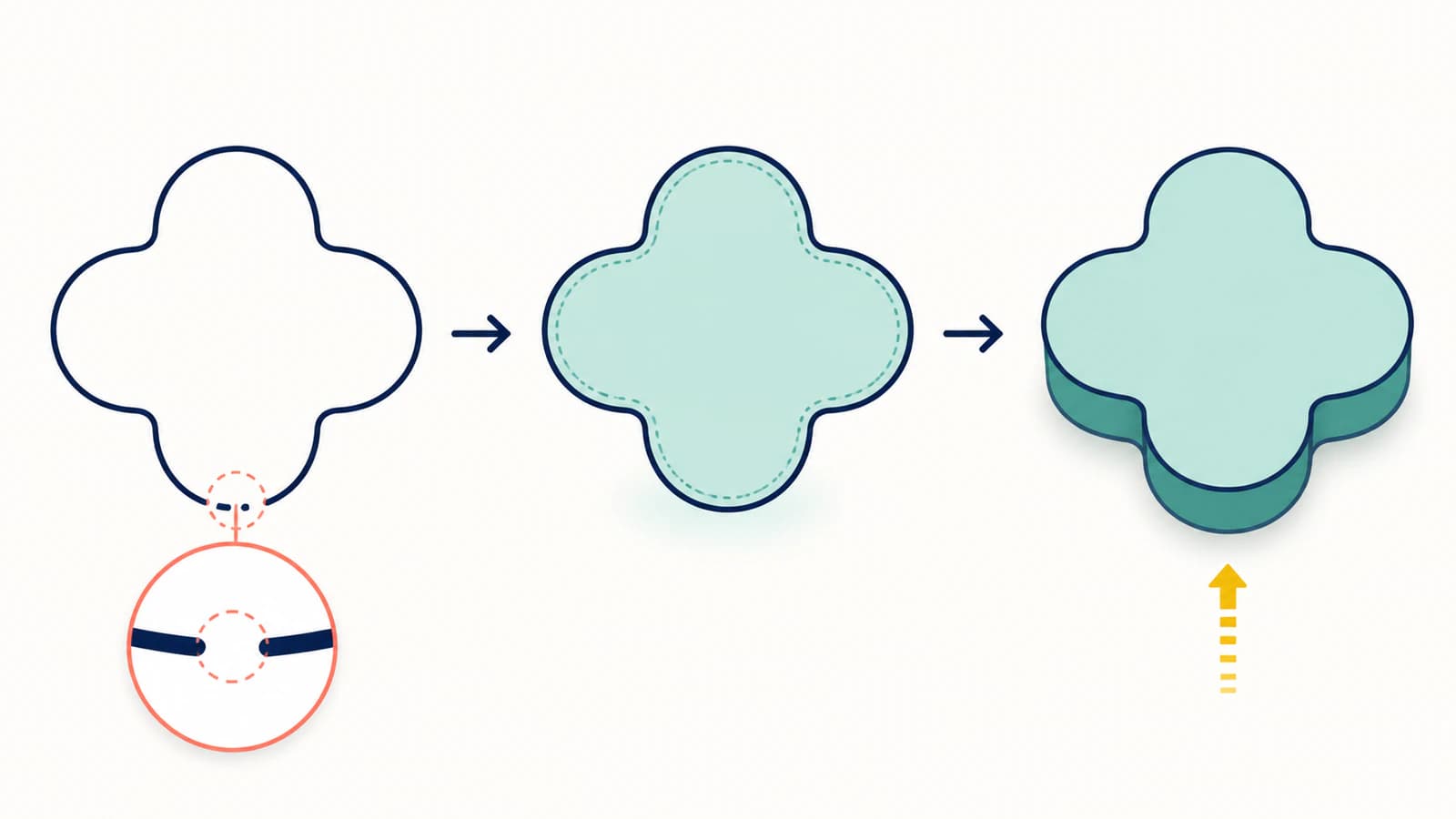
SVG पूरा दिख सकता है, फिर भी एक्सट्रूड होने से इनकार कर सकता है। इसका सामान्य कारण यह है कि आयात किए गए वक्र बंद, वैध प्रोफ़ाइल नहीं बनाते। दिखाई न देने जितना छोटा अंतराल, कोई क्षेत्र न घेरने वाली केंद्ररेखा, स्वयं का प्रतिच्छेद या दोहराए गए खंड CAD सॉफ़्टवेयर को सतह खोजने से रोक सकते हैं।
सबसे तेज़ परीक्षण एक और निर्यात करना नहीं है। आउटलाइन के अंदर का क्षेत्र चुनने की कोशिश करें। Fusion का 3D Sketch दस्तावेज़ समझाता है कि बंद समतलीय वक्र छायांकित प्रोफ़ाइल बनाते हैं। आप केवल रेखाएँ चुन पा रहे हों, तो फ़ाइल फ़ॉर्मैट बदलने से पहले सीमा की समस्या पहचानें।
DXF में बदलने से पहले ये बातें जाँचें
- क्या आकृति के अंदर के क्षेत्र को प्रोफ़ाइल के रूप में पहचाना जा रहा है?
- क्या सभी इच्छित सीमाएँ एक सिरे से दूसरे सिरे तक जुड़कर बंद हैं?
- क्या कलाकृति भराव वाली आउटलाइन के बजाय ऐसी केंद्ररेखा है जिसे चौड़ाई देने की आवश्यकता है?
- क्या पाथ स्वयं को काटते हैं या ठीक अपने दोहराव के ऊपर मौजूद हैं?
- क्या छेदों को अलग भराव वाले ऑब्जेक्ट के बजाय छेद के रूप में दर्शाया गया है?
- क्या स्केच इतना घना है कि CAD आयातक को उसे हल करने में कठिनाई हो रही है?
आउटलाइन हमेशा प्रोफ़ाइल नहीं होती
वेक्टर संपादक प्रदर्शित करते समय छोटी कमियों को स्वीकार कर लेते हैं। वे खुले पाथ के साथ स्ट्रोक रेंडर कर सकते हैं, और भराव किसी खुले कंटूर को उसके अंतिम और पहले बिंदु के बीच देखने में बंद बना सकता है। CAD सॉफ़्टवेयर का काम अलग है। उसे सीमाओं से घिरा क्षेत्र चाहिए जो पहले सतह और फिर ठोस बॉडी बन सके।
इससे 3 सामान्य स्थितियाँ बनती हैं:
| क्या दिखाई देता है | फ़ाइल में क्या हो सकता है | एक्सट्रूज़न का परिणाम |
|---|---|---|
| भराव वाली लोगो आकृति | 1 या अधिक बंद सीमाएँ | आम तौर पर चयन योग्य प्रोफ़ाइल |
| पतली खींची हुई रेखा | स्ट्रोक वाली खुली केंद्ररेखा | स्लैब के रूप में एक्सट्रूड करने के लिए सतह नहीं |
| पूरी दिखने वाली आउटलाइन | सिरों के बीच छोटे अंतराल वाला लगभग बंद पाथ | रेखाएँ आयात होती हैं, लेकिन प्रोफ़ाइल दिखाई नहीं देती |
डिज़ाइन पतली रेल, तार या उत्कीर्ण रेखा होना चाहिए, तो सामान्य सतह एक्सट्रूज़न की तुलना में sweep, pipe या स्ट्रोक-से-पाथ प्रक्रिया अधिक उपयुक्त हो सकती है। उसे सपाट बैज या उभरा लोगो होना चाहिए, तो बंद क्षेत्रों की आवश्यकता है।
मोटा स्ट्रोक भी खुली केंद्ररेखा पर केवल दृश्य प्रभाव हो सकता है। एक्सट्रूज़न परीक्षण में टोपोलॉजी मायने रखती है: CAD टूल उस क्षेत्र को ठोस बॉडी में बदल सके, उससे पहले जुड़ी हुई सीमाओं को एक सतह घेरनी चाहिए।
यह कटिंग SVG में दोहरी रेखा की समस्या से जुड़ा है, लेकिन इच्छित ज्यामिति अलग है। कटर को 1 केंद्ररेखा चाहिए हो सकती है। एक्सट्रूड किए गए स्लैब को सीमाओं के बीच एक क्षेत्र चाहिए।
खुला सिरा खोजें
प्रोफ़ाइल की विफलता के बड़े हिस्से का कारण छोटी टूटन होती है। एक प्रति पर इस क्रम से काम करें:
- नोड या बिंदु संपादन चालू करके कोनों और जोड़ों पर ज़ूम करें।
- संपादक में उपलब्ध हों, तो अंतिम बिंदु के संकेतक चालू करें।
- जाँचें कि पास-पास के बिंदु केवल संरेखित दिखते हैं या वास्तव में जुड़े हैं।
- सिरों की सही जोड़ी को स्नैप करें या जोड़ें।
- फिर आयात करें और जाँचें कि घिरा हुआ क्षेत्र चयन योग्य बनता है या नहीं।
CAD में अस्थायी रेखा खोज को तेज़ कर सकती है। संदिग्ध क्षेत्र के आर-पार एक रेखा खींचें। 1 तरफ़ वैध छायांकित प्रोफ़ाइल बन जाए, तो टूटन दूसरी तरफ़ है। दोषपूर्ण खंड को अलग कर लेने तक विभाजक रेखा को आगे बढ़ाएँ।
हर खुले पाथ को अपने आप बंद न करें। अक्षरों के स्ट्रोक, उत्कीर्णन की रेखाएँ और जानबूझकर छोड़ी गई खुली जगहें सही हो सकती हैं। केवल उन सीमाओं को बंद करें जिनसे सतह बनानी है।
प्रतिच्छेद, दोहराव और सूक्ष्म लूप जाँचें
पाथ बंद हो सकता है, फिर भी उपयोगी प्रोफ़ाइल न बन पाए।
- स्वयं प्रतिच्छेद होने पर, जहाँ वक्र खुद को काटता है वहाँ अंदर का क्षेत्र अस्पष्ट हो जाता है।
- दोहराए गए खंड एक ही जगह पर 2 किनारे रखते हैं और प्रोफ़ाइल की पहचान को भ्रमित कर सकते हैं।
- ओवरलैप करती आकृतियाँ 1 साफ़ सतह के बजाय बहुत पतले क्षेत्र बना सकती हैं।
- सूक्ष्म लूप अक्सर नॉइज़ वाली ट्रेसिंग से आते हैं और छोटे अनचाहे प्रोफ़ाइल बनाते हैं।
- अनचाहे पाथ कलाकृति के बाहर स्केच की सीमाएँ बढ़ा सकते हैं या सॉल्वर का काम बढ़ा सकते हैं।
आउटलाइन या वायरफ़्रेम दृश्य इस्तेमाल करें, भराव छिपाएँ और पाथ के अनुसार चयन करें। पुष्टि किए गए दोहराव हटाएँ, स्वयं को काटने वाले वक्र विभाजित करके फिर जोड़ें और उन आकृतियों को मिलाएँ जिन्हें 1 क्षेत्र होना चाहिए। अलग-अलग क्षेत्र अलग रखें, यदि वे अलग बॉडी या रंग दर्शाते हैं।
सरल वक्रों पर सैकड़ों बिंदु दिखाई दें, तो बहुत अधिक नोड होने के कारण पहचानने की मार्गदर्शिका पढ़ें। सरलीकरण मदद कर सकता है, लेकिन परिणाम की मूल से तुलना करें, क्योंकि आक्रामक सेटिंग कोनों की जगह बदल सकती हैं और छोटे छेद बंद कर सकती हैं।
छेद और अक्षरों के अंदर के खाली क्षेत्र सुरक्षित रखें
O का केंद्र, A के अंदर का त्रिभुज और वॉशर का छेद बाहरी आकृति एक्सट्रूड होने पर खाली रहने चाहिए। SVG में ये छेद 1 संयुक्त पाथ के उपपाथ के रूप में या ऐसी अलग आकृतियों के रूप में व्यक्त हो सकते हैं जिनका भराव व्यवहार खुली जगह बनाता है।
आयात के बाद पुष्टि करें कि दोनों सीमाएँ मौजूद हैं और उनके बीच का क्षेत्र चयन योग्य है। पूरा अक्षर ठोस बन जाए, तो संभव है कि आयातक ने संयुक्त पाथ का संबंध सुरक्षित न रखा हो। संयुक्त पाथ दोबारा बनाएँ या CAD में भीतरी प्रोफ़ाइल घटाएँ।
भीतरी आकृति को केवल सफ़ेद रंग न दें। सफ़ेद आकृति अब भी भराव वाली आकृति है, छेद बनाने का निर्देश नहीं।
सुनिश्चित करें कि SVG में वेक्टर ज्यामिति है
कुछ फ़ाइलों में .svg एक्सटेंशन होता है, लेकिन साधारण पाथ के बजाय एम्बेड किया गया PNG या कोई अन्य वेब सुविधा होती है। ब्राउज़र ऐसी फ़ाइल दिखा सकता है, जबकि CAD कोई उपयोगी ज्यामिति आयात नहीं करता।
SVG को टेक्स्ट संपादक में खोलें और सामान्य तत्व खोजें:
<!-- Geometry CAD can usually import as curves -->
<path d="M10 10 L90 10 L90 90 L10 90 Z" />

<!-- A raster picture inside an SVG container -->
<image href="data:image/png;base64,..." />
<image> तत्व प्रोफ़ाइल के लिए आवश्यक सीमा की ज्यामिति परिभाषित करने के बजाय छवि सामग्री एम्बेड करता है; SVG एम्बेड की गई सामग्री का विनिर्देश यह अंतर परिभाषित करता है। मूल रास्टर पर वापस जाएँ और उसे पाथ में वेक्टराइज़ करें, या आयाम और अक्षर बिल्कुल सटीक होने चाहिए, तो डिज़ाइन दोबारा बनाएँ। अब भी पिक्सेल वाले SVG की मार्गदर्शिका बताती है कि इस अंतर की पुष्टि कैसे करें।
व्यर्थ मेहनत से बचाने वाला सुधार क्रम
वह सबसे छोटा सुधार करें जो इच्छित प्रोफ़ाइल को वैध बनाता है:
- मूल SVG सुरक्षित रखें।
- पुष्टि करें कि वास्तविक पाथ आयात हुए हैं।
- जाँचें कि अंदर का क्षेत्र चयन योग्य है या नहीं।
- केवल सिरों के बीच के अनचाहे अंतराल जोड़ें।
- दोहराव और स्वयं प्रतिच्छेद हटाएँ।
- जहाँ आवश्यक हो, संयुक्त पाथ के छेद दोबारा बनाएँ।
- अत्यधिक नोड को सावधानी से सरल करें।
- स्केल और इकाइयाँ जाँचें।
- पूरा हिस्सा बनाने से पहले कम ऊँचाई वाला परीक्षण एक्सट्रूज़न करें।
गंतव्य ऐप DXF को अधिक भरोसेमंद ढंग से सँभालता हो, तो DXF में बदलना मदद कर सकता है, लेकिन इससे खुला कंटूर अपने आप नहीं सुधरता। बदले हुए स्केच को उसी प्रोफ़ाइल परीक्षण से जाँचें।
OpenSCAD के लिए प्रोफ़ाइल सुधारने के बाद SVG आयात की जाँचें करें। स्क्रीन पर दिखाए जाने वाले मेश के लिए Three.js SVGLoader मार्गदर्शिका परीक्षण किए गए छेद, दिशा और आकार वाली एक अलग ब्राउज़र प्रक्रिया बताती है।
PerfectVector कहाँ उपयोगी है
स्रोत PNG या JPG हो, तो 3D प्रिंटिंग के लिए SVG प्रक्रिया दिखाई देने वाली कलाकृति को संपादन योग्य वेक्टर पाथ में बदलती है और डाउनलोड से पहले पूर्वावलोकन देती है। यह सपाट लोगो, अक्षरों, प्रतीकों और स्पष्ट क्षेत्रों वाले अन्य डिज़ाइन के लिए सबसे उपयुक्त है।
पूर्वावलोकन में सिलुएट, छेद और पाथ की जटिलता जाँचें। PerfectVector 2D वेक्टर बनाता है; आपका CAD या स्लाइसर अब भी तय करता है कि कौन-से प्रोफ़ाइल वैध हैं और उन्हें 3D बॉडी में बदलता है। बहुत छोटे टेक्स्ट, बाल जैसी पतली बारीकियों और फ़ोटो की शेडिंग को सफ़ाई या किसी अलग 3D तरीके की आवश्यकता हो सकती है।
पूरी 3D प्रिंटिंग के लिए छवि-से-SVG मार्गदर्शिका सामान्य टूल में स्रोत की तैयारी, आयात और अंतिम एक्सट्रूज़न बताती है।
अक्सर पूछे जाने वाले प्रश्न
मेरा SVG Fusion में दिखाई देता है, लेकिन एक्सट्रूड करने के लिए चयन क्यों नहीं होता? वक्र संभवतः आयात हुए हैं, लेकिन वे बंद प्रोफ़ाइल नहीं बनाते। बिना छायांकन वाला अंदर का क्षेत्र, खुले सिरे, दोहराए गए खंड या स्वयं प्रतिच्छेद खोजें। वास्तविक टूटन जोड़ें, फिर आयात करें और एक्सट्रूड कमांड दोबारा आज़माने से पहले पुष्टि करें कि क्षेत्र चयन योग्य बन गया है।
क्या खुले SVG पाथ को एक्सट्रूड किया जा सकता है? खुला पाथ अकेले सामान्य भराव वाली सतह नहीं बना सकता। टूल के अनुसार वह sweep, pipe या उत्कीर्णन प्रक्रिया चला सकता है। सपाट स्लैब एक्सट्रूड करने के लिए रेखा को बंद आउटलाइन ज्यामिति के रूप में चौड़ाई दें या इच्छित क्षेत्र के आसपास बंद सीमा बनाएँ।
SVG टेक्स्ट आयात होता है, लेकिन एक्सट्रूड क्यों नहीं होता? आउटलाइन किए गए अक्षरों में टूटे कंटूर, ओवरलैप करती आकृतियाँ, दोहराए गए किनारे या गलत दर्शाए गए भीतरी खाली क्षेत्र हो सकते हैं। स्रोत ऐप में टेक्स्ट को साफ़ आउटलाइन में बदलें, अक्षरों के अंदर के छेद सुरक्षित रखें और फिर हर अक्षर को चयन योग्य प्रोफ़ाइल के रूप में जाँचें।
क्या SVG को DXF में बदलने से खुला पाथ सुधरेगा? आम तौर पर नहीं। किसी विशेष CAD टूल के लिए DXF बेहतर आदान-प्रदान फ़ॉर्मैट हो सकता है, लेकिन रूपांतरण वही अंतराल या दोहराई गई रेखा बनाए रख सकता है। पहले ज्यामिति की समस्या पहचानें और आयात के बाद DXF प्रोफ़ाइल सत्यापित करें।
एक्सट्रूज़न के लिए कितने नोड बहुत अधिक हैं? कोई सार्वभौमिक सीमा नहीं है। सरल ज्यामिति को सैकड़ों या हज़ारों बिंदुओं से दर्शाना चेतावनी का संकेत है, विशेषकर जब स्केच धीरे हल होता हो या उसका चयन न हो पाए। नोड केवल इस शर्त पर घटाएँ कि कोने, वक्र और छोटे छेद सही बने रहें।
स्रोत
- Autodesk Fusion — 3D स्केच बनाएँ — बंद समतलीय वक्रों से बनने वाले छायांकित प्रोफ़ाइल का दस्तावेज़ीकरण करता है।
- Autodesk Fusion — ठोस बॉडी एक्सट्रूड करें — ठोस एक्सट्रूज़न के लिए स्केच प्रोफ़ाइल चुनने का दस्तावेज़ीकरण करता है।
- Autodesk Fusion — Insert SVG — स्केच में SVG ज्यामिति आयात करने का दस्तावेज़ीकरण करता है।
- W3C — SVG 2 एम्बेड की गई सामग्री — रास्टर सामग्री एम्बेड करने के लिए इस्तेमाल होने वाले SVG
<image>तत्व को परिभाषित करता है।
क्या उपयोग योग्य पाथ के बजाय आपके पास सपाट रास्टर डिज़ाइन है? उसे 3D प्रिंटिंग के लिए SVG में बदलें, वेक्टर पूर्वावलोकन में छेद और आउटलाइन जाँचें, फिर अंतिम ठोस बॉडी बनाने से पहले अपने CAD या स्लाइसर में चयन योग्य प्रोफ़ाइल का परीक्षण करें।
Blog से और

Bambu Studio के लिए PNG से SVG: साफ़ अनेक रंग वाले आयात
Bambu Studio के लिए PNG को SVG बनाएँ, उपयोगी रंग क्षेत्र बचाएँ, बंद पाथ और छेद जाँचें, फिर मॉडल स्लाइस करने से पहले आकार तथा एक्सट्रूज़न की पुष्टि करें।

काटने (या खरीदने) से पहले SVG फ़ाइल कैसे जाँचें
कट फ़ाइलों की 5 मिनट जाँच: विनाइल बर्बाद करने से पहले नकली वेक्टर, दोहरे पाथ, अधिक नोड और अनचाहे बॉक्स पहचानें। खरीदने से पहले की जाँच भी जानें।