
Rhino SVG आयात: वक्र, हैच या सतह चुनें
सही Rhino 8 SVG आयात विकल्प चुनें, ऑब्जेक्ट प्रकार और छेद जाँचें तथा डिज़ाइन मॉडलिंग शुरू करने से पहले तय करें कि रास्टर लोगो को ट्रेस करना है या नहीं।
इस पेज पर
Rhino 8 सीधे SVG फ़ाइल आयात कर सकता है। भरे चित्र के लिए आयात संवाद में Curves, Hatches या Trimmed planes चुन सकते हैं। अगले ऑपरेशन के लिए आवश्यक रूप चुनें: संपादन योग्य सीमाएँ, ड्राफ़्टिंग भरण या समतल फेस। McNeel अपनी Rhino 8 SVG आयात मार्गदर्शिका में ये चुनाव बताता है।
चुनाव तब मायने रखता है जब स्क्रीन पर लोगो सही लगता है लेकिन अगला मॉडलिंग कमांड चुना ऑब्जेक्ट नहीं ले सकता। यह मार्गदर्शिका आयात निर्णय और बाद की जाँचें बताती है। स्रोत PNG या JPG हो तो ट्रेसिंग चित्र सीमाएँ वापस ला सकती है; आयामों वाला यांत्रिक हिस्सा हो तो मापों से आवश्यक ज्यामिति फिर बनाएँ।
अगले आवश्यक ऑब्जेक्ट को चुनें
वेक्टर संपादक का भरा आकार नहीं बताता कि कौन सा Rhino ऑब्जेक्ट चाहिए। आयात के बाद नियोजित काम से शुरू करें।
| अगला काम | आयात चुनाव | आगे जाने से पहले जाँचें |
|---|---|---|
| आउटलाइन संपादित करना, टुकड़े हटाना या मॉडलिंग सीमाएँ तैयार करना | Curves | बाहरी सीमा और हर इच्छित खुला भाग उपयोग योग्य वक्र हैं |
| ड्रॉइंग में भरा ग्राफ़िक रखना | Hatches | भरा क्षेत्र और खुले भाग डिज़ाइन से मेल खाते हैं |
| बाद की मॉडलिंग के लिए समतल फेस से शुरू करना | Trimmed planes | फेस में इच्छित परिधि और छेद हैं |
नीचे उसी सरल बैज से तीन रूप दिखाए हैं। खुला केंद्र जानबूझकर है: गोल छेद उपयोगी जाँच देता है जिसे केवल भरी बाहरी आकृति नहीं दिखाती।
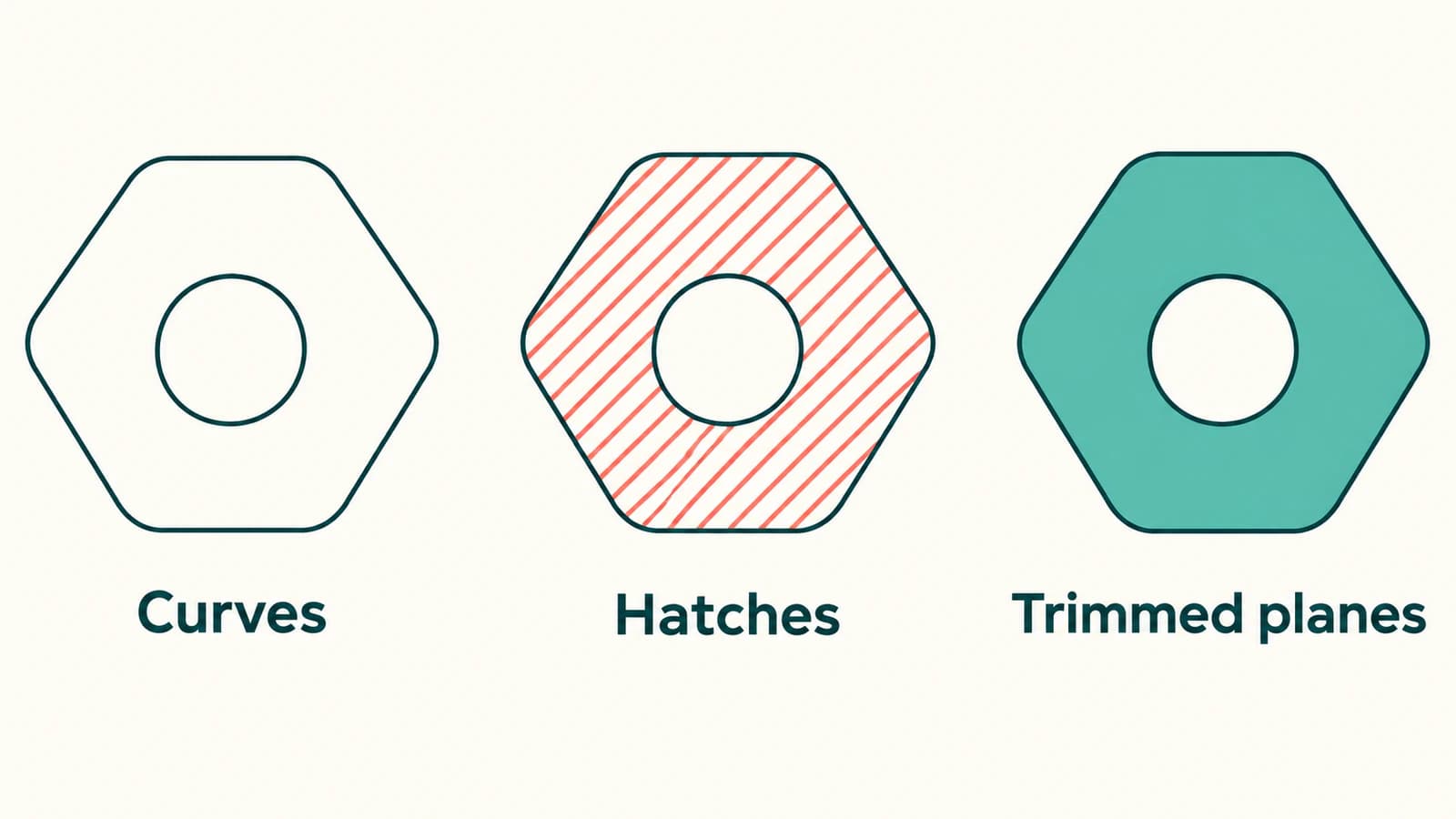
हैच भरण और पैटर्न गुणों वाला अलग ऑब्जेक्ट है। McNeel का Hatch दस्तावेज़ वक्रों से घिरे क्षेत्र भरना बताता है। ऊपर से ड्राफ़्टिंग भरण ठोस लग सकता है, इसलिए मॉडलिंग ज्यामिति मानने से पहले ऑब्जेक्ट प्रकार देखें।
समतल फेस को मोटाई वाला हिस्सा बनाने के लिए भी अलग ऑपरेशन चाहिए। आयात फेस बीच का परिणाम है। समतल छवि से प्रिंट योग्य मॉडल के व्यापक विकल्प के लिए 3D प्रिंटिंग का छवि से SVG कार्यप्रवाह देखें।
Rhino 8 में छोटा नमूना आयात करें
मूल SVG रखें और प्रति पर काम करें। पूरा चित्र पन्ना हो तो एक प्रतिनिधि हिस्से का अलग नमूना बनाएँ, अंदर का खुला भाग या आवश्यक विवरण सहित।
- Rhino 8 में File > Import चुनें, SVG चुनें और खोलें।
- Import filled objects as आवश्यक रूप पर सेट करें।
- समूह अलग देखें। Retain grouping स्रोत समूह रखता है; Group multi curve paths कई पाथ वाला ऑब्जेक्ट समूहित करता है।
- आयात पूरा करें और पूरा डिज़ाइन लाने से पहले नमूना देखें।
सेटिंग दस्तावेज़ में बताए SVG आयात विकल्पों से हैं। समूह चयन व्यवस्थित करता है; अपने आप सदस्यों को सतत मॉडलिंग सीमा में नहीं जोड़ता।
विकल्प संवाद अब न दिखे तो आयात फ़ाइल संवाद का Options बटन लेकर सहेजी सेटिंग फिर देखें। चर्चा स्थापित Rhino संस्करण से जुड़ी रखें: फ़ॉर्मेट बदलने की पुरानी फ़ोरम सलाह Rhino 8 के बताए SVG आयातक को छोड़ने का कारण नहीं।
पूर्वावलोकन पर भरोसा करने से पहले ज्यामिति देखें
आयात ऑब्जेक्ट चुनें और What चलाएँ। Rhino प्रकार सहित चयनित ऑब्जेक्ट विवरण देता है; वही जानकारी Properties में Details से मिलती है। यह बताया ऑब्जेक्ट निरीक्षण कमांड है।
इस रिपोर्ट के साथ तीन दृश्य जाँचें भी करें। वे अलग-अलग प्रश्नों के उत्तर देती हैं, इसलिए एक जाँच में सफल होना बाकी जाँचों की जगह नहीं लेता।
बैज का बाहरी किनारा और खुला भाग जाँचें
एक गोल खुले भाग वाले बैज में बाहरी परिधि और वृत्त दोनों देखें। केंद्र सफ़ेद दिखे तो तय करें कि खुला भाग है या दूसरे क्षेत्र को ढकता अलग सफ़ेद ऑब्जेक्ट। प्रति किनारे खिसकाएँ या संदिग्ध ढकने वाला ऑब्जेक्ट अस्थायी छिपाएँ ताकि संरचना समझें; बाद में निदान बदलाव वापस करें।
वक्र इनपुट में उपयोग की इच्छित सीमाएँ देखें। हैच या फेस में खुले भाग के आसपास भरा क्षेत्र देखें। केवल बाहरी आकृति सही दिखने के कारण ऐसा परिणाम स्वीकार न करें जिसमें इच्छित छेद भर गया हो।
अगले ऑपरेशन को वक्र चाहिए लेकिन आयात हैच या सतह दे तो दो व्यावहारिक विकल्प हैं: नमूना वक्र के रूप में फिर आयात करें या मूल रखकर समर्थित ऑब्जेक्ट से सीमा वक्र पाने के लिए DupBorder लें। McNeel DupBorder के समर्थित इनपुट में हैच और खुली सतहें बताता है।
एक ज्ञात आयाम जाँचें
ऐसा विवरण चुनें जिसका इच्छित आकार आपको पता हो, जैसे बैज की पूरी चौड़ाई। मॉडल में मापें और लक्ष्य से मिलाएँ। दृश्य में उचित बैज भी गलत भौतिक आकार का हो सकता है।
मोटाई जोड़ने, दूसरे कंपोनेंट में फ़िट करने या कई प्रतियाँ रखने से पहले आकार का अंतर सुधारें। SVG आयात आकार जाँचें समान स्केल त्रुटि और ज्यामिति समस्या अलग करना बताती हैं। छवि ट्रेस करने से निर्माण की स्वीकार्य माप-त्रुटि (टॉलरेंस) भी तय नहीं होती; फ़िट आवश्यक हो तो मापी ज्यामिति लें।
नमूने पर अगला ऑपरेशन आज़माएँ
आयात नमूने की प्रति पर वास्तविक काम का आवश्यक ऑपरेशन करें। सीमा संपादन में पुष्टि करें कि इच्छित वक्र चुन और बदल सकते हैं। मॉडलिंग में ऑपरेशन के बाद प्राप्त ज्यामिति और खुला भाग सत्यापित करें, मोटाई दिखने वाला पार्श्व दृश्य सहित।
सफल आयात केवल पहली स्वीकार्यता शर्त है। ज्यामिति आए लेकिन इच्छित प्रोफ़ाइल न बने तो अंतराल, ओवरलैप और अनचाहे क्षेत्रों के लिए SVG एक्सट्रूज़न समस्या जाँचें जारी रखें। हर निर्यात सेटिंग एक साथ न बदलें; अर्थपूर्ण संशोधन की प्रति रखें ताकि परिणाम प्रभावित करने वाला बदलाव पहचानें।
स्रोत PNG या JPG हो तो
केवल संदर्भ छवि चाहिए तो Rhino का Picture कमांड पर्याप्त हो सकता है। Picture दस्तावेज़ के अनुसार वह छवि को मटीरियल बनाकर आयताकार सतह देता है। यह सतह चित्र के आयताकार क्षेत्र के अनुसार बनती है। वह लोगो परिधि ट्रेस नहीं करती और अंदरूनी अक्षर नहीं काटती।
रास्टर चिह्न संपादन योग्य सीमाओं के रूप में पुनः उपयोग करना हो तो PerfectVector से छवि SVG तैयार करें। स्पष्ट, समतल स्रोत लें, पूर्वावलोकन में अनचाही पृष्ठभूमि और गायब विवरण देखें, फिर SVG डाउनलोड कर Rhino में नमूना आयात करें। आगे मॉडलिंग से पहले प्रकार, खुला भाग और ज्ञात आयाम देखें। PerfectVector छवि से वेक्टर चरण संभालता है; Rhino जाँचें तय करती हैं कि परिणाम आपके हिस्से के अनुकूल है।
छाया वाला फोटो सटीक यांत्रिक आउटलाइन का खराब आधार है। माउंटिंग छेद, दूसरे हिस्से से जुड़ने वाला किनारा या आयाम वाले कंपोनेंट के लिए छवि संदर्भ लें और मापों से ज्यामिति बनाएँ। सजावटी चित्र के लिए ट्रेसिंग की तुलना उन कुछ विवरणों को हाथ से दोबारा बनाने से करें जिन पर विशेष रूप से साफ़ और सटीक नियंत्रण चाहिए। छवि वेक्टराइज़ेशन परिचय रूपांतरण क्या पुनर्निर्मित करता है बताता है।
अक्सर पूछे जाने वाले प्रश्न
क्या PDF बनाए बिना Rhino SVG पढ़ सकता है? हाँ। Rhino 8 सीधे SVG आयात समर्थित करता है। अगले काम के लिए ऑब्जेक्ट रूप चुनें और परिणाम सत्यापित करें।
कैसे जानूँ कि किस प्रकार का ऑब्जेक्ट आयात हुआ? ऑब्जेक्ट चुनकर What चलाएँ या Properties में Details खोलें। विवरण पढ़ें, फिर ज्यामिति स्वयं देखें। केवल दृश्य रंग या भरण अगले ऑपरेशन की उपयुक्तता नहीं बताता।
क्या समूह रखने से वक्र जुड़ते हैं? समूहीकरण नियंत्रित करता है कि कौन से ऑब्जेक्ट साथ व्यवस्थित और चयनित होते हैं। इससे उनके अंतिम बिंदुओं का मॉडलिंग के लिए आवश्यक सतत सीमा बनना सिद्ध नहीं होता। सदस्य और इच्छित खुला भाग अलग देखें।
क्या PNG लोगो आयात करके Rhino ठोस बना सकता हूँ? रास्टर छवि दृश्य संदर्भ हो सकती है। उसकी बाहरी आकृति मॉडल करने के लिए सीमाएँ पुनर्प्राप्त या फिर बनाएँ, Rhino में सत्यापित करें और मोटाई बनाने वाला अलग मॉडलिंग ऑपरेशन करें। हिस्सा उपयोग करने से पहले अंतिम ज्यामिति और आयाम देखें।
स्रोत
- McNeel — Rhino 8 SVG आयात/निर्यात — नेटिव आयात, भरे ऑब्जेक्ट के विकल्प और समूह विकल्प।
- McNeel — Hatch — क्षेत्र और हैच गुण।
- McNeel — What — ऑब्जेक्ट विवरण और ज्यामिति जानकारी देखना।
- McNeel — DupBorder — समर्थित ऑब्जेक्ट सीमाओं से वक्र प्राप्त करना।
- McNeel — Picture — आयताकार सतह पर छवि रखना।
अगले Rhino ऑपरेशन के लिए रूप चुनें, फिर नमूने का प्रकार, खुला भाग और आकार सत्यापित करें। यदि बाकी बचा चरण रास्टर चिह्न से सीमाएँ प्राप्त करना है, तो चित्र SVG में बदलें और आयात परिणाम पर वही जाँचें करें।
Blog से और

Tinkercad SVG आयात: 2D पाथ से 3D आकृतियां बनाएं
Tinkercad के लिए SVG तैयार करें, आकार तय करें और भरे क्षेत्र, छेद व ऊंचाई जांचें। एक्सट्रूज़न को प्रिंट योग्य मॉडल मानने से पहले आयात त्रुटियां सुधारें।

Graphviz SVG इमेज: नोड के चित्र को पोर्टेबल रखें
Graphviz नोड में SVG चित्र जोड़ें, उसका इमेज संदर्भ जाँचें और खिसकाए गए आरेख तथा स्वयंपूर्ण वितरण प्रति के मुकाबले पूरे एसेट बंडल को परखें।