
OpenCV की आउटलाइन से SVG बनाएँ और अंदर के छेद बचाएँ
OpenCV की मदद से हल्की पृष्ठभूमि पर बनी गहरी PNG आकृतियों को SVG पाथ में बदलें। अंदर के छेद और उनमें बनी भरी आकृतियाँ बचाएँ, फिर रेंडर किए गए SVG को मूल मास्क से मिलाएँ।
इस पेज पर
इमेज के मुख्य आकार को बाइनरी मास्क में बदलें और cv2.RETR_TREE से उसकी सीमाएँ निकालें। बंद आउटलाइन को SVG के एक <path> में fill-rule="evenodd" के साथ लिखें। अगर बाहरी सीमा, छेद की सीमा और उसके भीतर भरी हुई आकृति की सीमा, तीनों एक ही मास्क से आती हैं, तो छेद और उसके भीतर का टापू दोनों बचे रहते हैं। RETR_EXTERNAL सिर्फ़ सबसे बाहरी सीमाएँ निकालता है, इसलिए इस तरह एक्सपोर्ट करने पर अंदर की जगह भर जाती है। OpenCV में आउटलाइन की हायरार्की
यह उदाहरण हल्के या पारदर्शी बैकग्राउंड पर एक गहरे रंग की आकृति के लिए है। इससे सीधे खंडों वाली बहुभुज आउटलाइन बनती हैं। स्मूद बेज़िए हैंडल या एडिट करने योग्य रंगों की लेयर चाहिए, तो वक्र फ़िट करने वाला वेक्टराइज़र इस्तेमाल करें।
पहले आकृति का मास्क बनाएँ
बाइनरी मास्क में हर पिक्सेल के दो में से एक मान होता है। यहाँ आकृति सफ़ेद और बैकग्राउंड काला है। गहरे लोगो पर थ्रेशोल्ड लगाने से पहले उसके पारदर्शी पिक्सेल सफ़ेद बैकग्राउंड पर कंपोज़ करें। पूरी तरह पारदर्शी पिक्सेल में भी रंग का मान हो सकता है, इसलिए पारदर्शी PNG को सीधे ग्रेस्केल में पढ़ने पर बैकग्राउंड आकृति का हिस्सा दिख सकता है।
उदाहरण में ग्रेस्केल के आँकड़ों से Otsu विधि का इस्तेमाल करके कटऑफ़ तय होता है और उसके आधार पर उलटा थ्रेशोल्ड लगता है। मूल इमेज में रोशनी बराबर न हो या पेंसिल की लकीर बहुत हल्की हो तो ट्रेस से पहले मास्क देखें। जो लकीर मास्क में नहीं है, वह SVG में भी नहीं आएगी। OpenCV में थ्रेशोल्डिंग का ट्यूटोरियल
आउटलाइन को एक कंपाउंड SVG पाथ के रूप में एक्सपोर्ट करें
Python परिवेश में opencv-python-headless, Pillow और numpy इंस्टॉल करें। हल्के या पारदर्शी बैकग्राउंड पर बनी गहरी आकृति का PNG badge.png नाम से रखें, फिर उसी फ़ोल्डर से यह स्क्रिप्ट चलाएँ। यह badge.svg लिखती है और SVG के viewBox में मूल पिक्सेल निर्देशांक वाली सीमा रखती है।
from pathlib import Path

import cv2
import numpy as np
from PIL import Image

image = Image.open("badge.png").convert("RGBA")
white = Image.new("RGBA", image.size, "white")
gray = np.array(Image.alpha_composite(white, image).convert("L"))
_, mask = cv2.threshold(gray, 0, 255, cv2.THRESH_BINARY_INV | cv2.THRESH_OTSU)
contours, _ = cv2.findContours(mask, cv2.RETR_TREE, cv2.CHAIN_APPROX_SIMPLE)

subpaths = []
for contour in contours:
    points = cv2.approxPolyDP(contour, 0.75, closed=True).reshape(-1, 2)
    if len(points) < 3:
        points = contour.reshape(-1, 2)
    if len(points) < 3:
        continue
    coordinates = [f"{x} {y}" for x, y in points]
    subpaths.append("M " + " L ".join(coordinates) + " Z")

width, height = image.size
path_data = " ".join(subpaths)
svg = (
    f'<svg xmlns="http://www.w3.org/2000/svg" viewBox="0 0 {width} {height}">'
    f'<path d="{path_data}" fill="black" fill-rule="evenodd"/>'
    "</svg>\n"
)
Path("badge.svg").write_text(svg, encoding="utf-8")
हर M एक सबपाथ शुरू करता है, हर L एक सीधा खंड बनाता है और Z सीमा को बंद करता है। सम-विषम भराव नियम में, हर अंदरूनी सीमा पार करने पर भरा हिस्सा खाली और खाली हिस्सा भरा हो जाता है। छल्ले के बीच में छेद रहता है और छेद के अंदर की छोटी सीमा ठोस टापू बन जाती है। सबपाथ एक साथ रखें। अलग-अलग भरे हुए <path> एलिमेंट बनाएँगे तो वे एक-दूसरे के ऊपर रंग भरेंगे। W3C SVG 2 का भराव नियम
इस नमूने में 0.75 की सरलीकरण सहन-सीमा इनपुट पिक्सेल में है। लंबे किनारे सरल करने के लिए इसे धीरे-धीरे बढ़ाएँ और अंदर की खाली जगह व तंग कोनों में नतीजा देखें। सरलीकरण से पहले की आउटलाइन को दोबारा लेने के बाद भी उसमें तीन से कम बिंदु हों, तो उदाहरण उसे छोड़ देता है। एक पिक्सेल के निशान चाहिए हों तो उन्हें पिक्सेल सेल के रूप में रखें या सीमा निकालने का दूसरा तरीका जाँचें। OpenCV के आकृति डिस्क्रिप्टर
रेंडर की गई फ़ाइल में छेद जाँचें
हमने उसी 360 × 260 PNG को OpenCV 4.14.0 में दो बार ट्रेस किया और दोनों SVG को Inkscape 1.4.4 में रेंडर किया। स्रोत में गहरा छल्ला, उसके अंदर छोटा गहरा टापू और एक अलग आकृति थी। दोनों एक्सपोर्ट में मास्क, सहन-सीमा और भराव नियम एक जैसे थे।
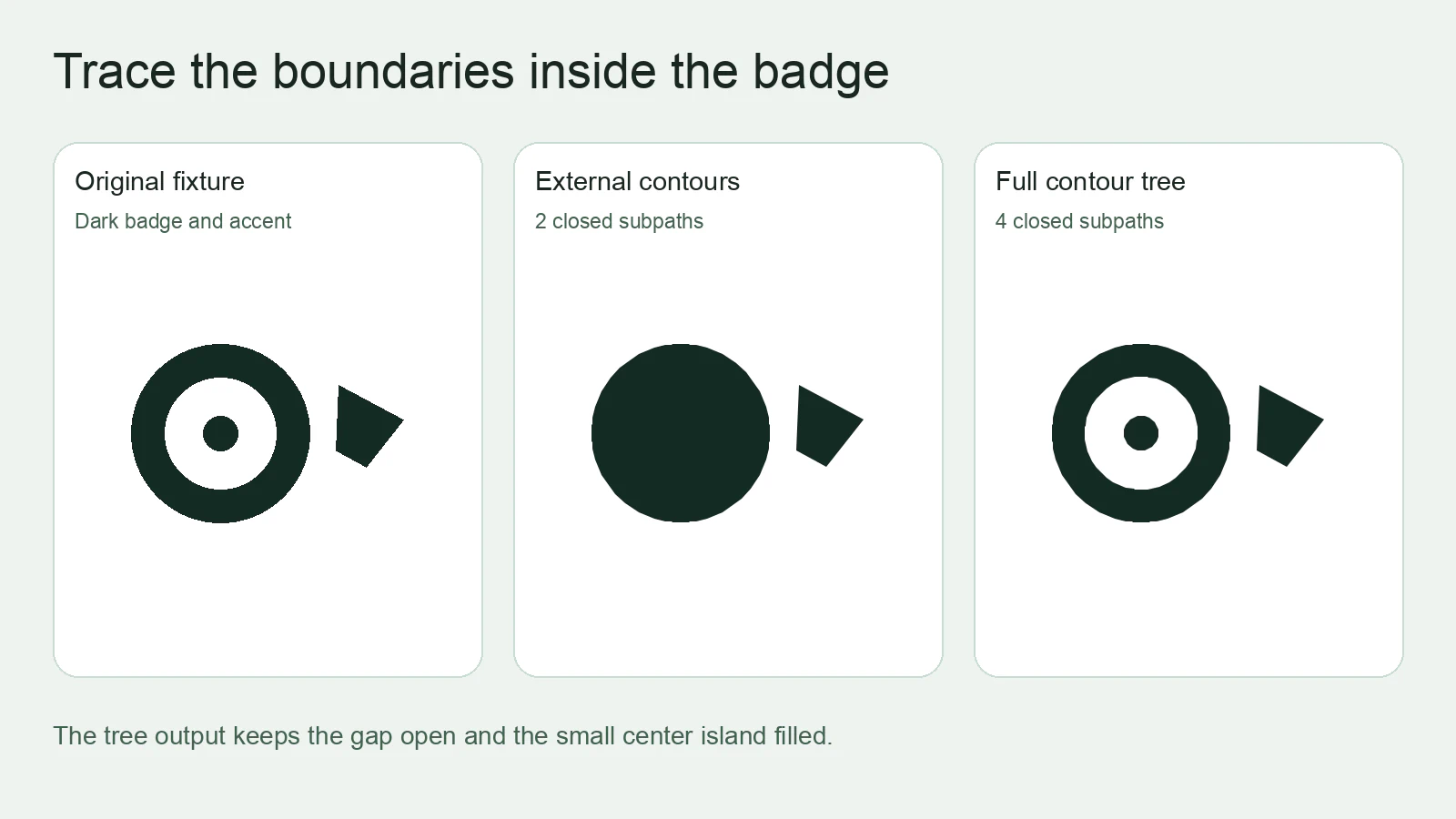
| सीमा निकालने का मोड | बंद सबपाथ | खाली जगह का नमूना | बीच के टापू का नमूना |
|---|---|---|---|
RETR_EXTERNAL | 2 | अपारदर्शी | पूरा अंदरूनी भाग भरा है, इसलिए अपारदर्शी |
RETR_TREE | 4 | पारदर्शी | अपारदर्शी |
एक्सपोर्ट की गई फ़ाइल किसी विपरीत रंग के बैकग्राउंड पर खोलकर सबसे छोटी खाली जगह देखें। सभी सीमाएँ होने के बाद भी छेद भर जाए तो देखें कि एडिटर ने आउटलाइन को एक कंपाउंड पाथ में और चुने हुए SVG भराव नियम को बरकरार रखा है। इस परीक्षण में Inkscape के रेंडर की जाँच हुई। लेज़र, CAD या प्रिंट का इंपोर्टर उसी SVG को अलग तरह से पढ़ सकता है। फ़ाइल लेने वाले ऐप में अलग से जाँचें।
अगर आपके पास अलग-अलग रंगों वाले हिस्सों का लोगो या वक्रों वाला चित्र है, तो इमेज वेक्टराइज़र चलाकर बनी आकृतियाँ देखें। स्क्रिप्ट से सेवा चलाने के लिए Python वेक्टराइज़ेशन API का उदाहरण देखें।
अक्सर पूछे जाने वाले प्रश्न
OpenCV की SVG में छेद क्यों भर जाते हैं?
जाँचें कि findContours को अंदर की सीमाएँ मिलीं। उन बंद सबपाथ को fill-rule="evenodd" के साथ एक कंपाउंड पाथ में रखें। सिर्फ़ बाहरी हिस्से के ट्रेस में अंदर का भराव हटाने के लिए सीमाएँ नहीं होतीं।
क्या OpenCV बेज़िए पाथ बना सकता है?
यह तरीका M, L और Z से बनी बहुभुज आकृतियाँ एक्सपोर्ट करता है। approxPolyDP से शीर्षों की संख्या घटा सकते हैं। SVG में संपादन योग्य बेज़िए वक्र चाहिए तो वक्र फ़िट करने वाला वेक्टराइज़र इस्तेमाल करें।
क्या एक्सपोर्ट की गई SVG का आकार मूल PNG जैसा है?
उसके viewBox में मूल इमेज की चौड़ाई और ऊँचाई SVG की उपयोगकर्ता इकाइयों में हैं। SVG इस निर्देशांक सीमा को बनाए रखते हुए अलग आकारों में रेंडर हो सकती है। आगे की प्रक्रिया में वास्तविक माप चाहिए तो उसे अलग से तय करें।
स्रोत
- OpenCV — आउटलाइन की हायरार्की — बाहरी सीमाएँ या अंदरूनी सीमाओं समेत आउटलाइन निकालने के मोड।
- OpenCV — इमेज थ्रेशोल्डिंग — बाइनरी थ्रेशोल्ड और Otsu विधि।
- OpenCV — संरचनात्मक विश्लेषण और आकृति डिस्क्रिप्टर — आउटलाइन निकालना और बहुभुज में उसका सरलीकरण।
- W3C — SVG 2 पेंटिंग — कंपाउंड आकृतियों के लिए सम-विषम भराव नियम।
रंगीन लोगो या स्मूद हैंडल वाली संपादन योग्य इमेज के लिए PerfectVector में वेक्टर ट्रेस का प्रीव्यू देखें। जिस आकार में इस्तेमाल करना है, उसी में अंदरूनी छेद और सबसे तंग वक्र जाँचें।
Blog से और
PicSVG फ़िल्टर: Edge, Internal और Clean की तुलना
एक छवि पर तीन PicSVG फ़िल्टर की तुलना करें, प्रत्येक SVG को अलग से सहेजें, और जांचें कि कौन से क्षेत्र, उद्घाटन और पृष्ठभूमि उपचार आपके इच्छित डिज़ाइन में फिट होते हैं।
Potrace से PNG को SVG बनाएँ: अल्फ़ा और छिद्र सँभालें
PNG का अल्फा चैनल तैयार करने के बाद इसे Potrace के साथ परिवर्तित करें। परीक्षण किए गए पीजीएम वर्कफ़्लो का पालन करें, थ्रेसहोल्ड की तुलना करें, और SVG की पृष्ठभूमि और आंतरिक छिद्रों की जांच करें।



