
PicSVG फ़िल्टर: Edge, Internal और Clean की तुलना
एक छवि पर तीन PicSVG फ़िल्टर की तुलना करें, प्रत्येक SVG को अलग से सहेजें, और जांचें कि कौन से क्षेत्र, उद्घाटन और पृष्ठभूमि उपचार आपके इच्छित डिज़ाइन में फिट होते हैं।
इस पेज पर
उसी छवि से सहेजे गए परिणामों की तुलना करके PicSVG फ़िल्टर चुनें। विवरण निश्चित रखें, एक समय में एक नामित फ़िल्टर बदलें, और उन क्षेत्रों और रिक्तियों की जाँच करें जिनकी आपको आवश्यकता है। हमारे ज्यामितीय नियंत्रण में, एज 2 ने सीमाओं पर जोर दिया, आंतरिक 1 ने दो भरी हुई आकृतियों को बरकरार रखा लेकिन एक त्रिकोण को छोड़ दिया, और क्लीन 1 ने पृष्ठभूमि उपचार को बदल दिया। सबसे छोटी पथ सूची स्वचालित रूप से सबसे उपयोगी संस्करण नहीं थी।
यदि कोई भी प्रभाव आपके प्रोजेक्ट के लिए आवश्यक आकार नहीं रखता है, तो PicSVG वैकल्पिक पृष्ठ पर PerfectVector के साथ निःशुल्क शुरुआत करें और अपने स्रोत के साथ पूर्वावलोकन के सिल्हूट, उद्घाटन और रंग क्षेत्रों की तुलना करें। परिणाम को संपादित या निर्यात करने से पहले आपको उसे अनलॉक करना होगा। नीचे दिया गया फ़िल्टर वर्कफ़्लो PicSVG पर ही पूरा हो गया है; हमने सेवाओं के बीच आउटपुट-गुणवत्ता की तुलना नहीं की।
एक स्रोत और एक निश्चित विवरण सेटिंग से प्रारंभ करें
यह मार्गदर्शिका PicSVG वेबसाइट का उपयोग करती है, जिसका परीक्षण किया गया पृष्ठ स्वयं को बीटा V3.4 के रूप में पहचानता है। इसका साधारण कनवर्टर एक अपलोड, चयन योग्य प्रभाव और एक SVG डाउनलोड प्रदान करता है। साइट 4 एमबी तक JPG, जीआईएफ और PNG इनपुट का नाम देती है। उस छवि का उपयोग करें जिसके पास मूल को परिवर्तित करने और संरक्षित करने की अनुमति है।
हमारा अपलोड किया गया स्रोत मूल 320 था × 240 RGBए PNG: एक पारदर्शी केंद्र के साथ एक नौसेना आयताकार फ्रेम, एक पारदर्शी पृष्ठभूमि पर एक सोने का त्रिकोण और एक चैती ब्लॉक। वेबसाइट के मूल आकार वाले पूर्वावलोकन में उन पारदर्शी क्षेत्रों को सफेद के रूप में प्रदर्शित किया गया। हमारा तुलना फ़िल्टर चयन को संबोधित करता है। हमने पारदर्शिता संरक्षण का परीक्षण नहीं किया या किसी मध्यवर्ती फ़ाइल का निरीक्षण नहीं किया जो साइट की अल्फा हैंडलिंग को समझा सके। इससे कई प्रश्नों को अलग करना आसान हो जाता है: क्या फ़िल्टर प्रत्येक आकार को बनाए रखता है, फ़्रेम को खुला रखता है, रंग को संरक्षित करता है या पृष्ठभूमि ज्यामिति जोड़ता है?
- स्रोत को लोड करने के लिए एक चित्र अपलोड करें का उपयोग करें।
- फ़िल्टर की तुलना करते समय विवरण: मजबूत रखें।
- दृश्यमान फ़िल्टर ड्रॉपडाउन का उपयोग करके एक नामित फ़िल्टर चुनें और उसके प्रदर्शित लेबल की पुष्टि करें।
- पूर्वावलोकन के अपडेट होने तक प्रतीक्षा करें, उसका निरीक्षण करें, फिर DOWNLOAD SVG (Download SVG) का उपयोग करें।
- अगला फ़िल्टर चुनने से पहले एक विशिष्ट स्थानीय फ़ाइल नाम सहेजें।
हमने Edge 2, Internal 1 और Clean 1 का परीक्षण किया और तीनों में Strong रखा। इस प्रयोग में Strong को स्थिर रखा गया था। हमने अन्य Details मानों से इसकी तुलना नहीं की और न ही यह सिद्ध किया कि इससे हर छोटी बारीकी बचती है। सामान्य रूपांतरण प्रक्रिया Supermode के बिना पूरी हुई।
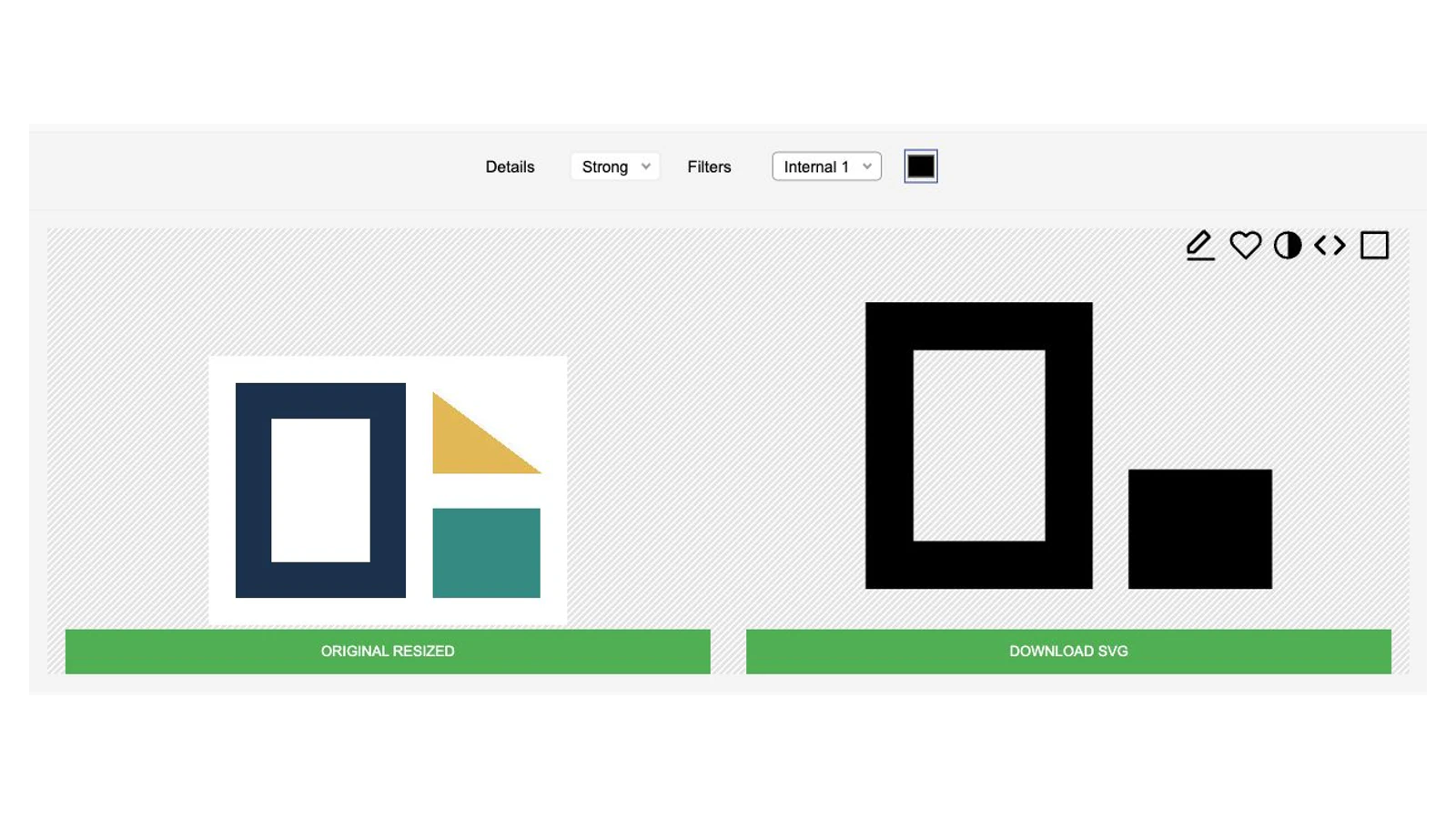
तुलना करें कि एज 2, इंटरनल 1 और क्लीन 1 क्या बरकरार रखते हैं
तीन वास्तविक डाउनलोड किए गए SVG ने एक ही स्रोत के विभिन्न उपचार तैयार किए। हमने उनके मार्कअप का निरीक्षण किया और रखी गई फ़ाइलों को स्थानीय रूप से प्रस्तुत किया। ये प्रत्येक छवि की भविष्यवाणी करने वाली परिभाषाओं के बजाय इस परीक्षण संदर्भ के बारे में टिप्पणियाँ हैं।
| विवरण मजबूत के साथ फ़िल्टर करें | इस स्रोत पर दृश्यमान परिणाम | निर्णय लेना है |
|---|---|---|
| किनारा 2 | फ़्रेम, त्रिकोण और ब्लॉक के चारों ओर पतली काली सीमा पट्टियाँ; बड़े अंदरूनी भाग पारदर्शी हैं | क्या आप मूल भरे हुए क्षेत्रों के बजाय सीमा-आकार की कलाकृति चाहते हैं |
| आंतरिक 1 | एक खुले केंद्र और एक काले ब्लॉक के साथ एक काला भरा फ्रेम; स्वर्ण त्रिकोण अनुपस्थित है | क्या छोड़ा गया हल्के रंग का क्षेत्र स्वीकार्य है |
| साफ़ 1 | काली पृष्ठभूमि और आंतरिक क्षेत्र त्रिकोण सीमा सहित संकीर्ण पारदर्शी सीमा बैंड द्वारा अलग किए गए हैं | क्या वह पृष्ठभूमि उपचार इच्छित डिज़ाइन में है |
एक भरे हुए संस्करण के लिए जिसमें सभी तीन आकृतियाँ बरकरार रहनी चाहिए, इनमें से कोई भी विशेष परिणाम स्वचालित कीपर नहीं है। आंतरिक 1 फ़्रेम के उद्घाटन को सुरक्षित रखता है लेकिन त्रिकोण खो देता है। भरे हुए स्वरूप को बदलते हुए एज 2 अपनी सीमा बरकरार रखता है। क्लीन 1 में ब्लैक ज्योमेट्री शामिल है जहां अपलोड किए गए PNG में पारदर्शी पृष्ठभूमि और फ्रेम केंद्र है। ड्राइंग की आवश्यकताओं के अनुसार चुनें, न कि फ़िल्टर नाम जो अधिक परिष्कृत लगता है।
केवल पूर्ण-पृष्ठ थंबनेल का मूल्यांकन करने के बजाय कुछ निर्णायक स्थानों पर ज़ूम करें। इस स्रोत में, त्रिभुज और फ़्रेम केंद्र बड़े काले ब्लॉक की तुलना में बहुत कुछ प्रकट करते हैं। यदि कोई छिद्र अप्रत्याशित रूप से भर जाता है, तो SVG होल गाइड भरने के नियमों और ओवरलैपिंग आकृतियों को अलग करने में मदद करता है। पृष्ठभूमि जांच के लिए, पारदर्शी SVG गाइड का उपयोग करें।
फ़िल्टर बदलने से पहले प्रत्येक वैरिएंट को सहेजें
ऐसे फ़ाइल नामों का उपयोग करें जो वास्तविक सेटिंग्स को सुरक्षित रखें, जैसे edge2-strong.svg, internal1-strong.svg और clean1-strong.svg. उन्हें अछूते स्रोत के पास रखें। PicSVG का पृष्ठ परिणामों की तुलना के लिए स्थानीय सहेजे गए छवि क्षेत्र का भी वर्णन करता है; हमने उस क्षेत्र को टिकाऊ भंडारण के रूप में मानने के बजाय इस परीक्षण के लिए अलग से रखी गई SVG फ़ाइलों का उपयोग किया।
हमारे चलाने के दौरान, डाउनलोड पते का पुन: उपयोग किया गया जबकि चयनित फ़िल्टर बदल गया। इसलिए प्रत्येक फ़ाइल को उसकी दृश्यमान फ़िल्टर स्थिति के अंतर्गत तुरंत पुनर्प्राप्त किया गया। पुन: उपयोग किया गया पता आपके द्वारा रखे गए परिणाम का विश्वसनीय रिकॉर्ड नहीं है; स्थानीय फ़ाइल नाम, सेटिंग्स नोट और वास्तविक फ़ाइल सामग्री उपयोगी रिकॉर्ड हैं।
सभी तीन फ़ाइलों में पथ और कोई छवि तत्व नहीं था। एज 2 के लिए उनकी गिनती सात, इंटरनल 1 के लिए दो और क्लीन 1 के लिए पांच थी। वे गिनती अलग-अलग सहेजी गई संरचनाएं स्थापित करती हैं, गुणवत्ता रैंकिंग नहीं। दो-पथ परिणाम ने अभी भी हमारे परीक्षण संदर्भ में एक आवश्यक आकार छोड़ दिया है।
तीनों ने ब्लैक फिल और stroke="none" के साथ एक मूल समूह का उपयोग किया। इसलिए पतली दिखने वाली एज 2 सीमाएं इन फ़ाइलों में ज्यामिति से भरी हुई हैं, न कि सेंटरलाइन स्ट्रोक का सबूत। SVG पेंटिंग विशिष्टता किसी आकृति के आंतरिक भाग की पेंटिंग को उसकी रूपरेखा को चित्रित करने से अलग करती है। लाइन-आर्ट ट्रेसिंग गाइड बताता है कि यह अंतर कलाकृति विकल्पों को कैसे प्रभावित करता है।
अगले आवेदन से पहले सहेजी गई सीमाओं की जाँच करें
फ़ाइलें अपने मूल आकार की घोषणाओं में भी भिन्न थीं:
| सहेजा गया संस्करण | जड़ की चौड़ाई और ऊंचाई | व्यूबॉक्स |
|---|---|---|
| किनारा 2 / मजबूत | 320 पीटी × 240 अंक | 0 0 320 240 |
| आंतरिक 1/मजबूत | 320 पीटी × 240 अंक | 0 0 320 240 |
| स्वच्छ 1 / मजबूत | 960 पीटी × 720 पीटी | 0 0 960 720 |
ये वास्तविक रूप से सहेजे गए फ़ील्ड हैं, जिनमें उनकी pt इकाइयां शामिल हैं। वे आयातित भौतिक आकार की रिपोर्ट नहीं हैं। एक viewBox SVG व्यूपोर्ट में मैप किए गए आंतरिक समन्वय आयत को परिभाषित करता है, जैसा कि SVG समन्वय विनिर्देश बताता है। हमने उनके उपचार का निरीक्षण करने के लिए वेरिएंट को समान समीक्षा आकार में प्रस्तुत किया; यह उनके आकार की घोषणाओं को समान नहीं बनाता है।
फ़ाइल रखने से पहले, उस विशिष्ट SVG को खोलें और आवश्यक आकार, उद्घाटन, पृष्ठभूमि और घोषित सीमाओं की जांच करें। फिर अपने प्राप्त आवेदन में अपने आवश्यक आकार में इसका परीक्षण करें। हमने वह आयात, मैन्युअल संपादन, मुद्रण या कटिंग नहीं की।
| विफल जाँच | अगला कदम |
|---|---|
| एक प्रकाश क्षेत्र गायब हो जाता है | स्रोत में उस सटीक क्षेत्र के विरुद्ध किसी अन्य फ़िल्टर की तुलना करें |
| एक पतले पूर्वावलोकन को केंद्र रेखा के रूप में माना जा रहा है | अगला वर्कफ़्लो चुनने से पहले भरण/स्ट्रोक और वास्तविक ज्यामिति का निरीक्षण करें |
| परिणाम अवांछित पृष्ठभूमि क्षेत्र जोड़ता है | किसी अन्य प्रभाव की तुलना करें और विपरीत पृष्ठभूमि में सहेजी गई फ़ाइल का निरीक्षण करें |
| कई सहेजी गई फ़ाइलें अप्रत्याशित रूप से समान दिखाई देती हैं | दृश्यमान फ़िल्टर लेबल को दोबारा जांचें और प्रत्येक अद्यतन परिणाम को एक अलग फ़ाइल नाम के तहत सहेजें |
| फ़ाइल अप्रत्याशित आकार में किसी अन्य ऐप में प्रवेश करती है | इकाइयों और सीमाओं का निरीक्षण करें, फिर उस एप्लिकेशन में इच्छित आकार सेट करें और सत्यापित करें |
PicSVG परिणाम को तब रखें जब उसका प्रभाव कार्य से मेल खाए। यदि आवश्यक क्षेत्र अभी भी जीवित नहीं हैं, तो PicSVG वैकल्पिक पृष्ठ पर PerfectVector के साथ निःशुल्क प्रारंभ करें और कौन सा वर्कफ़्लो रखना है यह तय करने से पहले पूर्वावलोकन के आकार, उद्घाटन और रंगों को उसी मूल के विरुद्ध जांचें।
अक्सर पूछे जाने वाले प्रश्न
कौन सा PicSVG फ़िल्टर सबसे अच्छा है?
वह प्रभाव चुनें जो आपकी छवि के लिए आवश्यक क्षेत्रों और खुलेपन को बरकरार रखता है। हमारे परीक्षण संदर्भ में, एज 2 ने सीमाओं पर जोर दिया, आंतरिक 1 ने स्वर्ण त्रिकोण को हटा दिया, और क्लीन 1 ने पृष्ठभूमि उपचार को बदल दिया। हर संभव उपयोग के अनुरूप कोई एक परिणाम नहीं मिला।
क्या डिटेल्स स्ट्रॉन्ग हर छोटी सुविधा को सुरक्षित रखता है?
यह सिद्ध नहीं हुआ। हमने तीन नामित फ़िल्टर बदलते समय Strong को स्थिर रखा। उस सेटिंग पर भी Internal 1 ने हमारे परीक्षण चित्र का एक आवश्यक त्रिकोण हटा दिया। सेटिंग के नाम पर निर्भर रहने के बजाय अपने महत्वपूर्ण हिस्से जाँचें।
क्या कम SVG पथों का मतलब साफ़ परिणाम है?
नहीं, सहेजे गए वेरिएंट में सात, दो और पांच पथ थे। दो-पथ वाली फ़ाइल अभी भी वह आकार खो चुकी है जो हम चाहते थे। अकेले सबसे छोटी पथ गणना चुनने के बजाय बरकरार कलाकृति और ज्यामिति की तुलना करें।
क्या पतले PicSVG किनारों का मतलब है कि SVG में सेंटरलाइन स्ट्रोक हैं?
नहीं, हमारी तीन सहेजी गई फ़ाइलों में काले रंग से भरी ज्यामिति का उपयोग किया गया है और स्ट्रोक को शून्य पर सेट किया गया है। एक पतला दिखने वाला परिणाम अभी भी एक क्षेत्र के चारों ओर भरा हुआ बैंड हो सकता है। आपके लिए आवश्यक वर्कफ़्लो के लिए वास्तविक भरण, स्ट्रोक और पथ का निरीक्षण करें।
स्रोत
- PicSVG आधिकारिक कनवर्टर - वेबसाइट इनपुट मार्गदर्शन, चयन योग्य प्रभाव और SVG बचत वर्कफ़्लो।
- W3C SVG पेंटिंग विशिष्टता - भरण और स्ट्रोक के बीच अंतर।
- W3C SVG समन्वय प्रणाली - व्यूबॉक्स, व्यूपोर्ट मैपिंग और इकाइयाँ।
Blog से और

Potrace से PNG को SVG बनाएँ: अल्फ़ा और छिद्र सँभालें
PNG का अल्फा चैनल तैयार करने के बाद इसे Potrace के साथ परिवर्तित करें। परीक्षण किए गए पीजीएम वर्कफ़्लो का पालन करें, थ्रेसहोल्ड की तुलना करें, और SVG की पृष्ठभूमि और आंतरिक छिद्रों की जांच करें।

SVGcode इमेज ट्रेसिंग: निर्यात की गई आकृतियाँ जाँचें
SVGcode में एक सपाट रंग की छवि ट्रेस करें, वास्तविक SVG की प्रतिलिपि बनाएँ, और अपने डिज़ाइन में फ़ाइल का उपयोग करने से पहले उसके पैलेट, आंतरिक उद्घाटन, पृष्ठभूमि और कैनवास की जाँच करें।



