
Claude Code में फ़ोल्डर की इमेज से SVG बनाएँ
PerfectVector MCP से Claude Code में पूरे फ़ोल्डर का SVG बैच तैयार करें। हर मूल फ़ाइल को अलग आउटपुट पाथ दें और लोकल जाँच से पता लगाएँ कि कौन-से SVG नहीं मिले।
इस पेज पर
हर इमेज का SVG पाथ पहले से पता हो, तो आइकन वाले फ़ोल्डर की समीक्षा आसान होती है। Claude Code लोकल इमेज PerfectVector MCP को भेज सकता है। PerfectVector एक खाते में एक बार में एक इमेज प्रोसेस करता है। एक मैनिफ़ेस्ट बनाएँ, यानी हर मूल फ़ाइल और उसके तय आउटपुट पाथ की सूची। बातचीत के बाद इसी सूची से देखें कि किन नतीजों को जाँचना है। PerfectVector कन्वर्ज़न गाइड · PerfectVector समस्या निवारण
नीचे फ़ोल्डर के लिए एक उदाहरण प्रॉम्प्ट और सहेजी गई फ़ाइलों की जाँच के लिए लोकल Python स्क्रिप्ट है। स्क्रिप्ट आउटपुट के नाम और SVG की संरचना देखती है। वह कोई कन्वर्ज़न नहीं भेजती।
हर नतीजे के लिए अलग पाथ तय करें
आउटपुट के लिए अलग फ़ोल्डर बनाएँ, उसके अंदर मूल फ़ोल्डर की संरचना रखें और हर फ़ाइल के पूरे नाम में .svg जोड़ें। इससे अलग सबफ़ोल्डर की दो mark.png फ़ाइलें अलग रहेंगी। logo.png और logo.jpg के आउटपुट नाम भी अलग होंगे।
./rasters में मूल फ़ाइल | ./vectors में आउटपुट |
|---|---|
east/mark.png | east/mark.png.svg |
west/mark.png | west/mark.png.svg |
labels/logo.png | labels/logo.png.svg |
labels/logo.jpg | labels/logo.jpg.svg |
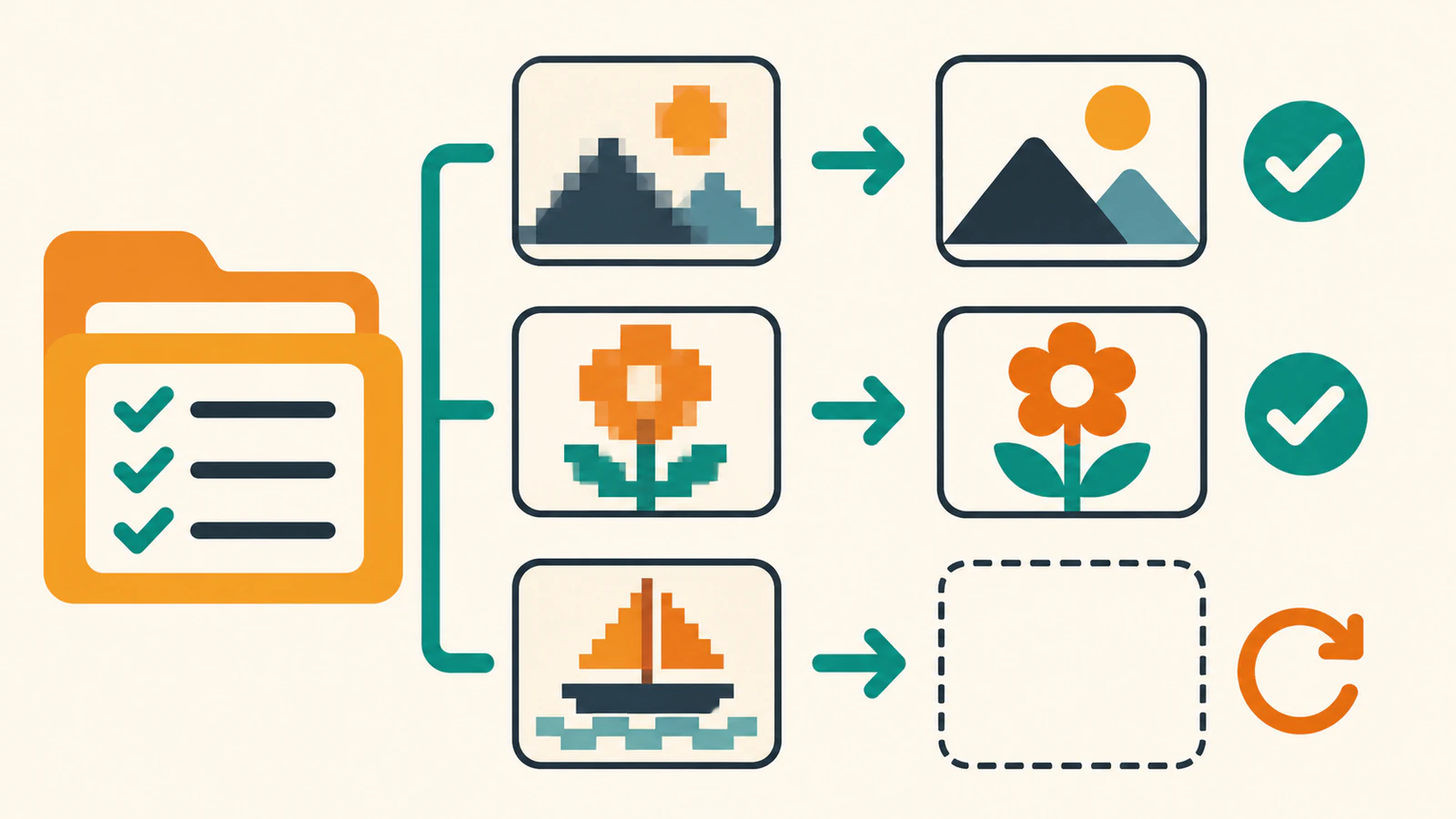
Claude Code का अनुरोध चुनी हुई फ़ाइलों तक रखें
सेटअप गाइड के मुताबिक PerfectVector का रिमोट सर्वर कॉन्फ़िगर करें और साइन इन करें। एक फ़्रेम वाली मान्य PNG, JPEG या WebP इस्तेमाल करें। हर फ़ाइल अधिकतम 5 MB की हो और दोनों भुजाएँ 100 से 4,096 पिक्सेल के बीच हों। Claude Code MCP · PerfectVector में Claude Code सेटअप · PerfectVector की इमेज संबंधी ज़रूरतें
पहले केवल मैनिफ़ेस्ट माँगें। इससे कन्वर्ज़न से पहले मिलते-जुलते पाथ या ऐसी फ़ाइलें दिख जाएँगी जिनकी उम्मीद नहीं थी। सूची में केवल वे मूल फ़ाइलें रखें जिन्हें इस बैच में इस्तेमाल करने की अनुमति है।
List the PNG, JPEG, and WebP files under ./rasters.
For each, propose one output under ./vectors with the same
relative directory and .svg appended to the full filename.
Flag paths that already exist. Show the list before converting.
पाथ देखने के बाद छोटे समूह को मंज़ूरी दें। Claude Code से कहें कि हर मिले SVG को तय पाथ पर सहेजे, मूल फ़ाइलें रखे और गायब या विफल आउटपुट बताए। मौजूदा नियमों के मुताबिक PerfectVector हर डिलीवर हुए SVG पर एक क्रेडिट काटता है। बातचीत बीच में रुके, तो उसी फ़ाइल के लिए नया अनुरोध शुरू करने से पहले मौजूदा कन्वर्ज़न की स्थिति देखें। PerfectVector में क्रेडिट और डाउनलोड
आउटपुट फ़ोल्डर की जाँच करें
इस लोकल स्क्रिप्ट को check_svg_batch.py नाम से सहेजें और python3 check_svg_batch.py ./rasters ./vectors चलाएँ। यह ऊपर बताए नामों की जाँच करती है और SVG में आम आकृतियाँ और इमेज एलिमेंट खोजती है। “inspect visually” मिलने पर फ़ाइल की तुलना मूल इमेज से करें। सिर्फ़ फ़ाइल एक्सटेंशन और वेक्टर पाथ से ट्रेसिंग की गुणवत्ता तय नहीं होती।
import sys
import xml.etree.ElementTree as ET
from pathlib import Path

source = Path(sys.argv[1])
output = Path(sys.argv[2])
formats = {".png", ".jpg", ".jpeg", ".webp"}
namespace = "{http://www.w3.org/2000/svg}"

for image in sorted(source.rglob("*")):
    if not image.is_file() or image.suffix.lower() not in formats:
        continue
    relative = image.relative_to(source)
    svg = output / relative.with_name(relative.name + ".svg")
    try:
        document = ET.parse(svg).getroot()
    except FileNotFoundError:
        print("missing", relative)
        continue
    except ET.ParseError:
        print("invalid XML", relative)
        continue
    has_shape = any(
        document.find(f".//{namespace}{tag}") is not None
        for tag in ("path", "rect", "circle", "ellipse", "line", "polyline", "polygon")
    )
    has_image = document.find(f".//{namespace}image") is not None
    status = (
        "inspect visually"
        if document.tag == namespace + "svg" and has_shape and not has_image
        else "inspect structure"
    )
    print(status, relative)
लोकल टेस्ट में स्क्रिप्ट ने अलग फ़ोल्डर की एक ही नाम वाली मूल फ़ाइलों को अलग रखा। उसने गायब आउटपुट, गलत XML और इमेज एलिमेंट वाला SVG बताया। टेस्ट में PerfectVector का पहले से प्रकाशित SVG और जानबूझकर बनाई गई छोटी टेस्ट फ़ाइलें इस्तेमाल की गईं। इस जाँच से पुष्टि हुई कि स्क्रिप्ट लोकल फ़ाइलों पर काम करती है।
missing का मतलब है कि तय पाथ पर SVG नहीं मिला। इसमें वे फ़ाइलें भी शामिल हैं जिन्हें असिस्टेंट ने अभी प्रोसेस नहीं किया। सहेजी गई स्थिति देखें और पूछें कि क्या असिस्टेंट मौजूदा नतीजा वापस ला सकता है। नए कन्वर्ज़न को मंज़ूरी देने से पहले भेजी जाने वाली फ़ाइलों की पुष्टि करें। अगर XML गलत है या इमेज एलिमेंट मिला है, तो फ़ाइल खोलकर देखें कि क्या डाउनलोड हुआ। ज़रूरत हो तो मौजूदा नतीजा फिर से डाउनलोड करें। नया कन्वर्ज़न तभी शुरू करें जब नतीजा वापस न मिल सके या मूल इमेज की ट्रेसिंग दोबारा चाहिए। PerfectVector MCP समस्या निवारण
अक्सर पूछे जाने वाले सवाल
क्या कनेक्टर एक अनुरोध में पूरा फ़ोल्डर कन्वर्ट करता है?
PerfectVector एक खाते में एक बार में एक इमेज प्रोसेस करता है। Claude Code फ़ोल्डर की इमेज एक-एक करके ले सकता है। हर मूल फ़ाइल का अलग कन्वर्ज़न और एक तय SVG पाथ होता है। PerfectVector कन्वर्ज़न गाइड · PerfectVector समस्या निवारण
कुछ SVG पहले से मौजूद हों, तो क्या करें?
उन्हें आउटपुट फ़ोल्डर में रहने दें और पहले उनकी जाँच करें। मूल इमेज के साथ आकृतियाँ देखें, फिर सही फ़ाइलों को पूरा मानें। गायब फ़ाइलों के लिए नए कन्वर्ज़न की मंज़ूरी से पहले मौजूदा कन्वर्ज़न देखें। PerfectVector में क्रेडिट और डाउनलोड
स्रोत
- Anthropic — MCP से Claude Code में टूल जोड़ें — रिमोट टूल का कॉन्फ़िगरेशन।
- PerfectVector — असिस्टेंट कनेक्ट करें — Claude Code सेटअप।
- PerfectVector — इमेज कन्वर्ट करें — लोकल पाथ देकर फ़ाइल भेजना।
- PerfectVector — इमेज संबंधी ज़रूरतें — समर्थित रास्टर फ़ॉर्मैट।
- PerfectVector — क्रेडिट और डाउनलोड — डिलीवरी पर क्रेडिट और नतीजे वापस पाना।
- PerfectVector — समस्या निवारण — एक बार में एक इमेज प्रोसेस करना और बीच में रुके अनुरोध।
Claude Code कनेक्शन का तरीका देखने के लिए PerfectVector MCP खोलें। दो इमेज चुनें, उनके अलग-अलग SVG पाथ लिखें और आउटपुट फ़ोल्डर पर लोकल जाँच चलाएँ। बैच बढ़ाने से पहले देखें कि रिपोर्ट में आए पाथ आपकी सूची से मेल खाते हैं।
Blog से और

क्या Claude चित्र वेक्टराइज़ कर सकता है? SVG कोड बनाम ट्रेसिंग
क्या Claude चित्र को संपादन योग्य SVG बना सकता है? वह SVG कोड लिख सकता है, पर स्रोत जैसा रास्टर ट्रेस अलग काम है। परिणाम जाँचना सीखें।

Make में HTTP और Google Drive से इमेज वेक्टराइज़ करें
Make से Google Drive की इमेज वेक्टराइज़ेशन API को भेजें। फ़ाइल डेटा मैप करें, लंबित या नाकाम रिस्पॉन्स संभालें और दूसरे फ़ोल्डर में SVG सेव करें।



