
Make में HTTP और Google Drive से इमेज वेक्टराइज़ करें
Make से Google Drive की इमेज वेक्टराइज़ेशन API को भेजें। फ़ाइल डेटा मैप करें, लंबित या नाकाम रिस्पॉन्स संभालें और दूसरे फ़ोल्डर में SVG सेव करें।
इस पेज पर
यह गाइड Make के HTTP v4 सिनेरियो में फ़ाइल और रिस्पॉन्स फ़ील्ड मैप करने के लिए है। यह Google Drive से रास्टर इमेज पढ़ता है। यहाँ अनुरोध भेजने, कन्वर्ज़न ID लेने और SVG पाने के चरण हैं। हमने API के साथ आदान-प्रदान टेस्ट की से जाँचा। Make और Drive की मैपिंग आधिकारिक मॉड्यूल दस्तावेज़ों पर आधारित है।
एक फ़ाइल और टेस्ट की से शुरू करें
Google Drive को Make से कनेक्ट करें। एक फ़्रेम वाली PNG, JPEG या WebP टेस्ट फ़ोल्डर में रखें, आउटपुट के लिए दूसरा फ़ोल्डर चुनें और PerfectVector टेस्ट की लें। फ़ाइल ज़्यादा से ज़्यादा 5 MiB की हो और हर भुजा 100 से 4,096 पिक्सेल हो। सफल टेस्ट कन्वर्ज़न पर एक तय सैंपल SVG मिलता है। PerfectVector टेस्ट मोड
Google Drive → Download a File जोड़ें और मूल फ़ाइल उसकी ID से चुनें। अगर बाद में फ़ोल्डर ट्रिगर जोड़ें, तो उससे मिलने वाली ID इस मॉड्यूल में मैप करें। पहली बार जानी हुई एक फ़ाइल लें ताकि मॉड्यूल के आउटपुट में नाम और डेटा जाँच सकें। फ़ाइलों पर काम करने की Make गाइड
फ़ाइल को HTTP अनुरोध में मैप करें
Make के HTTP v4 ऐप में HTTP → Make a request इस्तेमाल करें। Credentials में API key ऑथेंटिकेशन चुनकर टेस्ट की रखें। कीचेन के Key फ़ील्ड में Bearer से शुरू होने वाला पूरा मान डालें। इसे हेडर में भेजने का विकल्प चुनें, पैरामीटर का नाम Authorization रखें और ओरिजिन को https://api.perfectvector.com तक सीमित करें। डाउनलोड के लिए यही कीचेन इस्तेमाल करें। Make में API की सेटअप
नीचे के सभी एंडपॉइंट के लिए https://api.perfectvector.com ओरिजिन रखें।
| HTTP v4 सेटिंग | पहली बार का मान |
|---|---|
| URL और मेथड | POST /v1/vectorizations |
| बॉडी का कॉन्टेंट टाइप | multipart/form-data |
| बॉडी फ़ील्ड | टाइप File, नाम image। Download a File से फ़ाइल का नाम और डेटा मैप करें। |
| हेडर | Idempotency-Key। इस ऑपरेशन के लिए drive-logo-test-0001 जैसा स्थिर मान चुनें। |
| हेडर | Prefer: wait=10 |
| Parse response | Yes। एक बार चलाने पर id और status जैसे आउटपुट फ़ील्ड मैप करने के लिए मिलेंगे। |
| Timeout | इस अनुरोध के लिए 30 सेकंड। |
बॉडी टाइप चुनने पर Make मल्टीपार्ट बाउंड्री बना देता है। POST का रिस्पॉन्स JSON रहने दें। कन्वर्ज़न तुरंत पूरा हो या और समय लगे, दोनों स्थितियाँ उसी फ़ॉर्मैट में दिखेंगी। PerfectVector की गाइड में दो सेकंड का मतलब स्टेटस जाँचने के बीच का अंतर है। Make के HTTP मॉड्यूल · PerfectVector में इंतज़ार और असिंक्रोनस प्रोसेसिंग
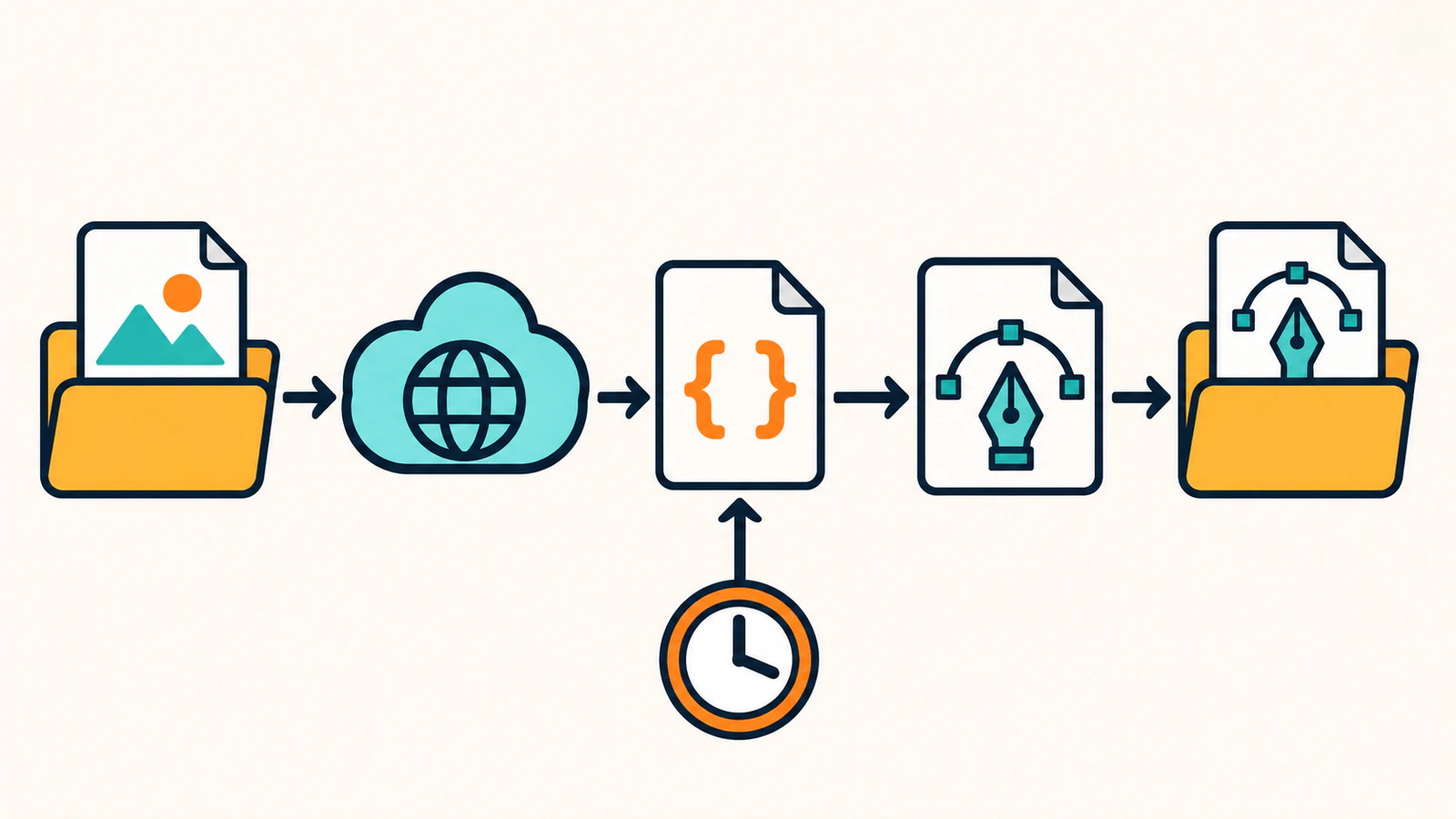
कन्वर्ज़न सफल होने पर ही डाउनलोड करें
HTTP → Download a file से पहले फ़िल्टर लगाएँ ताकि यह सिर्फ़ तब चले जब पार्स किया गया स्टेटस succeeded हो। वही API ओरिजिन और पाथ /v1/vectorizations/{id}/result इस्तेमाल करें। {id} की जगह मैप की हुई कन्वर्ज़न ID रखें। API कीचेन इस्तेमाल करें और Return error if HTTP request fails को Yes करें। डाउनलोड मॉड्यूल अगले मॉड्यूल को फ़ाइल डेटा देता है। Make के HTTP मॉड्यूल · PerfectVector के नतीजे
Google Drive → Upload a File जोड़ें और आउटपुट फ़ोल्डर चुनें। स्रोत के रूप में HTTP → Download a file की फ़ाइल चुनें। नाम बदलने के लिए फ़ाइल इनपुट में Map चुनें, डाउनलोड किया हुआ डेटा रखें और logo-test.svg जैसा नाम लिखें। SVG का मूल फ़ॉर्मैट रखने के लिए Convert a File बंद रखें। Make के Google Drive मॉड्यूल अपलोड की हुई फ़ाइल खोलें और “TEST MODE” सैंपल देखें। इससे पूरे सिनेरियो की मैपिंग जाँच सकते हैं।
| POST से मिला रिस्पॉन्स | अगला कदम या रिकवरी |
|---|---|
201 और succeeded | SVG डाउनलोड करें और फ़ाइल डेटा Drive पर अपलोड करें। |
202 और queued या processing | नीचे की स्टेटस जाँच के लिए कन्वर्ज़न ID सेव करें। अभी डाउनलोड फ़िल्टर बंद रखें। |
201 और failed | कन्वर्ज़न ID और त्रुटि दर्ज करें। डाउनलोड से पहले इस रास्ते को रोक दें। |
4xx या 5xx | मॉड्यूल की त्रुटि और, अगर दिया हो, API समस्या कोड देखें। 429 या 503 पर दिया गया Retry-After मानें और दोबारा भेजने की अवधि में वही की और बाइट इस्तेमाल करें। कोई लाइव कन्वर्ज़न चल रहा हो तो पहले उसके पूरा होने का इंतज़ार करें। |
डाउनलोड से पहले लंबित कन्वर्ज़न जाँचें
एक बार चलाने वाला सिनेरियो एक टेस्ट फ़ाइल के लिए है। लाइव अनुरोध में 202 मिले तो दूसरा HTTP → Make a request मॉड्यूल लगाएँ। इसमें GET, वही API कीचेन और Parse response के लिए Yes रखें। उसी API ओरिजिन और पाथ /v1/vectorizations/{id} का इस्तेमाल करें। सेव की हुई ID पाथ में मैप करें। succeeded को डाउनलोड वाले रास्ते पर भेजें। queued और processing को लंबित रखें और failed पर कन्वर्ज़न ID और नतीजे की त्रुटि दर्ज करें। लंबित ID फिर से जाँचने से पहले करीब दो सेकंड रुकें। PerfectVector में इंतज़ार और असिंक्रोनस प्रोसेसिंग
क्लाइंट का टाइमआउट होने के बाद भी अनुरोध चल सकता है। सेव की हुई ID इस्तेमाल करें। ID न हो तो 24 घंटे के भीतर उसी इमेज के बाइट और की से दोबारा भेजें। अगर अंतिम स्टेटस failed है और त्रुटि timeout या provider_unavailable है, तो रीट्राई के लिए नई की चाहिए। दूसरे मामले में सेवा उपलब्ध होने तक रुकें। अपने आप चलने वाले काम का शेड्यूल बनाने से पहले की को मूल फ़ाइल के वर्ज़न के साथ सेव करें। लंबित ID भी लिखें ताकि अगले रन में फिर से अपलोड करने से पहले स्टेटस जाँचा जा सके। PerfectVector में सुरक्षित रीट्राई · PerfectVector API त्रुटियाँ
हमने cURL और PerfectVector की टेस्ट की से मल्टीपार्ट अपलोड भेजा, ID से कन्वर्ज़न पढ़ा और तय सैंपल SVG डाउनलोड किया। Make और Google Drive के चरण Make के आधिकारिक मॉड्यूल और फ़ाइल मैपिंग दस्तावेज़ों पर आधारित हैं। अपनी मैपिंग जाँचने के लिए अपने वर्कस्पेस में सिनेरियो एक बार चलाएँ।
अक्सर पूछे जाने वाले सवाल
Make सिनेरियो में असमर्थित मीडिया टाइप की त्रुटि क्यों आती है?
बॉडी का कॉन्टेंट टाइप और फ़ाइल मैपिंग जाँचें। multipart/form-data चुनें, फ़ाइल फ़ील्ड का नाम image रखें और डाउनलोड मॉड्यूल का डेटा मैप करें। मूल फ़ाइल खोलकर देखें कि वह मान्य PNG, JPEG या WebP है। PerfectVector API की सीमाएँ
टेस्ट SVG मेरी इमेज के बारे में क्या बताता है?
इससे अनुरोध और फ़ाइल की अदला-बदली की जाँच होती है। PerfectVector टेस्ट की पर तय सैंपल देता है। अपनी इमेज परखने के लिए लाइव कन्वर्ज़न चलाकर बनी हुई आकृतियाँ और रंग देखें। PerfectVector टेस्ट मोड
स्रोत
- Make — फ़ाइलों के साथ काम करना — Google Drive के डाउनलोड और अपलोड में नाम और डेटा की मैपिंग।
- Make — HTTP — HTTP v4 मल्टीपार्ट अपलोड, JSON पार्सिंग और फ़ाइल डाउनलोड।
- Make — API की ऑथेंटिकेशन — Bearer क्रेडेंशियल सेव करना और सेवा का ओरिजिन सीमित करना।
- PerfectVector — सीमाएँ — स्वीकार्य इनपुट फ़ॉर्मैट और मल्टीपार्ट फ़ील्ड।
- PerfectVector — इंतज़ार और असिंक्रोनस प्रोसेसिंग — प्रतीक्षा हेडर और तत्काल या लंबित रिस्पॉन्स।
- PerfectVector — नतीजे — ऑथेंटिकेशन के साथ SVG डाउनलोड।
- PerfectVector — टेस्ट मोड — टेस्ट की पर तय SVG और तुरंत मिलने वाला सफल नतीजा।
- Make — Google Drive मॉड्यूल — डाउनलोड, अपलोड और फ़ाइल कन्वर्ज़न का विकल्प।
PerfectVector API पेज से टेस्ट की लें और एक मान्य इमेज पर API क्विकस्टार्ट का JSON रिस्पॉन्स उदाहरण आज़माएँ। पुष्टि करें कि अपलोड से कन्वर्ज़न ID मिलती है और डाउनलोड किया हुआ SVG खुलता है।
Blog से और

2026 के सबसे अच्छे AI इमेज वेक्टराइज़र: हर काम के लिए हमारी पसंद
2026 के लिए हमारा फ़ैसला: लोगो, आइकन, इलस्ट्रेशन और कट फ़ाइलों के लिए PerfectVector हमारी पहली पसंद है। फुल-कलर, API, फ़्री या Adobe काम के लिए सही विकल्प भी जानें।

Claude Code में फ़ोल्डर की इमेज से SVG बनाएँ
PerfectVector MCP से Claude Code में पूरे फ़ोल्डर का SVG बैच तैयार करें। हर मूल फ़ाइल को अलग आउटपुट पाथ दें और लोकल जाँच से पता लगाएँ कि कौन-से SVG नहीं मिले।



