
Image vers SVG pour Brother ScanNCut : des tracés de découpe propres
Convertis une image en SVG pour Brother ScanNCut. Compare la vectorisation CanvasWorkspace à un SVG externe propre, puis vérifie couleurs, tracés, taille, FCM et aperçu.
Sur cette page
- Vectorisation native ou SVG externe : le choix rapide
- Méthode 1 : vectoriser l'image dans CanvasWorkspace
- Méthode 2 : préparer un SVG propre avant importation
- Examine la même source avant transfert FCM
- 1. Restaure et organise les zones colorées
- 2. Suis chaque contour et trou
- 3. Diagnostique les lignes découpées deux fois
- 4. Vérifie la densité des tracés et les petites pièces
- 5. Confirme la taille physique après importation
- 6. Crée et transfère le fichier FCM
- 7. Inspecte l'aperçu machine et teste la découpe
- Échecs fréquents et prochaine vérification
- Où intervient PerfectVector
- Quand une autre méthode est préférable
- Liste finale ScanNCut
- FAQ
- Sources
Pour convertir une image en SVG pour Brother ScanNCut, choisis entre la vectorisation matricielle dans CanvasWorkspace et l'importation d'un SVG préparé ailleurs. Utilise Image Tracing de CanvasWorkspace pour un dessin simple à fort contraste si le résultat natif est facile à inspecter. Prépare un SVG externe pour nettoyer la source, comparer les formes vectorielles avant importation ou réduire les détails indésirables plus tôt.
Les deux méthodes mènent aux mêmes contrôles. Avant de transférer le FCM à la machine, inspecte couleurs, contours fermés, contours doubles, densité des tracés, taille physique et aperçu machine. Réalise ensuite une petite découpe test dans le matériau prévu.
La réponse courte
- Utilise Image Tracing de CanvasWorkspace pour un PNG ou JPG clair si la première vectorisation produit des lignes de découpe compréhensibles.
- Importe un SVG nettoyé si la vectorisation native ajoute bruit, contours doubles, couleurs fragmentées ou tracés peu pratiques.
- Garde la méthode matricielle pour une photo ou image ombrée à imprimer plutôt qu'à réduire en formes de découpe.
- Quelle que soit la méthode, CanvasWorkspace gère le passage de SVG à FCM. Ta machine et ton matériau nécessitent encore un aperçu et une découpe test.
Vectorisation native ou SVG externe : le choix rapide
La référence CanvasWorkspace de Brother documente deux méthodes pertinentes. Son outil d'importation accepte les formes vectorielles comme SVG, tandis qu'Image Tracing transforme les images matricielles courantes en lignes de découpe. Le choix dépend de la source et de la facilité d'inspection de la géométrie vectorisée.
| Source ou situation | Meilleure première méthode | Pourquoi |
|---|---|---|
| Silhouette franche ou icône simple monochrome | Vectorisation CanvasWorkspace | Rapide à tester dans l'espace destinataire |
| Badge multicolore en aplats ou dessin en couches de papier | Essaie les deux | Compare la séparation des zones utiles par chaque méthode |
| Capture bruitée ou JPG compressé | SVG propre d'abord | Retire bruit d'arrière-plan et fragments colorés avant importation |
| Traits épais dessinés à la main à découper une seule fois | Ligne médiane ou redessin | La vectorisation ordinaire peut créer deux limites de découpe |
| Photographie ou portrait ombré | Garde le matriciel ou simplifie d'abord | Les tracés de découpe ne préservent pas les tons continus |
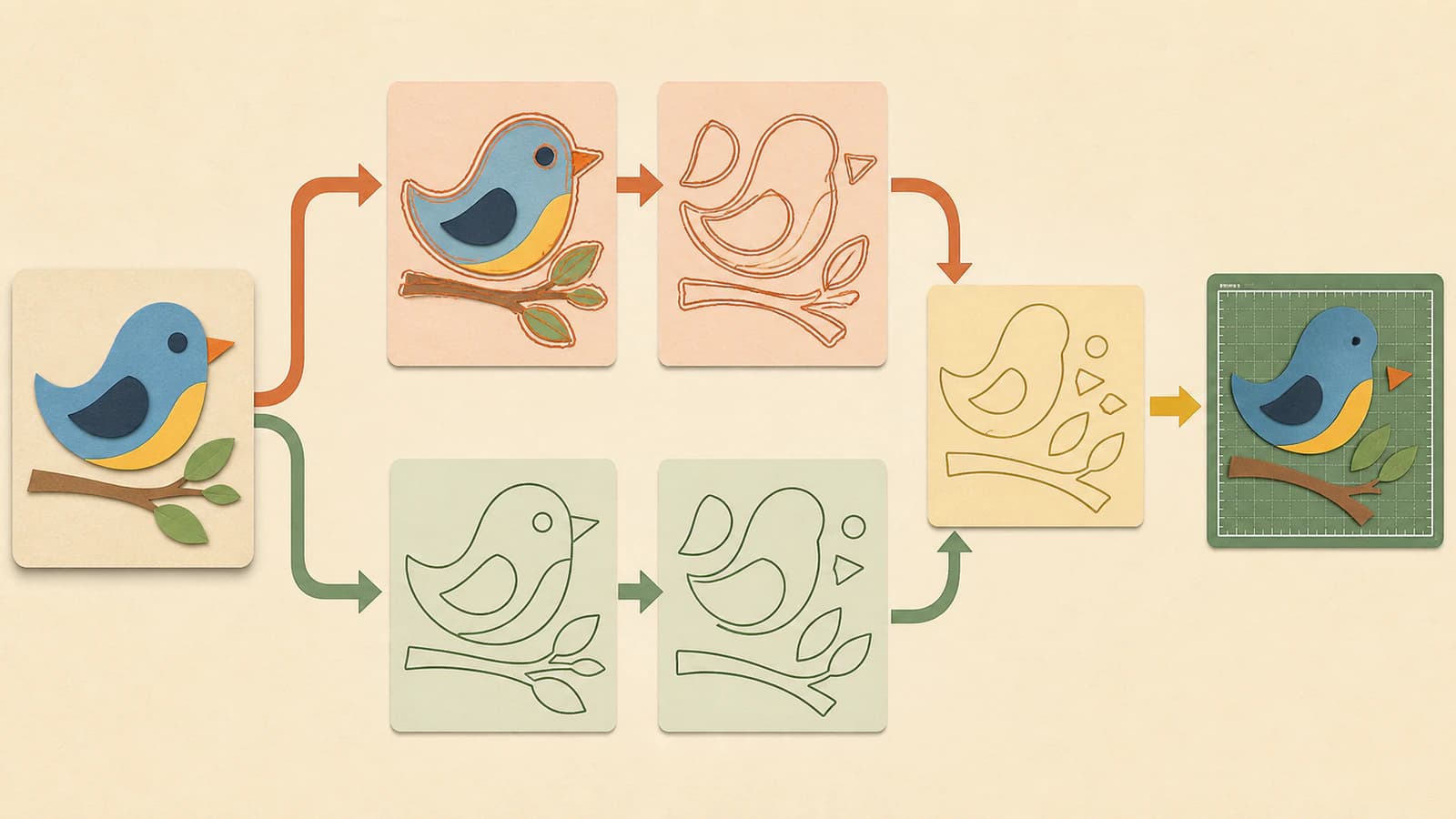
Passe la même source par les deux méthodes si le premier résultat est incertain. Choisis le fichier aux formes les plus faciles à comprendre et préparer, pas celui à la vignette la plus lisse.
Méthode 1 : vectoriser l'image dans CanvasWorkspace
Selon la documentation actuelle de Brother, CanvasWorkspace peut vectoriser les images JPG, GIF, BMP et PNG en lignes de découpe. Cette méthode native conserve importation, vectorisation, édition et étapes FCM dans une seule application.
Une méthode native pratique consiste à :
- Partir de la copie la plus nette de l'image.
- Recadrer les objets inutiles et retirer un arrière-plan indésirable.
- Importer l'image matricielle via Image Tracing.
- Ajuster la vectorisation jusqu'à obtenir les formes prévues sans taches ni espaces évidents.
- Déplacer ou masquer la source pour inspecter uniquement les lignes de découpe générées.
- Vérifier les calques et contours à fort zoom avant de poursuivre.
La méthode native convient si la vectorisation reste simple. Si chaque ombre devient une forme séparée, si un trait épais gagne deux limites ou si le petit bruit devient de nombreuses pièces, arrête les réglages et compare une conversion externe. Plus d'efforts de vectorisation ne transforment pas toujours la source en meilleur dessin de découpe.
Méthode 2 : préparer un SVG propre avant importation
La méthode externe avance la préparation vectorielle. Convertis l'image matricielle, inspecte le SVG dans un aperçu ou éditeur compatible avec les vecteurs, retire la géométrie indésirable, puis importe ce fichier dans CanvasWorkspace.
Cette méthode est utile lorsque :
- tu dois comparer le vecteur à l'original avant d'ouvrir CanvasWorkspace ;
- un arrière-plan ou bruit de compression crée beaucoup de petites formes ;
- le dessin possède plusieurs couleurs à séparer délibérément ;
- le même SVG doit rester modifiable hors de la méthode ScanNCut ;
- la vectorisation native est difficile à diagnostiquer.
Une extension .svg ne garantit pas de bons tracés de découpe. Le fichier nécessite encore des formes correspondant au travail. Avant importation, confirme que les zones prévues ont des limites utilisables, que l'arrière-plan a disparu sauf s'il fait partie du dessin et que les lignes fines utilisent la géométrie que tu veux réellement faire suivre à la lame.
Examine la même source avant transfert FCM
Soumets les deux résultats au même examen. Un fichier d'apparence correcte à zoom normal nécessite encore un contrôle de structure avant une découpe test.
1. Restaure et organise les zones colorées
La couleur aide à identifier les pièces même si la machine suit finalement des tracés. Vérifie que chaque zone colorée prévue existe encore et que les pièces superposées ne se sont pas masquées entre elles.
Une méthode actuelle de créatrice rapporte que les pièces SVG importées peuvent apparaître noires ou empilées, nécessitant recoloration ou séparation dans le panneau Layers. Traite cela comme un symptôme à vérifier, pas un comportement obligatoire de chaque version. L'essentiel est de pouvoir identifier, positionner et exporter les pièces à découper. Le guide ScanNCut de Julie Ebersole montre cette méthode de recoloration et calques.
2. Suis chaque contour et trou
Suis visuellement chaque limite voulue. Cherche espace ouvert, chevauchement accidentel, contreforme de lettre remplie ou petite zone détachée. Une forme fermée est utile si la machine doit découper autour d'une surface remplie. Une ligne volontairement ouverte de dessin ou rainage doit rester ouverte.
Ne répare pas un trou en le colorant simplement en blanc. Confirme que la structure vectorielle préserve la zone vide voulue. Si le fichier est complexe, masque les pièces une à une et vérifie ce qui reste.
3. Diagnostique les lignes découpées deux fois
Un trait épais dans une image matricielle possède deux bords visibles. La vectorisation de surfaces remplies suit souvent les deux et transforme une ligne dessinée en forme étroite détourée. La lame a alors deux limites à suivre.
Si le dessin doit découper, dessiner ou rainer un tracé unique au milieu, utilise une méthode par ligne médiane ou redessine la ligne. Si toute la forme épaisse doit être découpée, les deux limites extérieures peuvent être correctes. Le guide des lignes doubles SVG explique comment distinguer ces cas.
4. Vérifie la densité des tracés et les petites pièces
Zoome sur les courbes et angles. Une vectorisation utile garde assez de points pour décrire le dessin sans suivre chaque irrégularité de pixels. Retire poussières, fragments isolés et fines bandes colorées sans rôle dans le travail.
Aucune limite universelle de nœuds ne rend un fichier ScanNCut bon. Juge si le dessin reste modifiable, si les courbes voulues restent lisses et si chaque petite pièce a une utilité en production. Si le tracé est difficile à inspecter, utilise la liste de contrôle des nœuds excessifs avant une simplification agressive.
5. Confirme la taille physique après importation
Regroupe temporairement le dessin pour redimensionner toutes les pièces ensemble, puis mesure une dimension connue. Ne suppose pas que les dimensions en pixels ou un aperçu correct correspondent aux pouces ou millimètres prévus.
Vérifie largeur, hauteur, placement et surface utilisable pour ton tapis et modèle. Si la taille a changé durant le processus, corrige-la délibérément avec la liste de contrôle de mauvaise taille SVG, plutôt que de tirer jusqu'à obtenir une approximation.
6. Crée et transfère le fichier FCM
Brother distingue SVG comme format d'importation de FCM, que la machine peut lire directement. Un guide tiers actuel montre la séquence habituelle : importer le SVG, modifier ou regrouper les pièces, puis télécharger ou transférer le FCM depuis CanvasWorkspace. Le tutoriel couvre les méthodes web et bureau.
La page officielle de transfert FCM de Brother répertorie réseau sans fil, clé USB et câble USB, en précisant que leur disponibilité dépend du modèle. Utilise la méthode documentée pour ta machine plutôt que de supposer la présence de toutes les connexions.
7. Inspecte l'aperçu machine et teste la découpe
Ouvre le FCM transféré sur ScanNCut et utilise la mise en page ou l'aperçu disponible sur ton modèle. Confirme que les formes prévues sont présentes, que placement et taille sont cohérents et qu'aucun contour parasite n'apparaît hors du dessin.
Teste ensuite une petite version ou un détail représentatif sur une chute. La géométrie vectorielle ne choisit pas l'état de la lame, la pression, la vitesse, l'adhérence du tapis ou le comportement du matériau. La découpe test vérifie le bon fonctionnement conjoint des tracés préparés et de la configuration physique.
Échecs fréquents et prochaine vérification
| Ce que tu vois | Problème probable | Prochaine vérification |
|---|---|---|
| CanvasWorkspace affiche ErrS09 | Le motif n'a pas pu être importé | Confirme le format SVG, DXF ou FCM selon les consignes ErrS09 de Brother, puis réessaie avec un SVG réellement vectorisé et simplifié |
| Toutes les pièces semblent noires ou difficiles à distinguer | Affichage des couleurs importées ou calques empilés | Inspecte le panneau Layers et restaure des couleurs utiles de remplissage ou ligne |
| Une ligne serait découpée deux fois | La vectorisation a capturé les deux bords | Utilise une ligne médiane ou redessine un tracé voulu |
| Dessin arrivé à mauvaise taille | Dimensions changées entre applications | Regroupe, mesure et définis une dimension finale connue |
| Petits points dans l'aperçu | Poussière, compression ou bruit d'arrière-plan devenus formes | Supprime les zones parasites ou nettoie la source et vectorise à nouveau |
| Photo devenue taches irrégulières | Tons continus forcés en zones de découpe | Garde une méthode d'impression ou simplifie d'abord en dessin en aplats |
ErrS09 est un point de départ utile, pas un diagnostic structurel complet. La page Brother confirme l'impossibilité d'importer les données et liste les formats pris en charge. Elle ne documente pas toutes les raisons possibles d'échec d'un SVG nominal : évite donc de deviner une cause universelle.
Où intervient PerfectVector
PerfectVector intervient avant CanvasWorkspace. Envoie une image en aplats adaptée à l'outil image vers vectoriel, inspecte les formes reconstruites et télécharge le SVG. Importe ensuite ce SVG dans CanvasWorkspace et réalise le même examen de couleurs, contours, lignes doubles, nœuds et taille.
Utilise cette méthode pour obtenir un SVG inspectable avant l'étape FCM. Elle ne remplace pas Image Tracing de CanvasWorkspace si le résultat natif est déjà simple, et ne crée pas de FCM, ne contrôle pas la machine et ne choisit pas les réglages de découpe.
Quand une autre méthode est préférable
- Utilise le SVG original si le créateur ou la plateforme en a fourni un. Vectoriser à nouveau un aperçu matriciel perd généralement une structure utile.
- Garde les photographies et dessins ombrés dans une méthode d'impression, sauf si tu les simplifies volontairement en zones de découpe en aplats.
- Utilise une méthode de ligne médiane ou de dessin pour les traits uniques qui ne doivent pas devenir des contours remplis.
- Redessine le lettrage exact ou les logos complexes si la vectorisation automatique change des formes importantes.
- Pars d'une source plus propre si la seule image est minuscule, floue ou très compressée.
Le contrôle plus général des fichiers de découpe est utile pour examiner aussi les licences, ensembles de fichiers, objets masqués et questions d'adaptation au matériau avant l'arrivée du projet sur le tapis.
Liste finale ScanNCut
- La source convient à la découpe vectorielle plutôt qu'à l'impression de tons continus.
- La vectorisation native et le SVG externe ont été comparés si le premier résultat était incertain.
- Les couleurs et pièces voulues sont faciles à identifier.
- Les zones fermées de découpe sont complètes et les vrais trous restent vides.
- Les lignes uniques ne sont pas devenues des contours doubles accidentels.
- Les formes parasites et détails inutiles de tracés sont retirés.
- Largeur et hauteur importées correspondent au projet.
- Le dessin a été exporté ou transféré en FCM par une méthode prise en charge par le modèle.
- L'aperçu machine contient uniquement les formes prévues.
- Un test représentatif sur chute réussit avant d'utiliser le matériau final.
FAQ
CanvasWorkspace peut-il vectoriser un PNG ou JPG pour ScanNCut ? Oui. Brother documente Image Tracing pour JPG, GIF, BMP et PNG. Cette fonction crée des lignes de découpe depuis l'image matricielle. Inspecte bruit, espaces, contours doubles et formes d'arrière-plan indésirables avant exportation FCM.
Brother ScanNCut utilise-t-il SVG ou FCM ? CanvasWorkspace peut importer SVG, tandis que Brother décrit FCM comme des données directement lisibles par la machine. Utilise SVG comme transfert vectoriel modifiable, puis crée ou transfère le FCM via CanvasWorkspace pour la machine.
Image Tracing de CanvasWorkspace est-il meilleur qu'un convertisseur SVG externe ? Pas pour toutes les sources. La vectorisation native est pratique pour un dessin simple produisant des lignes de découpe claires. Un SVG externe est utile pour nettoyer la source, inspecter le vecteur d'abord ou comparer la structure des tracés. Juge les deux avec les mêmes contrôles de contours, couleurs, nœuds, taille et aperçu.
Pourquoi une ligne est-elle découpée deux fois après vectorisation ? La vectorisation peut avoir suivi les deux bords d'un trait matriciel épais, créant une forme étroite détourée. Utilise une ligne médiane pour un seul tracé de dessin, rainage ou découpe. Garde le contour seulement si toute la forme épaisse doit être découpée.
Que vérifier lorsque CanvasWorkspace affiche ErrS09 ? Brother définit ErrS09 comme un motif impossible à importer et liste SVG, DXF et FCM sur sa page d'aide. Confirme d'abord le format. Si le fichier est SVG, recrée-le comme un véritable vecteur simplifié et réessaie plutôt que de supposer que l'extension seule le rend importable.
Sources
- Brother Support — À propos de CanvasWorkspace — Documente Image Tracing matriciel, import SVG/FCM/DXF, outils d'édition et transfert FCM à la machine.
- Brother CanvasWorkspace — Transférer le fichier FCM — Liste les transferts sans fil, clé USB et câble USB et précise les variations selon les modèles.
- Brother Support — ErrS09 — Définit l'erreur d'importation et liste SVG, DXF et FCM comme formats pris en charge.
- Printable Cuttable Creatables — Utiliser des SVG avec Brother ScanNCut — Montre import SVG CanvasWorkspace, regroupement, téléchargement FCM et transfert.
- Julie Ebersole — Utiliser des fichiers de découpe SVG avec Brother ScanNCut — Méthode actuelle de créatrice pour taille, restauration des couleurs, organisation des calques et exportation FCM.
Ton image est prête pour ScanNCut ? Convertis-la en SVG, inspecte les tracés, puis importe-la dans CanvasWorkspace et approuve le FCM seulement après un aperçu machine et une petite découpe test corrects.
Plus depuis le blog

Vectoriser une image dans SignLab : tracer ou importer un SVG propre ?
Compare la vectorisation native de SignLab à un SVG importé. Prépare le bitmap, examine les tracés, conserve les évidements et teste un fichier prêt pour la production.

Tracé d’image dans Roland CutStudio : obtenir des lignes de découpe plus propres
Utilise Image Outline dans Roland CutStudio, diagnostique les contours irréguliers ou doubles et décide quand un vecteur importé plus propre fournit une meilleure géométrie à ta machine.