
Convierte una carpeta a SVG por lotes con Claude Code
Planifica la conversión de una carpeta con Claude Code y PerfectVector MCP. Asigna rutas SVG únicas y usa una comprobación local probada para detectar archivos ausentes.
En esta página
Revisar una carpeta de iconos es más fácil si cada imagen tiene una ruta de salida prevista. Claude Code puede enviar archivos locales a PerfectVector MCP, que procesa una imagen a la vez por cuenta. Prepara un manifiesto, una lista que asocia cada original con su salida prevista, para saber qué resultados requieren atención cuando termine la conversación. Guía de conversión · Solución de problemas de PerfectVector
Aquí tienes un ejemplo de solicitud para entregar la carpeta y una comprobación local en Python para revisar los archivos guardados. La comprobación examina los nombres y la estructura del SVG sin iniciar conversiones.
Define rutas de salida únicas
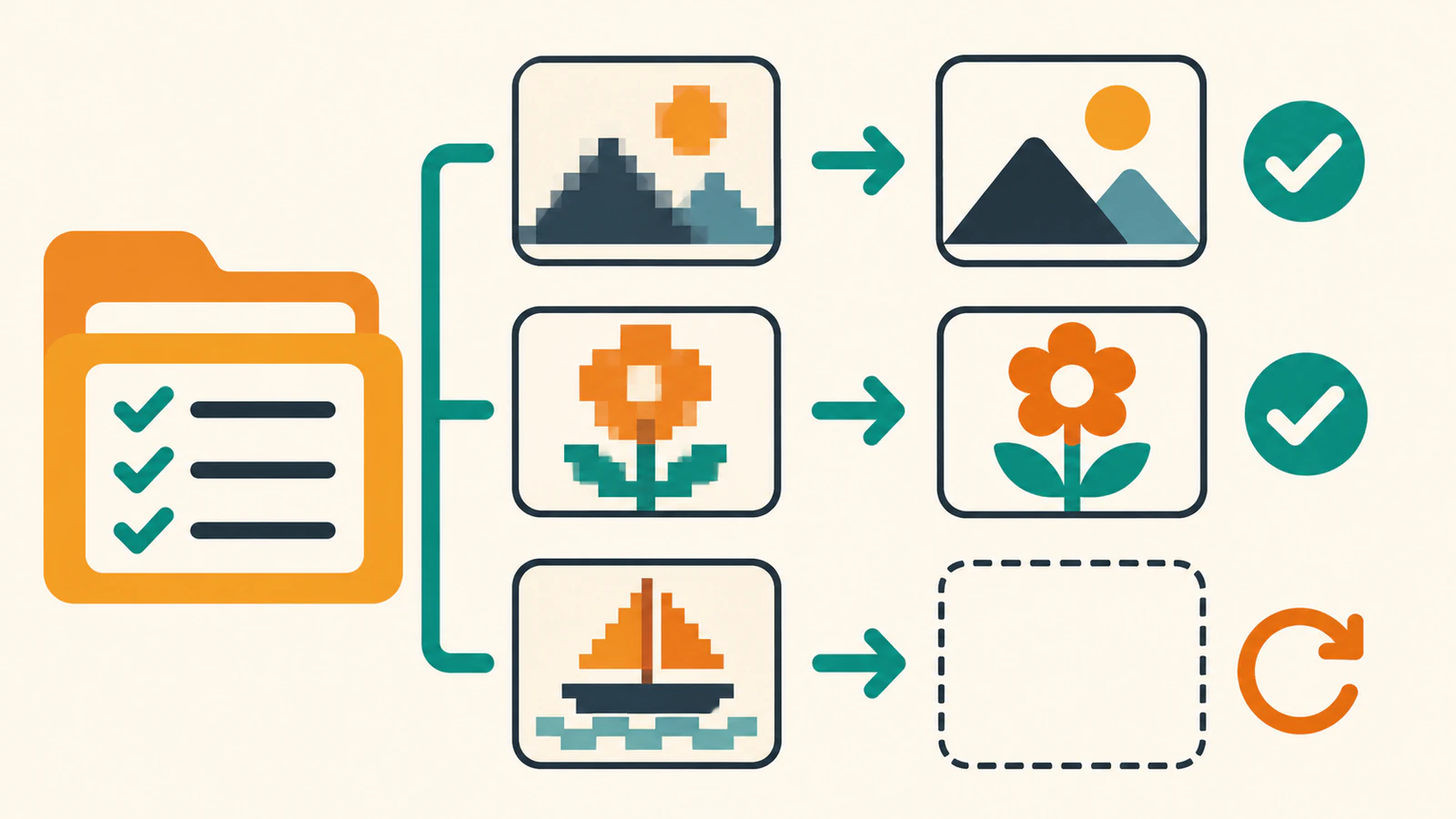
Conserva la estructura de carpetas en un directorio de salida independiente y añade .svg al nombre de archivo completo. Así distingues dos archivos llamados mark.png en subcarpetas distintas y das salidas diferentes a logo.png y logo.jpg.
Origen dentro de ./rasters | Salida dentro de ./vectors |
|---|---|
east/mark.png | east/mark.png.svg |
west/mark.png | west/mark.png.svg |
labels/logo.png | labels/logo.png.svg |
labels/logo.jpg | labels/logo.jpg.svg |
Haz una solicitud de alcance limitado a Claude Code
Configura el servidor remoto de PerfectVector e inicia sesión siguiendo la guía. Usa archivos PNG, JPEG o WebP de un solo fotograma. Cada archivo puede ocupar hasta 5 MB y medir entre 100 y 4.096 píxeles por lado. MCP en Claude Code · Configurar PerfectVector en Claude Code · Requisitos de las imágenes
Pide primero solo el manifiesto. Así puedes detectar rutas duplicadas o archivos imprevistos antes de que empiece la conversión. Conserva solo las rutas de origen que hayas autorizado para el lote.
List the PNG, JPEG, and WebP files under ./rasters.
For each, propose one output under ./vectors with the same
relative directory and .svg appended to the full filename.
Flag paths that already exist. Show the list before converting.
Revisa las rutas y autoriza un grupo pequeño. Pide a Claude Code que guarde cada SVG en la ruta indicada, conserve los originales y avise de salidas ausentes o fallidas. Con las reglas actuales, PerfectVector consume un crédito por SVG entregado. Si la conversación se interrumpe durante el lote, comprueba la conversión existente antes de volver a enviar esa imagen. Créditos y descargas de PerfectVector
Comprueba la carpeta de salida
Guarda el verificador local como check_svg_batch.py y ejecuta python3 check_svg_batch.py ./rasters ./vectors. Comprueba la convención de nombres y busca formas SVG comunes y elementos de imagen. Si muestra «inspect visually», compara el SVG con el original. La extensión y la presencia de trazados no bastan para saber si la vectorización es fiel.
import sys
import xml.etree.ElementTree as ET
from pathlib import Path

source = Path(sys.argv[1])
output = Path(sys.argv[2])
formats = {".png", ".jpg", ".jpeg", ".webp"}
namespace = "{http://www.w3.org/2000/svg}"

for image in sorted(source.rglob("*")):
    if not image.is_file() or image.suffix.lower() not in formats:
        continue
    relative = image.relative_to(source)
    svg = output / relative.with_name(relative.name + ".svg")
    try:
        document = ET.parse(svg).getroot()
    except FileNotFoundError:
        print("missing", relative)
        continue
    except ET.ParseError:
        print("invalid XML", relative)
        continue
    has_shape = any(
        document.find(f".//{namespace}{tag}") is not None
        for tag in ("path", "rect", "circle", "ellipse", "line", "polyline", "polygon")
    )
    has_image = document.find(f".//{namespace}image") is not None
    status = (
        "inspect visually"
        if document.tag == namespace + "svg" and has_shape and not has_image
        else "inspect structure"
    )
    print(status, relative)
En una prueba local, el verificador distinguió archivos con el mismo nombre en carpetas diferentes. Detectó salidas ausentes, XML mal formado y un SVG con un elemento de imagen. La prueba combinó un SVG publicado de PerfectVector con archivos pequeños creados para la prueba. Así comprobamos el verificador con archivos locales.
Un resultado missing indica que falta el SVG esperado. También incluye archivos previstos que el asistente nunca llegó a procesar. Revisa el estado registrado y pregunta si el asistente puede recuperar un resultado existente. Confirma qué archivos enviar antes de autorizar otra conversión. Si el XML está mal formado o contiene un elemento de imagen, abre el archivo y revisa qué se descargó. Vuelve a descargar el resultado existente cuando proceda. Inicia una conversión nueva cuando confirmes que el archivo ausente no se puede recuperar o que la imagen requiere una nueva vectorización. Solución de problemas de PerfectVector MCP
Preguntas frecuentes
¿El conector convierte una carpeta entera en una solicitud?
PerfectVector procesa una imagen a la vez por cuenta. Claude Code puede ayudarte a recorrer una carpeta con conversiones independientes y un SVG previsto para cada original. Guía de conversión · Solución de problemas de PerfectVector
¿Qué hago si ya tengo algunos SVG?
Déjalos en la carpeta de salida y compruébalos primero. Revisa las formas visualmente y marca como completos los archivos verificados. Para los ausentes, consulta las conversiones existentes antes de autorizar otras. Créditos y descargas de PerfectVector
Fuentes
- Anthropic — Conectar Claude Code a herramientas con MCP — Configuración de herramientas remotas.
- PerfectVector — Conectar un asistente — Configuración en Claude Code.
- PerfectVector — Convertir una imagen — Entrega a través de una ruta local.
- PerfectVector — Requisitos de las imágenes — Formatos rasterizados compatibles.
- PerfectVector — Créditos y descargas — Cobro al entregar y recuperación de archivos.
- PerfectVector — Solución de problemas — Procesamiento secuencial y solicitudes interrumpidas.
Abre PerfectVector MCP para ver los detalles de conexión en Claude Code. Elige dos imágenes, anota sus rutas SVG distintas y ejecuta la comprobación local en la carpeta de salida. Confirma que las rutas coinciden con lo previsto antes de ampliar el lote.
Más del blog

¿Puede Claude vectorizar una imagen? Código SVG frente a calco
¿Puede Claude vectorizar una imagen como SVG editable? Puede escribir código SVG, pero el calco fiel de una imagen es otro trabajo. Aprende a comprobar el resultado.

Vectorizar imágenes en Make con un escenario HTTP
Envía una imagen de Google Drive desde Make a una API de vectorización. Asigna sus datos, gestiona respuestas pendientes o fallidas y guarda el SVG en otra carpeta.



