
Vectorizar imágenes en Make con un escenario HTTP
Envía una imagen de Google Drive desde Make a una API de vectorización. Asigna sus datos, gestiona respuestas pendientes o fallidas y guarda el SVG en otra carpeta.
En esta página
- Empieza con un archivo y una clave de prueba
- Asigna el archivo en la solicitud HTTP
- Descarga solo cuando la conversión termine correctamente
- Revisa las conversiones pendientes antes de descargar
- Preguntas frecuentes
- ¿Por qué Make devuelve un error de tipo de contenido no admitido?
- ¿Qué me dice el SVG de prueba sobre mi imagen?
- Fuentes
Esta guía muestra cómo asignar los campos de archivo y respuesta en un escenario HTTP v4 de Make que lee una imagen de Google Drive. Cubre la solicitud, el ID de conversión y el SVG final. Verificamos el intercambio con la API mediante una clave de prueba. La asignación de campos en Make y Drive sigue la documentación oficial de sus módulos.
Empieza con un archivo y una clave de prueba
Conecta Google Drive a Make. Guarda un PNG, JPEG o WebP de un solo fotograma en una carpeta de prueba, elige otra carpeta para las salidas y consigue una clave de prueba de PerfectVector. El archivo debe ocupar como máximo 5 MiB y medir entre 100 y 4096 píxeles por lado. Una conversión de prueba correcta devuelve un SVG de muestra fijo. Modo de prueba de PerfectVector
Añade Google Drive → Download a File y selecciona el archivo original por su ID. Si añades un disparador de carpeta más adelante, asigna el ID de ese disparador al módulo. Para la primera ejecución, usa un archivo conocido y revisa su nombre y sus datos en la salida del módulo. Guía de Make sobre archivos
Asigna el archivo en la solicitud HTTP
Usa HTTP → Make a request en la aplicación HTTP v4 de Make. Guarda la clave de prueba en Credentials con la autenticación API key. En el llavero, escribe en Key el valor completo empezando por Bearer , elige colocarlo en el encabezado, define el parámetro Authorization y restringe su uso al origen https://api.perfectvector.com. Usa el mismo llavero para la descarga. Configurar una clave de API en Make
Usa https://api.perfectvector.com como origen de los siguientes puntos de conexión.
| Ajuste de HTTP v4 | Valor para la primera ejecución |
|---|---|
| URL y método | POST /v1/vectorizations |
| Tipo de contenido del cuerpo | multipart/form-data |
| Campo del cuerpo | Tipo File, nombre image. Asigna el nombre y los datos de Download a File. |
| Encabezado | Idempotency-Key: elige un valor estable, como drive-logo-test-0001, para esta operación. |
| Encabezado | Prefer: wait=10 |
| Parse response | Yes. Ejecuta una vez para tener campos que asignar, como id y status. |
| Tiempo de espera | 30 segundos para esta solicitud. |
Make define el separador multipart cuando seleccionas el tipo de cuerpo. Conserva la respuesta POST como JSON. Así puedes inspeccionar el mismo formato tanto si la conversión termina enseguida como si necesita más tiempo. Los dos segundos indicados por PerfectVector son el intervalo entre consultas de estado. Módulos HTTP de Make · Espera y solicitudes asíncronas en PerfectVector
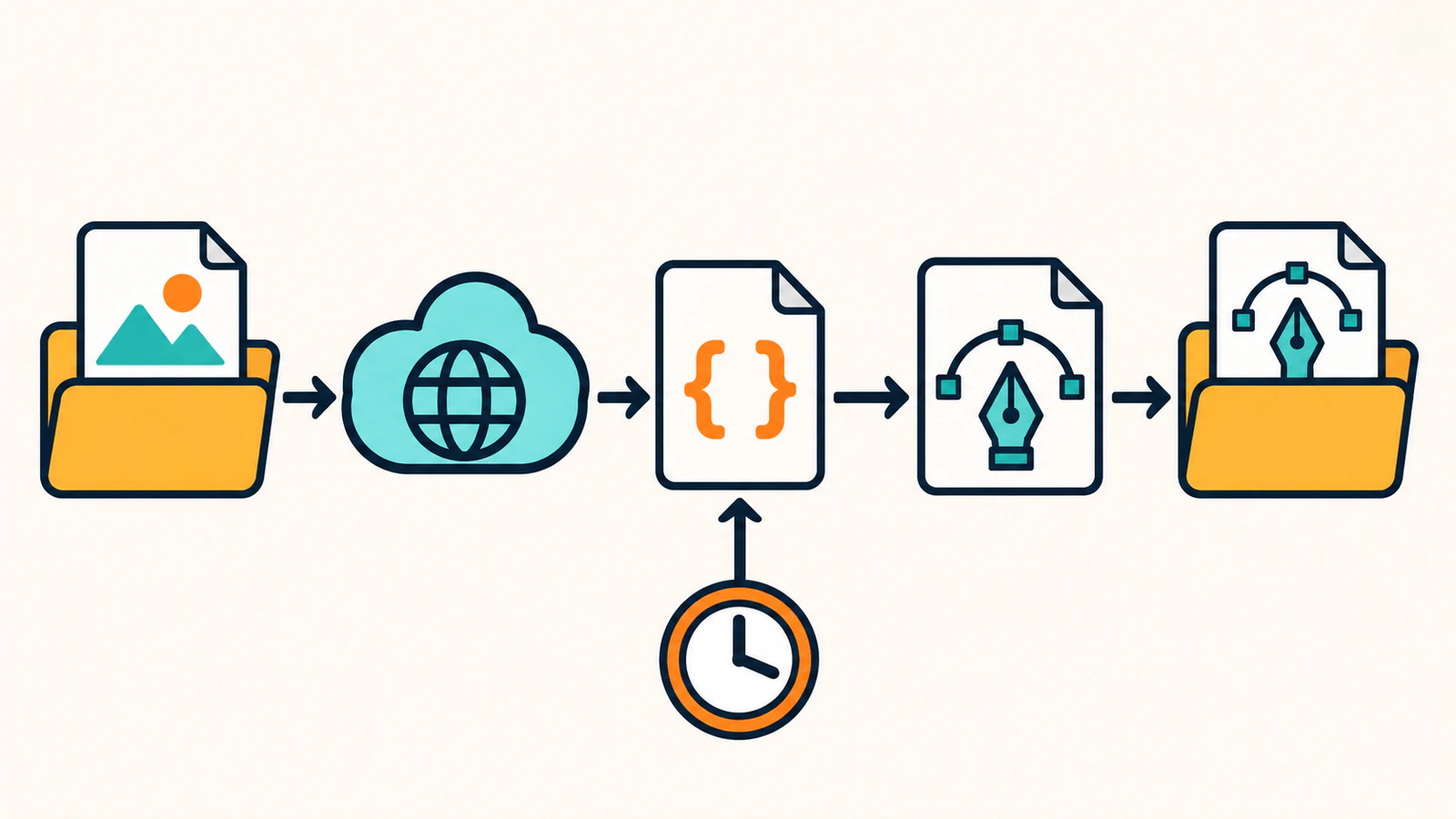
Descarga solo cuando la conversión termine correctamente
Filtra la ruta antes de HTTP → Download a file para que se ejecute solo si el estado analizado es succeeded. Usa el mismo origen de la API y la ruta /v1/vectorizations/{id}/result. Sustituye {id} por el ID de conversión asignado. Usa el llavero de la API y marca Yes en Return error if HTTP request fails. El módulo de descarga entrega los datos al módulo siguiente. Módulos HTTP de Make · Resultados de PerfectVector
Añade Google Drive → Upload a File y elige la carpeta de salida. Selecciona como origen el archivo de HTTP → Download a file. Para cambiar el nombre, elige Map en la entrada de archivo, conserva los datos descargados y escribe un nombre como logo-test.svg. Mantén Convert a File desactivado para conservar el formato SVG. Módulos de Google Drive en Make Abre el archivo subido y busca la marca «TEST MODE» de la muestra. Así compruebas la asignación en todo el escenario.
| Respuesta al POST | Ruta o recuperación |
|---|---|
201 y succeeded | Descarga el SVG y sube sus datos a Drive. |
202 y queued o processing | Guarda el ID de conversión para la consulta de estado. Mantén cerrado el filtro de descarga. |
201 y failed | Registra el ID de conversión y el error. Detén esta ruta antes de descargar. |
4xx o 5xx | Revisa el error del módulo y el código de problema de la API, si aparece. Para 429 o 503, respeta Retry-After si se incluye y reutiliza la misma clave y los mismos datos dentro del plazo de repetición. Si hay una conversión en producción en curso, espera a que termine. |
Revisa las conversiones pendientes antes de descargar
El escenario de ejecución única cubre un archivo de prueba. Si un envío en producción devuelve 202, consúltalo con otro módulo HTTP → Make a request usando GET, el mismo llavero y Yes en Parse response. Usa el mismo origen de la API y la ruta /v1/vectorizations/{id}. Asigna el ID guardado a la ruta. Envía succeeded a la descarga, deja queued y processing pendientes y registra el ID y el error si recibes failed. Espera unos dos segundos antes de volver a consultar un ID pendiente. Espera y solicitudes asíncronas en PerfectVector
Al agotarse el tiempo de espera del cliente, la conversión puede seguir en curso. Usa el ID guardado. Si no lo tienes, reenvía los mismos datos con la misma clave dentro de 24 horas. Para reintentar una conversión que terminó con failed y el error timeout o provider_unavailable, necesitas una clave nueva. En el último caso, espera a que el proveedor vuelva a estar disponible. Guarda la clave con la versión del original antes de programar ejecuciones desatendidas. Registra también los ID pendientes para que la siguiente ejecución consulte el estado antes de volver a subir el archivo. Reintentos seguros en PerfectVector · Errores de la API de PerfectVector
Usamos cURL con una clave de prueba de PerfectVector para realizar la subida multipart, consultar la conversión por ID y descargar el SVG de muestra fijo. Los pasos de Make y Google Drive siguen la documentación oficial de Make sobre módulos y asignación de archivos. Ejecuta el escenario una vez en tu espacio de trabajo para verificar las asignaciones.
Preguntas frecuentes
¿Por qué Make devuelve un error de tipo de contenido no admitido?
Comprueba el tipo de contenido del cuerpo y la asignación del archivo. Selecciona multipart/form-data, llama image al campo del archivo y asigna la salida de datos del módulo de descarga. Abre el original para confirmar que es un PNG, JPEG o WebP compatible. Límites de la API de PerfectVector
¿Qué me dice el SVG de prueba sobre mi imagen?
Permite comprobar la solicitud y la entrega del archivo. PerfectVector devuelve una muestra fija con la clave de prueba. Para evaluar tu imagen, haz una conversión en producción y revisa las formas y colores resultantes. Modo de prueba de PerfectVector
Fuentes
- Make — Trabajar con archivos — Asignación del nombre y los datos al descargar y subir en Google Drive.
- Make — HTTP — Subida multipart, análisis de JSON y descarga de archivos en HTTP v4.
- Make — Autenticación con clave de API — Almacenamiento de credenciales Bearer y restricción al origen del servicio.
- PerfectVector — Límites — Formatos admitidos y campos multipart.
- PerfectVector — Espera y solicitudes asíncronas — Encabezado de espera y respuestas inmediatas o pendientes.
- PerfectVector — Resultados — Descarga autenticada del SVG.
- PerfectVector — Modo de prueba — SVG de prueba fijo y finalización inmediata prevista.
- Make — Módulos de Google Drive — Campos de descarga y subida y opción de conversión de archivo.
Consigue una clave de prueba en la página de la API de PerfectVector y usa el ejemplo de respuesta JSON de la guía de inicio rápido con una imagen compatible. Confirma que la subida devuelve un ID y que puedes abrir el SVG descargado.
Más del blog

Mejores vectorizadores con IA de 2026: opciones por uso
Nuestro veredicto de 2026: PerfectVector es nuestra primera opción para logotipos, iconos, ilustraciones y archivos de corte. Mira qué alternativa conviene para todo color, API, opciones gratis o Adobe.

Convierte una carpeta a SVG por lotes con Claude Code
Planifica la conversión de una carpeta con Claude Code y PerfectVector MCP. Asigna rutas SVG únicas y usa una comprobación local probada para detectar archivos ausentes.



