
SVG in Typst: Grafik platzieren und Abbildung prüfen
Platziere ein SVG in Typst mit nativen image- und figure-Funktionen. Prüfe Größe, Beschriftung, Inline-Ausrichtung und exportiertes PDF vor der Übergabe.
Auf dieser Seite
- Halte Grafik und Dokumenttext getrennt
- Platziere das SVG in einer nativen Abbildung
- Lege eine Größe fest, die die gesamte Zeichnung erhält
- Behandle die Inline-Variante als separate Designprüfung
- Prüfe Schrift unabhängig von Beschriftungen
- Exportiere und prüfe das tatsächliche Dokument
- Wenn die Illustrationsquelle nur als Pixel vorliegt
- FAQ
- Quellen
Um ein SVG in Typst einzubinden, übergib seinen Dateipfad an image. Umschließe es mit figure, wenn es eine Beschriftung und Nummer braucht, oder mit box, wenn es in einen Satz gehört. SVG ist ein unterstütztes Eingabeformat; du musst ein einfaches SVG nicht erst in PDF umwandeln, um es zu platzieren. Die offizielle image-Referenz dokumentiert diese Optionen.
Die nützliche Prüfung folgt nach dem Erscheinen: Ist die Grafik vollständig, ist die Beschriftung nativer Dokumenttext und vermittelt die kleine Variante noch ihre Form? Dieser Leitfaden verwendet ein eigenes zellähnliches Motiv, um diese Fragen zu trennen. Es ist eine Illustration, kein biologisches Modell oder vermessenes Präparat.
Halte Grafik und Dokumenttext getrennt
Beginne mit einem textfreien SVG und einer kurzen Typst-Datei im selben Ordner. Das beseitigt eine Verwechslungsquelle: Eine Änderung der Dokumenttypografie kann nicht mit einer Änderung von Schrift verwechselt werden, die in die Grafik eingebaut ist.
Speichere dieses Motiv als cell.svg:
<svg xmlns="http://www.w3.org/2000/svg" viewBox="0 0 240 160">
  <rect x="20" y="20" width="200" height="120" rx="40"
    fill="#e5f5ed" stroke="#197c70" stroke-width="6"/>
  <circle cx="100" cy="80" r="27" fill="#e89173"/>
  <circle cx="100" cy="80" r="9" fill="#263b60"/>
  <path d="M150 52C172 42 193 62 178 76C164 91 146 72 150 52Z"
    fill="#197c70"/>
</svg>
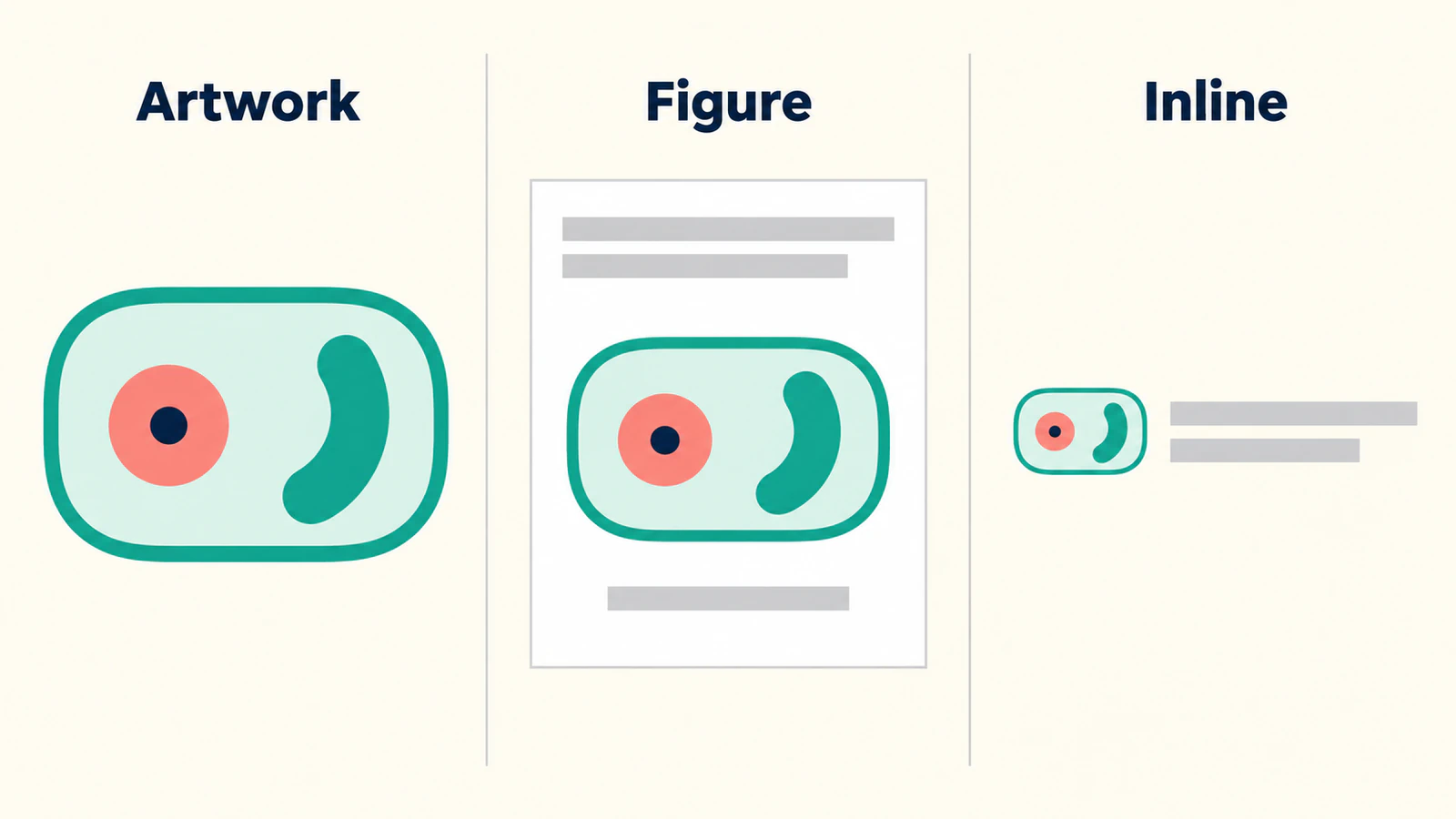
Die Datei hat eine abgerundete Außengrenze, einen korallfarbenen Kreis mit dunkler Mitte und eine separate grüne Form. Das sind die Merkmale, die du nach der Platzierung vergleichen solltest. Es gibt keine Achsenwerte, Beschriftungen, Maßstabsbalken oder eingebetteten Fotos zu rekonstruieren.
Behalte bei einer vorhandenen wissenschaftlichen Illustration eine bearbeitbare Masterdatei und eine Ausgabekopie. Wenn die Masterdatei ein numerisches Diagramm ist, erzeuge seinen Export erneut aus dem Plot-Werkzeug und den Quelldaten. Zeichne keine Diagrammpixel nach, um Forschungswerte zu rekonstruieren. Für eine einfache Skizze, deren Formen bereinigt werden müssen, behandelt der Leitfaden zur Liniengrafikvorbereitung diese frühere Aufgabe.
Platziere das SVG in einer nativen Abbildung
Speichere dies neben dem SVG als main.typ:
#set page(paper: "a5", margin: 18mm)
#set text(size: 11pt)

= A schematic cell

The drawing in @fig-cell is an illustrative motif, not a measured specimen.

#figure(
  image(
    "cell.svg",
    width: 70%,
    alt: "Rounded cell outline with a circular center and a separate curved interior shape.",
  ),
  caption: [A simplified cell motif, not drawn to scale.],
) <fig-cell>

Inline marker: #box(
  baseline: 20%,
  image("cell.svg", height: 1em, alt: "Cell motif"),
) next to the word cell.
figure gruppiert das Bild mit seiner Beschriftung. Das Label <fig-cell> benennt diese Abbildung, und @fig-cell verweist aus dem Absatz darauf. Halte diese Kennung innerhalb deines Dokuments eindeutig. Typsts figure-Dokumentation erklärt Beschriftungen und Nummerierung; die ref-Dokumentation erklärt labelbasierte Referenzen.
Diese Anordnung lässt dich die Beschriftung ändern, ohne die Illustration erneut zu öffnen. Sie vermeidet außerdem, eine Abbildungsnummer ins SVG zu schreiben und dann festzustellen, dass das Dokument seine Abbildungen neu nummeriert hat.
Das alt-Attribut des Bildes beschreibt seinen sichtbaren Inhalt. Gib diese Beschreibung bei dieser Abbildung mit einem Bild direkt am Bild an, wie es die image-Dokumentation empfiehlt. Die Beschriftung hat eine andere Aufgabe: Sie erklärt dem Leser, wie das Motiv zu interpretieren ist. Keines der Felder macht eine unvollständige wissenschaftliche Erklärung vollständig; schreibe eine zur tatsächlichen Illustration passende Beschreibung.
Lege eine Größe fest, die die gesamte Zeichnung erhält
Das Hauptbeispiel setzt eine Dimension, width: 70%. Beginne mit einer Breite, die in den umgebenden Textbereich passt, und prüfe das Ergebnis dann in deiner tatsächlichen Vorlage. Eine schmale Spalte und eine volle Seite geben derselben Grafik unterschiedlich viel Raum.
Wenn du sowohl Breite als auch Höhe angeben musst, mache das Einpassungsverhalten explizit. Typst definiert in seiner image-fit-Referenz drei Möglichkeiten: contain erhält das gesamte Bild ohne Änderung des Seitenverhältnisses, cover füllt den Bereich durch Beschneiden und stretch ändert die Proportionen, um ihn zu füllen.
Für dieses Motiv ist ein Bereich von 8 cm mal 3 cm bewusst breiter als die ursprüngliche Zeichenfläche. Dieser Vergleich macht die Entscheidung sichtbar:
#set page(paper: "a5", margin: 18mm)

= Fixed-area comparison

Contain:
#image("cell.svg", width: 8cm, height: 3cm, fit: "contain")

Cover:
#image("cell.svg", width: 8cm, height: 3cm, fit: "cover")

Stretch:
#image("cell.svg", width: 8cm, height: 3cm, fit: "stretch")
Verwende die abgerundete Grenze und den mittleren Kreis als visuelle Prüfpunkte. Eine abgeschnittene Grenze zeigt, dass etwas beschnitten wurde. Ein Oval anstelle des Quellkreises zeigt, dass sich die Proportionen geändert haben. Zusätzlicher Raum um eine vollständige Zeichnung kann akzeptabel sein; fehlende Grafik braucht meist eine bewusste redaktionelle Entscheidung.
Gleiche eine schlechte Quellzeichenfläche nicht durch wiederholte Änderungen der Seitenabmessungen aus. Wenn das SVG zu viel Leerraum hat, korrigiere zuerst seine Zeichenfläche in der Masterdatei, ersetze dann die Ausgabekopie und wiederhole die Platzierungsprüfung.
Behandle die Inline-Variante als separate Designprüfung
Die letzte Zeile von main.typ platziert das Motiv neben Wörtern. Seine Höhe von 1em folgt der umgebenden Textgröße. Das baseline: 20% der Box ist eine anfängliche Anpassung für dieses Beispiel, kein universeller Icon-Ausrichtungswert. Typsts box-Referenz erklärt, wie die Grundlinie die Ausrichtung an benachbartem Text steuert.
Prüfe den Marker in normaler Lesegröße. Der dunkle Mittelpunkt der großen Illustration kann klar erkennbar sein, während dasselbe Detail inline kaum sichtbar ist. Das ist ein Grund, den Marker bewusst zu vereinfachen oder ein anderes Symbol zu wählen, statt jeden Absatz zu vergrößern, damit er hineinpasst.
Prüfe einen echten Satz mit Ober- und Unterlängen, etwa mit den Wörtern „cell biology“, und danach einen Zeilenumbruch. Achte darauf, ob das Icon zu schweben scheint, unter den Text sinkt oder ungleichmäßigen Zeilenabstand verursacht. Halte optische Anpassungen lokal an der Markerkomponente, damit gewöhnlicher Dokumenttext unbeeinflusst bleibt.
Prüfe Schrift unabhängig von Beschriftungen
Unser Quell-SVG enthält keinen Text. Wenn deines Text enthält, kläre zuerst, ob die Buchstaben als Textelemente oder als in Umrisse umgewandelte Formen vorliegen. Der Leitfaden zu SVG-Schriftänderungen liefert diesen Prüfablauf.
Typsts text-Einstellungen steuern den Dokumenttext, den du in Typst verfasst. Setze nicht voraus, dass die Wahl einer Fließtextschrift auch das Innere eines importierten Bildes umschreibt. Prüfe in der ausgelieferten Datei eine Beschriftung mit ungewöhnlichen Zeichen, einem tiefgestellten Zeichen oder einem langen Wort, besonders wenn eine andere Maschine sie kompilieren wird.
Wenn Schrift als Dokumentinhalt bearbeitbar bleiben muss, verfasse diesen Inhalt in Typst oder erhalte einen geeigneten Quellablauf. Das Umwandeln von Schrift in Umrisse kann eine gezeichnete Form erhalten, ist aber eine andere Ausgabe als durchsuchbarer Text. Teste die benötigte Eigenschaft, statt sie nur anhand des Aussehens zu beurteilen.
Exportiere und prüfe das tatsächliche Dokument
Ein SVG einzubinden und ein ganzes Typst-Dokument als SVG zu exportieren sind unterschiedliche Operationen. Laut Typsts SVG-Exportdokumentation wird Dokumenttext als Zeichenformen exportiert, was gewöhnliche Textextraktion aus diesem SVG verhindert. Wähle das Ausgabeformat passend zum Dokumentzweck; die PDF-Dokumentation beschreibt Typsts PDF-Export und Optionen für PDF-Standards.
Kompiliere beim lokalen Befehlszeilenablauf aus dem Beispielordner mit typst compile main.typ main.pdf. Öffne dieses PDF in dem Betrachter, den dein Empfänger voraussichtlich verwendet.
Wir kompilierten diese eigenen Beispiele mit Typst 0.15.1 und prüften die PDFs: Abbildungsreferenz und Beschriftung stimmten überein, der Inline-Marker erschien neben dem Text und die drei fit-Modi zeigten die erwarteten proportionalen, beschnittenen und gestreckten Ergebnisse. Teste die exportierte Datei nach Änderungen an Quelle oder Dokumentvorlage.
Prüfe vor der Übergabe:
- Die Außengrenze und jede separate innere Form sind vorhanden.
- Der mittlere Kreis bleibt in der gewählten Abbildungsgröße kreisförmig.
- Beschriftung und Querverweis zeigen die beabsichtigte Abbildungsnummer.
- Der Inline-Marker ist neben gewöhnlichem Text lesbar.
- Wichtiger Dokumenttext lässt sich bei Bedarf auswählen oder durchsuchen.
- Das exportierte Dokument funktioniert weiterhin im Zielbetrachter und in der Vorlage korrekt.
Eine scharfe Vorschau belegt weder die Einhaltung von Zeitschriftenvorgaben noch Barrierefreiheitskonformität oder den Erhalt jeder SVG-Funktion. Wenn die Quelle bereits ein PDF ist, bedenke vor einer weiteren Konvertierung das vorgesehene Ziel; der PDF-zu-SVG-Leitfaden erklärt, wann das Extrahieren von Grafik nützlich ist. Wenn ein SVG verpixelt aussieht, suche nach einem eingebetteten Rasterbild, statt erneut seine Endung zu ändern.
Wenn die Illustrationsquelle nur als Pixel vorliegt
Wenn ein einfaches Illustrationsmotiv nur als PNG oder Scan erhalten ist, kann PerfectVectors Ablauf für wissenschaftliche Diagramme zu SVG eine bearbeitbare Grafikversion zur Prüfung rekonstruieren. Schneide auf das Motiv zu, prüfe die Vorschau auf verlorene Öffnungen und zusätzliche Hintergrundformen und vergleiche das Ergebnis mit der Quelle. Platziere dann das akzeptierte SVG in Typst und wiederhole die Prüfungen für Abbildungsgröße und Inline-Verwendung.
Verwende diesen Weg für illustrative Geometrie. Halte Messungen, numerische Diagramme, Maßstabsbalken und wissenschaftliche Interpretation an ihre ursprünglichen Daten und Erstellungswerkzeuge gebunden. Ein Vektorisierer stellt keine fehlenden Forschungsinformationen wieder her und liefert keine Einreichungsfreigabe. Wenn der ursprüngliche Vektor existiert, verwende ihn direkt.
Die SVG-Vorbereitungsleitfäden im Blog behandeln die Quelldateiprüfungen vor dem Dokumentlayout.
FAQ
Akzeptiert Typst SVG-Bilder direkt? Ja. Verwende image mit dem SVG-Dateipfad. Füge für eine nummerierte Beschriftung einen figure-Wrapper hinzu oder für Inline-Platzierung einen box-Wrapper.
Warum ist ein Teil meines SVG abgeschnitten? Prüfe, ob du Breite und Höhe mit einem unpassenden Seitenverhältnis angegeben hast. Der fit-Modus cover beschneidet, um den Bereich zu füllen. Probiere contain, wenn die ganze Zeichnung sichtbar bleiben muss, und prüfe dann auch die Quellzeichenfläche.
Wie richte ich ein SVG in Typst an Text aus? Platziere das Bild in einer box, wähle eine zur umgebenden Schrift passende Bildhöhe und passe die Grundlinie der Box an. Prüfe die tatsächliche Zeile; ein Prozentwert passt nicht zu jedem Icon und jeder Schrift.
Erhält ein SVG-Export auswählbaren Dokumenttext? Typsts SVG-Ausgabe stellt Text als Zeichenformen dar. Verwende eine geeignete Dokumentausgabe wie PDF, wenn Textextraktion wichtig ist, und prüfe das exportierte Ergebnis, statt anzunehmen, sichtbare Schärfe beweise Textverhalten.
Quellen
- Typst — Image — SVG-Eingabe, Abmessungen, fit-Modi und Bildbeschreibungen.
- Typst — Figure — Beschriftungs- und Nummerierungsverhalten.
- Typst — Reference — Labels und automatische Referenzen.
- Typst — Box — Inline-Platzierung und Grundlinienanpassung.
- Typst — Text — Einstellungen für nativen Dokumenttext.
- Typst — SVG — SVG-Ausgabe und Text als Zeichenformen.
- Typst — PDF — Dokumentexport und Optionen für Ausgabestandards.
Beginne mit einer Abbildung und einer Inline-Instanz. Wenn eine verlorene Illustrationsquelle rekonstruiert werden muss, bereite einen SVG-Kandidaten vor, vergleiche seine Formen und prüfe die akzeptierte Grafik im Dokument, bevor du den Rest des Sets vorbereitest.
Mehr aus dem Blog

SVG in LaTeX: Formen erhalten, Beschriftungen setzen
Wähle für deine SVG-Illustration PDF oder PDF plus LaTeX. Halte Beschriftungen bearbeitbar, verstehe Inkscape-Abhängigkeiten und prüfe das endgültige Dokument-PDF.

Matplotlib-SVG: Diagramm und Logo als Pfade erhalten
Exportiere dein Matplotlib-Diagramm als SVG, ergänze separate Logopfade mit svgutils und prüfe die fertige Datei auf eingebettete Pixel, Platzierung und Schriftänderungen.