
Stege für Buchstaben in SVG-Schablonen anlegen
Halte die Innenflächen von A, B, O und anderen Buchstaben an der Schablone. Lege Stege in den SVG-Pfaden an und prüfe die Öffnungen vor dem Schneiden.
Auf dieser Seite
- Festlegen, welches Material stehen bleibt
- Stege von den Buchstabenöffnungen abziehen
- Gespeicherte SVG vor dem Schneiden prüfen
- Häufig gestellte Fragen
- Welche Schablonenbuchstaben brauchen einen Steg?
- Wie breit sollte ein Schablonensteg sein?
- Kann ich in Cricut Design Space mit Attach einen Steg erstellen?
- Quellen
Ein Schablonensteg ist ein schmaler Materialstreifen, der die Innenfläche eines Buchstabens mit dem übrigen Bogen verbindet. Zieh in der SVG an der vorgesehenen Stelle ein kleines Rechteck von der Buchstabenöffnung ab. Lass es auf der einen Seite in die Innenfläche und auf der anderen in den umliegenden Bogen hineinragen. Prüfe anschließend die entstandenen Pfade. Ein B hat meist zwei geschlossene Innenflächen. Kontrolliere beide. Anleitung zu Schablonenstegen und Inseln von Stencil Stop
Festlegen, welches Material stehen bleibt
Stell dir vor, du hebst die fertige Schablone von der Schneidematte ab. Aus der gezeichneten Buchstabenform wird die Öffnung, durch die du Farbe aufträgst. Die eingeschlossene Mitte eines O muss am Bogen bleiben. Umschließt die Buchstabenöffnung sie vollständig, fällt sie als separates Teil heraus. Im Schablonenbau heißt dieses Teil Insel. Der eingeschlossene Raum im Schriftbild heißt Punze.
Prüfe dein konkretes Motiv, denn die Buchstabenformen hängen von der Schrift ab. Bei einem geschlossenen großen A, O, P oder R gibt es in der Regel eine eingeschlossene Innenfläche, bei einem B können es zwei sein. Beim offenen C bleibt die Mitte bereits über die Lücke rechts mit dem Bogen verbunden.
Liegt deine Wortmarke als JPEG oder PNG vor, kannst du den Schriftzug für Cricut nachzeichnen und so bearbeitbare Vektorformen erhalten. Öffne die SVG in einem Vektoreditor, prüfe die Punzen und lege die Stege selbst an. Heb eine Kopie ohne Stege auf. So kannst du eine andere Position ausprobieren, ohne die Wortmarke neu aufzubauen.
Stege von den Buchstabenöffnungen abziehen
Verwende einen Vektoreditor, in dem du Pfade voneinander abziehen kannst. In Inkscape heißt der Befehl Pfad → Differenz. Er zieht das obere Objekt vom darunterliegenden ab. Arbeite mit gefüllten Pfaden. Liegt der Schriftzug als bearbeitbarer Text vor, dupliziere ihn zuerst und wähle für die Arbeitskopie Pfad → Objekt in Pfad umwandeln. Boolesche Operationen in Inkscape, Versionshinweise zu Inkscape 1.3 zur Textumwandlung
- Such eine Stelle für den Steg. Beginne an einem geraden oder eher schmalen Teil des Buchstabenstrichs. Prüfe den Schriftzug in seiner späteren Größe. Der Steg hinterlässt im Farbauftrag eine sichtbare Unterbrechung.
- Zeichne ein Rechteck über der Buchstabenöffnung. Es muss die volle Strichbreite überqueren und an einem Ende in die Punze, am anderen in den umliegenden Bogen ragen. Endet es mitten im Strich, bleibt die Innenfläche unverbunden.
- Wähle Rechteck und umgewandelten Pfad aus und wende Differenz an. Wurde der Text zu einem einzigen Pfad, wähle das ganze Wort aus und prüfe, ob das Rechteck ausschließlich den vorgesehenen Strich schneidet. Hat deine Inkscape-Version eine Gruppe einzelner Buchstabenpfade erzeugt, löse die Gruppe auf und wähle den betreffenden Buchstaben. Die Öffnung muss danach tatsächlich unterbrochen sein. Ein vor die Grafik gelegtes Rechteck kann den Strich am Bildschirm verdecken, während die ursprüngliche Schnittkontur bestehen bleibt.
- Wiederhole den Schritt für jede eingeschlossene Innenfläche. Prüfe beide Punzen eines B einzeln. Soll auch die Außenkante geschnitten werden, lass um die Buchstaben einen Rand stehen und kontrolliere zum Schluss den Umriss des gesamten Bogens.
Gespeicherte SVG vor dem Schneiden prüfen
Für den Test haben wir die Wortmarke OBA mit vier Punzen gezeichnet. In Inkscape 1.4.4 zogen wir vier Stegrechtecke vom Schriftzug ab und anschließend den bearbeiteten Schriftzug von einem rechteckigen Bogen. Wir renderten die gespeicherten SVG-Dateien und prüften von einer Ecke des Bogens aus, ob man über zusammenhängende Materialpixel jede Innenfläche erreichen konnte. Ohne Stege waren alle vier Innenflächen getrennt. Mit Stegen waren alle vier mit dem umliegenden Bogen verbunden.
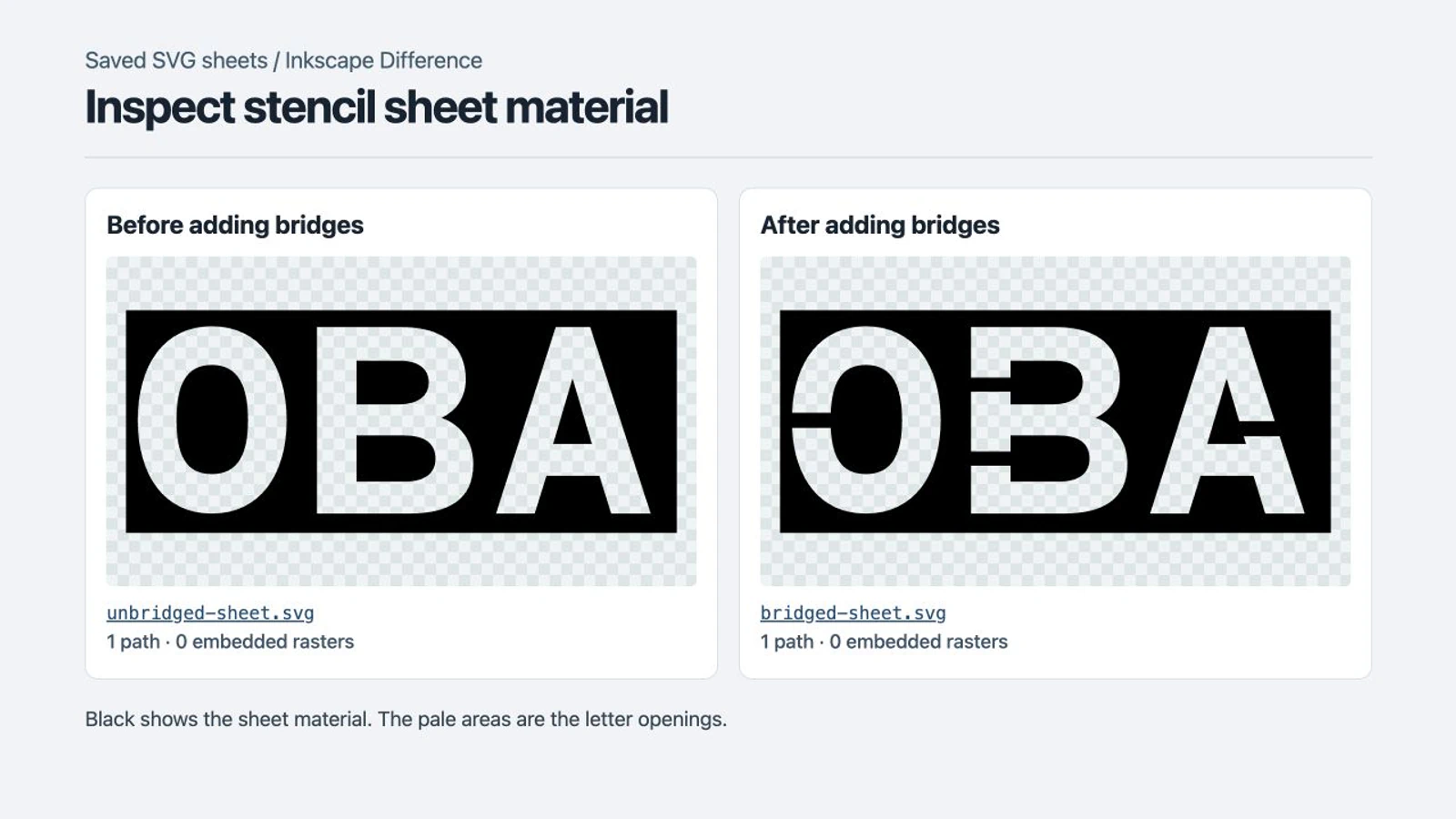
Öffne deine exportierte SVG erneut und prüfe die Pfade an jedem Steg. Sieh dir dann die Schnittvorschau in der späteren Größe an. In Cricut Design Space hält Attach separate Schnitte an ihrer Position auf der Matte. Nutze die Funktion, wenn einzelne Schnittkonturen ihre Lage zueinander behalten sollen. Der Steg selbst entsteht durch die bearbeitete Öffnung. Anleitung zu Attach von Cricut
Der digitale Test prüft, ob die Flächen zusammenhängen. Für Festigkeit und Lesbarkeit schneidest du einen repräsentativen Buchstaben in Originalgröße aus dem vorgesehenen Schablonenmaterial. Heb den Bogen ab und mach einen Probeabdruck. Reißt der Steg oder erschwert die Unterbrechung das Lesen, verbreitere oder verschiebe ihn. Wird eine Öffnung schon am Bildschirm gefüllt angezeigt, kläre vor dem Schneiden, warum das Loch in der SVG fehlt.
Häufig gestellte Fragen
Welche Schablonenbuchstaben brauchen einen Steg?
Prüfe jede geschlossene Punze in der konkreten Grafik. Ein geschlossenes A, O, P oder R hat oft eine, ein B kann zwei haben. Beim offenen C ist die Mitte bereits mit dem umliegenden Bogen verbunden.
Wie breit sollte ein Schablonensteg sein?
Mach einen Probeschnitt in der vorgesehenen Größe und im endgültigen Material. Wie schmal ein belastbarer Steg sein kann, hängt vom Material, dem Schneidegerät und der Form ab. Achte beim Probeabdruck darauf, dass der Buchstabe trotz der Unterbrechung gut zu lesen ist.
Kann ich in Cricut Design Space mit Attach einen Steg erstellen?
Attach hält vorhandene Schnitte auf der Matte in Position. Für den Steg bearbeitest du die Buchstabenöffnung selbst, sodass neben der Innenfläche ein durchgehender Streifen Schablonenmaterial stehen bleibt.
Quellen
- Stencil Stop – Stege und Inseln beim Schablonendesign — erklärt den Aufbau eines Stegs und den Einfluss seiner Größe auf die Haltbarkeit.
- Inkscape-Handbuch für Einsteiger – Boolesche Operationen — beschreibt den Befehl Differenz und den Einfluss der Stapelreihenfolge.
- Inkscape – Versionshinweise zu 1.3 — beschreibt die Umwandlung eines Textobjekts in einen einzigen Pfad und die frühere Gruppierung einzelner Buchstabenpfade.
- Cricut-Hilfe – Attach in Design Space — erklärt, wie Attach die Lage der Schnitte auf der Matte erhält.
Wenn du von einem Rasterlogo ausgehst, sieh dir die Vektorisierung in PerfectVector in der Vorschau an. Vergleiche die Innenflächen und feinen Striche mit dem Original. Verbinde dann die Innenflächen mit dem Schablonenbogen und prüfe die gespeicherte SVG.
Mehr aus dem Blog

Cricut-Knockout: Grundform und Namensebene planen
Plane ein Cricut-Knockout mit erhaltenem Namen und einer Grundform mit abgezogenem Freiraum. Prüfe getrennte SVG-Teile, gemeinsame Positionen und den geplanten Abstand.
Zeichnung zu Applikations-SVG: Stoffteile planen
Verwandeln Sie eine Zeichnung in einen SVG-Applikationsplan. Überprüfen Sie Farbbereiche, Überlappungen und kleine Details und bewahren Sie dann einen Platzierungsmaster auf, bevor Sie Stoffschneidevorlagen erstellen.



