
Cricut-Knockout: Grundform und Namensebene planen
Plane ein Cricut-Knockout mit erhaltenem Namen und einer Grundform mit abgezogenem Freiraum. Prüfe getrennte SVG-Teile, gemeinsame Positionen und den geplanten Abstand.
Auf dieser Seite
- Wähle gestapelte Ebenen oder ein ergänzendes Knockout
- Gib Grundform, Namen und Entfernungshilfe getrennte Aufgaben
- Definiere den Freiraum, bevor du die Grundform abziehst
- Konstruiere die verbleibende Grundform und behalte den Namen
- Konstruiere ein kleines eigenes SVG-Beispiel
- Prüfe separate Teile an ihren gemeinsamen Positionen
- Prüfe das tatsächliche Zielprogramm und Material
- Häufige Fragen
- Quellen
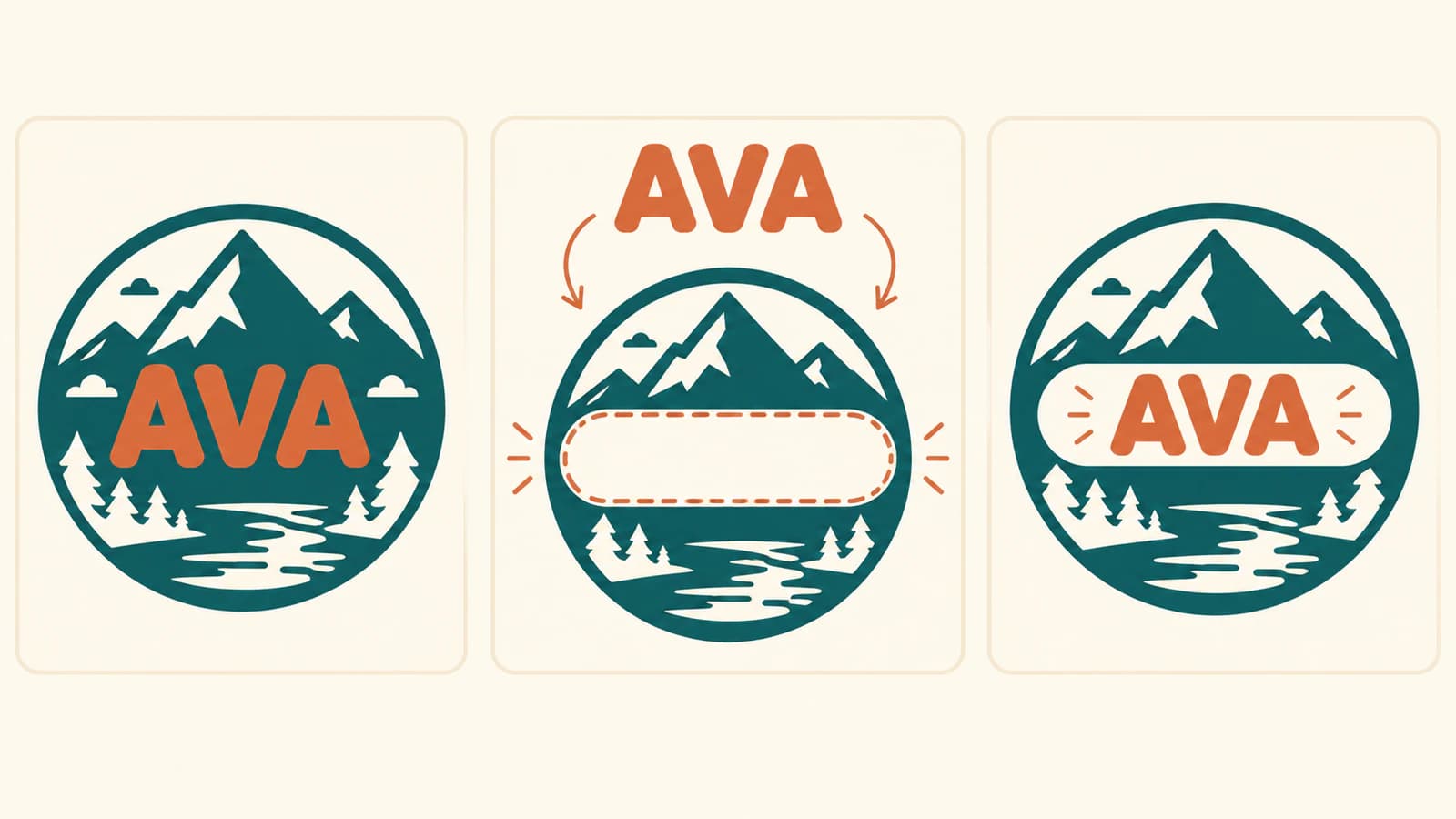
Ein Cricut-Knockout entfernt einen geplanten Bereich aus einer Grundform und erhält den darüberliegenden Namen als separates Teil. Wenn du einen sichtbaren Abstand um den Namen möchtest, ziehe eine Freiraumform von der Grundform ab und behalte den Namen selbst. Ziehst du die einzige Kopie des Namens ab, bleibt möglicherweise eine Öffnung ohne den benötigten oberen Schriftzug.
Die Gestaltung umfasst vier Teile: ursprüngliche Grundform B, erhaltener Name N, nur zum Entfernen verwendeter Freiraum C und Knockout-Grundform K = B − C. Das zusammengesetzte Ergebnis besteht aus K plus N an ihren ursprünglichen Positionen.
Diese Anleitung konstruiert ein eigenes digitales Beispiel und prüft dessen gespeicherte SVG-Geometrie. Sie dokumentiert weder einen Design-Space-Import noch einen ausgeführten nativen Befehl, einen Schnitt oder eine physische Montage.
Wähle gestapelte Ebenen oder ein ergänzendes Knockout
Ein gestapelter Entwurf behält die vollständige Grundform unter dem darüberliegenden Namen. Ein ergänzender Entwurf entfernt einen Teil der Grundform, sodass der erhaltene Name in der Öffnung liegt.
| Aufbau | Geometrie der Grundform | Geometrie des Namens | Vorgesehene Beziehung |
|---|---|---|---|
| Gestapelt B + N | Vollständige Grundform bleibt | Name bleibt separat | Name überlappt die Grundform |
| Knockout K + N | Freiraum C wird aus B entfernt | Name bleibt separat | Name liegt in der geplanten Öffnung |
| Knockout mit Abstand | C reicht über die Grundfläche des Namens hinaus | Name behält seine ursprüngliche Größe | Um den Namen bleibt Platz |
Keiner der Aufbauten ist automatisch besser. Entscheide dich für das gewünschte Aussehen und die Materialanordnung, bevor du die Grundform veränderst.
Ein Name kann zum Beispiel über ein Emblem verlaufen, ohne dieses überhaupt auszuschneiden. Wenn der Untergrund hinter den Buchstaben sichtbar sein soll, konstruiere die Öffnung bewusst. Soll der Name eine andere Farbe behalten, erhalte ihn während des gesamten Vorgangs als eigene Geometrie.
Gib Grundform, Namen und Entfernungshilfe getrennte Aufgaben
Beginne mit einer bearbeitbaren Grundform und einem separaten Schriftzug. Bewahre einen unveränderten Master mit bearbeitbarem Text auf, sofern du ihn hast, und verwende in der Lieferkopie gefüllte Buchstabengeometrie. Cricuts Hinweise zu nicht unterstützten Uploads nennen bearbeitbaren Text als Einschränkung beim Hochladen.
Weise jedem Teil eine klare Rolle zu:
- Grundform B: das ursprüngliche Emblem, große Wort oder die Hintergrundform.
- Name N: der Schriftzug, den du als separates Farb- oder Materialteil behalten möchtest.
- Freiraum C: die Fläche, die ausschließlich Geometrie aus der Grundform entfernen soll.
- Knockout K: die nach dem Abziehen verbleibende Grundform.
Die Freiraumfläche wird aus der Grundform entfernt, um Platz für den erhaltenen Namen zu schaffen. Sie kann der Grundfläche des Namens entsprechen, seine Konturen umgeben oder ein breiteres Band bilden. Das ist eine Gestaltungsentscheidung, keine dritte Materialebene.
Lass N außerhalb der Auswahl für die Subtraktion. Wenn C als Duplikat von N beginnt, benenne das Duplikat so, dass du die Entfernungskopie vom erhaltenen Namen unterscheiden kannst. Änderungen an C sollten N nicht unbemerkt vergrößern, verkleinern oder verzerren.
Objekte nach Farbe zu gruppieren kann bei der Organisation helfen, konstruiert diese Beziehung aber nicht. Der Vergleich von Gruppieren nach Farbe und Vereinigung behandelt diese separate Organisationsentscheidung.
Definiere den Freiraum, bevor du die Grundform abziehst
Entscheide, wie der Name zur umliegenden Grundform stehen soll.
Für eine eng anliegende Öffnung könnte eine Entfernungskopie den Buchstabenformen folgen. Für eine breite optische Unterbrechung kann ein einziges Band durch das Emblem laufen. Letzteres lässt sich in einem kleinen Beispiel leichter prüfen und wird deshalb im Folgenden verwendet.
Unser ursprüngliches Emblem liegt in einem Teil einer 400 × 300 großen Zeichenfläche. Der Name AVA reicht von y = 120 bis 180. Das Freiraumband reicht von y = 110 bis 190 und lässt bewusst einen Abstand über und unter den Buchstaben.
Diese Werte beschreiben die Koordinaten dieser Zeichnung. Sie sind keine Empfehlung für Vinylabstände, Messerzugaben, Mindestschriftgröße oder Entgitterungstoleranz. Ein anderer Name, ein anderes Endformat, Material oder Layout kann eine andere Entscheidung erfordern.
Das Band reicht auch über den linken und rechten Rand der Grundform hinaus. Das ist beabsichtigt: Die Subtraktion entfernt nur den Teil von C, der B überlappt. Außerhalb von B darf dadurch kein neues Material entstehen.
Konstruiere die verbleibende Grundform und behalte den Namen
Cricuts aktuelle Anleitung zu Kombinieren, Zerschneiden und Verschweißen beschreibt Kombinieren → Subtrahieren als Entfernen ausgewählter oberer Geometrie aus der untersten Ebene.
Für dieses Gestaltungsmodell besteht die dokumentierte native Vorgehensweise darin, C über B zu legen, diese beiden Operanden auszuwählen und Subtrahieren anzuwenden, während N separat erhalten bleibt. Diese Empfehlung beruht auf Cricuts Dokumentation; wir haben den Vorgang nicht in Design Space ausgeführt.
Die entscheidende Beziehung lautet:
Original arrangement: B + N
Removal operation:    K = B − C
Final arrangement:    K + N
Delivery parts:       K and N
Planning-only part:   C
Wenn du N direkt abziehst, kann genau an der bisherigen Position des Namens eine Öffnung entstehen. Eine separate Namenskopie bleibt dabei nur erhalten, wenn du eine aufbewahrst. Erst das Abziehen eines größeren C erzeugt den beabsichtigten Freiraum um den erhaltenen Namen.
Kombinieren hält seine Operanden bearbeitbar; Ebenen zusammenführen schreibt ein Kombinieren-Ergebnis fest. Zerschneiden ist eine weitere dokumentierte Option, arbeitet jedoch mit zwei ausgewählten Ebenen und erzeugt Teile, die du prüfen musst. Das ist kein Grund, jeden entstehenden Rest zu behalten. Bewahre den Master auf, bevor du die Konstruktion festschreibst.
Konstruiere ein kleines eigenes SVG-Beispiel
Das Beispiel verwendet ein einfaches achteckiges Emblem und einen selbst gezeichneten AVA-Schriftzug aus gefüllten Pfaden. Es ist weder ein exportiertes Cricut-Projekt noch eine Schriftumwandlung.
Speichere dies als stacked-master.svg. Die ausgeblendete C-Gruppe hält das Planungsband fest, ohne es über dem Namen anzuzeigen.
<svg xmlns="http://www.w3.org/2000/svg"
     width="400" height="300" viewBox="0 0 400 300">
  <path id="base-B" fill="#0d9488"
        d="M 80 30 L 320 30 L 360 70 L 360 230
           L 320 270 L 80 270 L 40 230 L 40 70 Z"/>
  <path id="name-N" fill="#f97316" fill-rule="evenodd"
        d="M 95 180 L 120 120 L 145 180 L 132 180
           L 127 166 L 113 166 L 108 180 Z
           M 115 155 L 125 155 L 120 141 Z
           M 160 120 L 173 120 L 190 163 L 207 120
           L 220 120 L 198 180 L 182 180 Z
           M 245 180 L 270 120 L 295 180 L 282 180
           L 277 166 L 263 166 L 258 180 Z
           M 265 155 L 275 155 L 270 141 Z"/>
  <g display="none">
    <path id="clearance-C" fill="#9333ea"
          d="M 20 110 L 380 110 L 380 190 L 20 190 Z"/>
  </g>
</svg>
So erstellst du die eigene Knockout-Kopie nach:
- Dupliziere den gespeicherten Master als
knockout.svg. - Ersetze den gesamten Pfad
base-Bdurch den untenstehenden Pfadknockout-K. - Lass den Pfad
name-Nunverändert. - Entferne die ausgeblendete Gruppe mit
clearance-C. - Speichere die Datei und öffne sie erneut.
<path id="knockout-K" fill="#0d9488"
      d="M 40 70 L 80 30 L 320 30 L 360 70
         L 360 110 L 40 110 Z
         M 40 190 L 360 190 L 360 230 L 320 270
         L 80 270 L 40 230 Z"/>
Dieser explizite Pfad beschreibt die verbleibenden oberen und unteren Emblemteile. Er ist eine von Hand erstellte Konstruktion aus B minus dem horizontalen Band, keine Ausgabe des nativen Befehls Subtrahieren.
Beachte, dass K zwei nicht verbundene Grundformteile enthält. Das ist in diesem Beispiel beabsichtigt. Auch der Name besteht aus separaten Buchstaben, und jedes A besitzt eine eingeschlossene Öffnung, eine sogenannte Punze. Diese Teile müssen auch beim Anpassen des Entwurfs bewusst gewählt bleiben; eine Schablone oder ein anderes Projekt, das ein zusammenhängendes Stück benötigt, erfordert eine andere Konstruktion.
Prüfe separate Teile an ihren gemeinsamen Positionen
Eine Montageansicht kann eine falsche Grundform verdecken. Prüfe die Teile einzeln, bevor du dich auf das gemeinsame Erscheinungsbild verlässt.
Erstelle eine reine Grundformkopie von knockout.svg, indem du name-N entfernst. Erstelle eine reine Namenskopie, indem du knockout-K entfernst. Behalte in beiden Dateien das vollständige SVG-Wurzelelement, Breite, Höhe und viewBox. Die viewBox definiert das Koordinatenrechteck der Zeichnung.
Beschneide nicht jedes Teil auf seine eigenen sichtbaren Grenzen in der Annahme, dass die beiden Dateien ihre relative Position behalten. Verwende für den digitalen Vergleich dieselben Koordinaten.
Wir speicherten und öffneten die ursprüngliche Grundform, den Namen, den Freiraum, die Knockout-Grundform, den gestapelten Aufbau, den Knockout-Aufbau und den Master erneut. Anschließend renderten wir die Dateien mit Sharp und librsvg und prüften Folgendes:
- Das endgültige Knockout enthielt K und N, ohne den Planungspfad C.
- Die Pfaddaten des Namens blieben zwischen gestapeltem und Knockout-Aufbau unverändert.
- K entsprach B minus C an allen 112548 geprüften inneren Stichprobenpunkten, ohne neue bemalte Flächen außerhalb von B.
- Die Prüfungen enthielten 2432 Stichprobenpunkte, an denen C außerhalb von B lag.
- Der Freiraum und beide A-Punzen waren in der transparenten Montage unbemalt; der erhaltene Name blieb bemalt.
Die Innenprüfung schloss Punkte innerhalb von zwei Zeichnungseinheiten zu den Grenzen aus, damit geglättete Randpixel nicht mit gefüllten Innenflächen verwechselt werden. Sie verifiziert diese gespeicherte digitale Konstruktion, nicht die Interpretation eines Schneideplotters.
Wir betrachteten das zusammengesetzte Ergebnis außerdem auf hellen und dunklen Hintergründen bei 400 × 300 und 120 × 90 Pixeln. Der erhaltene Name und das umliegende Band blieben in diesen Vorschauen sichtbar. Diese Größenprüfung legt weder einen physischen Mindestabstand noch eine Mindestbuchstabengröße fest.
Nutze für deine eigene Datei eine konkrete Abschlussprüfung:
| Prüfung | Bestandenes digitales Ergebnis | Bei einem Fehler |
|---|---|---|
| Nur Grundform | Im vorgesehenen Freiraum liegt keine Grundformgeometrie | Baue die Subtraktion aus B und dem richtigen C neu auf |
| Nur Name | Der erhaltene Schriftzug ist vollständig | Stelle N aus dem Master wieder her |
| Gemeinsame Ansicht | Name liegt mit dem gewählten Abstand am vorgesehenen Platz | Stelle gemeinsame Koordinaten wieder her; ändere C bewusst |
| Separate Teile | Nur beabsichtigte Grundform- und Buchstabenteile bleiben | Prüfe lose Fragmente vor der Übergabe |
| Gespeicherter Quelltext | Planungs-C ist aus den endgültigen Teilen ausgeschlossen | Entferne die Planungskopie aus der Lieferdatei |
Wenn sich eine bestehende Öffnung unerwartet gefüllt hat, nutze die Fehlersuche für SVG-Löcher. Das ist eine Reparaturaufgabe; die Konstruktion hier beginnt mit der Entscheidung, welche Grundformgeometrie du entfernen möchtest.
Prüfe das tatsächliche Zielprogramm und Material
Die digitale SVG-Organisation ist ein Teil der Vorbereitung. Öffne die Lieferkopie im tatsächlichen Zielprogramm erneut, prüfe dessen Interpretation von Ebenen und Vorgängen und kontrolliere die Positionen vor dem Schneiden. Die Anleitung zur Übergabe mehrschichtiger SVGs behandelt diesen umfassenderen Übergabeschritt.
Behalte den ursprünglichen bearbeitbaren Master. Cricuts Anleitung zu Materialeinstellungen empfiehlt einen Testschnitt am tatsächlichen Material. Dieses Beispiel belegt für dein Projekt weder Schnitt, Entgitterung, Übertragung, Haftung noch das zusammengesetzte Erscheinungsbild.
Wenn deine Grundgrafik nur als geeignete flächige PNG- oder JPG-Datei vorliegt, kann PerfectVectors SVG-für-Cricut-Ablauf eine Vektorausgangsgeometrie gewinnen. Prüfe die geschützte Rastervorschau und schalte das Ergebnis frei, bevor du die tatsächliche SVG bearbeitest und exportierst. B definieren, N bewahren, C konstruieren und K prüfen musst du weiterhin selbst; das Nachzeichnen weist diese Gestaltungsrollen nicht zu und erzeugt kein Knockout.
Häufige Fragen
Soll ich den Namen oder eine größere Freiraumform abziehen?
Verwende die Grundfläche des Namens, wenn du genau diese Öffnung möchtest, und bewahre eine separate Namenskopie auf, falls er erhalten bleiben soll. Verwende einen bewusst größeren Freiraum C, wenn du Abstand um den erhaltenen Namen N möchtest. Der geeignete Abstand hängt vom Entwurf und dem Test am tatsächlichen Material ab.
Ist die Freiraumform eine weitere Materialebene?
Nein. In dieser Konstruktion ist C eine Entfernungshilfe. Der endgültige Entwurf enthält Knockout-Grundform K und Name N. Schließe die Planungshilfe aus den Lieferteilen aus.
Bleibt mein oberer Name bei Kombinieren und Subtrahieren erhalten?
Subtrahieren verwendet die ausgewählte obere Geometrie, um einen Teil der untersten Ebene zu entfernen. Bewahre den eigentlichen Namen separat auf und verwende für die Subtraktion eine Entfernungskopie oder Freiraumfläche. Verlasse dich nicht darauf, dass die einzige Namenskopie beide Aufgaben erfüllt.
Kann ich statt Subtrahieren auch Zerschneiden verwenden?
Cricut dokumentiert Zerschneiden für zwei ausgewählte Ebenen; dabei entstehen Teile, die geprüft werden müssen. Kombinieren und Subtrahieren drückt die Operation Grundform minus Freiraum unmittelbar aus und hält die Kombination bis zum Festschreiben bearbeitbar. Prüfe unabhängig vom gewählten Weg den erhaltenen Namen und die endgültige Grundform separat.
Quellen
- Cricut: Kombinieren, Zerschneiden und Verschweißen verwenden — dokumentiert Subtrahieren, bearbeitbare Kombinieren-Vorgänge, Ebenen zusammenführen und den Zerschneiden-Ablauf mit zwei Ebenen.
- Cricut: Bild-Uploads, nicht unterstützte Elemente — benennt bearbeitbaren Text und andere nicht unterstützte Upload-Strukturen.
- Cricut: Materialeinstellungen wählen — empfiehlt Tests am tatsächlichen Material, statt einen erfolgreichen Schnitt aus der digitalen Vorschau abzuleiten.
- W3C: SVG-Pfade — definiert geschlossene Pfade und mehrere Teilpfade, die in der selbst erstellten Grundform und dem Namen verwendet werden.
- W3C: SVG-2-Koordinaten — definiert das gemeinsame Koordinatenrechteck der Zeichnung.
Beginnst du mit einem flächigen Rasteremblem? Erstelle mit PerfectVector eine SVG-Ausgangsgeometrie, prüfe die geschützte Vorschau und schalte die Pfade frei und prüfe sie, bevor du den separaten Namen und den Freiraumplan konstruierst. Wenn du bereits bearbeitbare Vektoren hast, erstelle die ergänzenden Ebenen aus diesem Master.
Mehr aus dem Blog
Shadowbox-SVGs: Zusammenhängende Papierebenen gestalten
Gestalte eine Shadowbox-SVG mit ausgerichteten Rahmen, verbundenen Papierformen und geprüfter Stapelreihenfolge. Sieh, wie ein loser Mond die gespeicherte Geometrie verändert.
Glasätzschablonen: Welche Teile werden entfernt?
Entscheide, welche Bereiche einer Glasmaske geschützt und welche offen bleiben. Prüfe Emblem, Inneninseln und komplementäre Layouts innerhalb der Anbietervorgaben.



