
Ein PNG-Sprite-Sheet in einzelne SVG-Dateien aufteilen
Zerlege ein regelmäßiges Sprite-Sheet nach Reihen, Spalten, Rändern und Abständen. Vektorisiere jede Zelle einzeln und prüfe, ob benachbarte Motive in die SVG geraten sind.
Auf dieser Seite
- Zelle und Zwischenraum messen
- Die sechs PNG-Zellen zuschneiden
- Jede saubere Kachel einzeln vektorisieren
- Die SVG vor dem Ersetzen des PNG prüfen
- FAQ
- Warum enthält mein vektorisiertes Sprite Teile eines Nachbarbildes?
- Kann ich jedes Spiel-Sprite in SVG umwandeln?
- Muss ich die transparenten Ränder jeder SVG abschneiden?
- Quellen
Zerlege das PNG vor dem Vektorisieren in einzelne Zellen. Setze den ersten Ausschnitt am richtigen Bildrand an, übernimm die ursprünglichen Zellmaße und gehe jeweils um die Zellbreite plus Zwischenraum weiter. Öffne die zugeschnittenen PNG-Dateien vor der Konvertierung. Gerät ein Stück des nächsten Sprites in den Ausschnitt, wird es mit vektorisiert.
Das funktioniert bei einem regelmäßigen Raster mit flächigen Motiven. Sind Sprites unterschiedlicher Größe oder Drehung dicht gepackt, nutze die Atlas-Koordinaten des Exportprogramms. Behalte bei Animationen Rahmengröße und Ausrichtung bei. Bei bewusst gesetzten Einzelpixeln ist PNG oft die bessere Wahl. Sieh dir das Beispiel zur Vektorisierung von Pixelgrafik an, bevor du gewollte Treppenkanten glättest.
Zelle und Zwischenraum messen
Die Zelle ist das für ein Sprite reservierte Rechteck mit seinen transparenten Bereichen. Der Zwischenraum trennt die Zellen. Der Rand ist der Abstand zwischen der Außenkante des Blatts und der ersten Zelle.
| Maß | Beispielblatt |
|---|---|
| Blattgröße | 328 × 224 px |
| Raster | 3 Spalten × 2 Reihen |
| Zellgröße | 96 × 96 px |
| Linker und oberer Rand | 12 px |
| Horizontaler und vertikaler Zwischenraum | 8 px |
| Abstand zwischen zwei Zellanfängen | 104 px |
Prüfe die zweite Zelle, bevor du das ganze Blatt verarbeitest. Misst du den gesamten Abstand zwischen zwei sichtbaren Motiven, zählst du die transparente Fläche innerhalb der Zellen mit. Der Fehler summiert sich von Spalte zu Spalte. Liegt eine Atlas-Datei vor, übernimm deren Rahmenrechtecke, statt nach Augenmaß zu messen.
Die sechs PNG-Zellen zuschneiden
Speichere die Eingabe als sheet.png und führe das Python-Beispiel mit installiertem Pillow aus. Ersetze die Beispielmaße durch deine eigenen. Pillow erwartet die vier Koordinaten in der Reihenfolge links, oben, rechts, unten. Pillow-Dokumentation zum Zuschneiden
from pathlib import Path

from PIL import Image

image = Image.open("sheet.png").convert("RGBA")
rows, columns = 2, 3
cell_width, cell_height = 96, 96
left_margin, top_margin = 12, 12
x_gap, y_gap = 8, 8
output = Path("cells")
output.mkdir(exist_ok=True)

for row in range(rows):
    for column in range(columns):
        x = left_margin + column * (cell_width + x_gap)
        y = top_margin + row * (cell_height + y_gap)
        right = x + cell_width
        bottom = y + cell_height
        if right > image.width or bottom > image.height:
            raise ValueError(f"Cell {row}, {column} is outside the image")
        image.crop((x, y, right, bottom)).save(output / f"r{row}-c{column}.png")
Heb eine unveränderte Kopie des ursprünglichen Blatts auf. Öffne die erste, zweite und letzte Kachel. Lege ein transparentes Blatt auf einen kontrastierenden Hintergrund, damit einzelne Pixel am Rand sichtbar werden. PNG unterstützt Alphatransparenz. Sie zeigt den leeren Bereich, ohne ihn beim Speichern in das Sprite einzurechnen. W3C-Spezifikation zu PNG
Jede saubere Kachel einzeln vektorisieren
Verwende bei einfachen, einfarbigen Formen auf transparentem Grund den Alphakanal als Maske. Setze das Sprite auf Schwarz und den Hintergrund auf Weiß, bevor du es mit einem Schwarzweiß-Vektorisierer verarbeitest. Sollen verschiedene Füllfarben erhalten bleiben, nutze einen Vektorisierer, der Farben berücksichtigt. Wenn eine blasse Kante beabsichtigt ist, teste einen Ausschnitt, bevor du denselben Schwellenwert auf alle Kacheln anwendest.
Führe mit installiertem Pillow diesen Python-Block aus demselben Ordner aus. Er schreibt pro PNG-Ausschnitt eine PBM-Maske. Pixel mit einem Alphawert ab 128 werden schwarz.
from pathlib import Path

from PIL import Image

mask_dir = Path("masks")
mask_dir.mkdir(exist_ok=True)

for tile in sorted(Path("cells").glob("*.png")):
    with Image.open(tile) as png:
        alpha = png.convert("RGBA").getchannel("A")
        mask = alpha.point(lambda value: 0 if value >= 128 else 255)
        mask.convert("1", dither=Image.Dither.NONE).save(
            mask_dir / f"{tile.stem}.pbm"
        )
Wenn Potrace im Suchpfad liegt, führe diesen Befehl in einer Shell im selben Ordner aus. Die Ausgabedateien tragen die Zeilen- und Spaltennummer des jeweiligen PNG-Ausschnitts. Potrace-Handbuch
mkdir -p svg
for mask in masks/*.pbm; do
  name=$(basename "$mask" .pbm)
  potrace --svg --turdsize 0 --output "svg/$name.svg" "$mask"
done
Mit Potrace 1.16 ergab jede der sechs richtig zugeschnittenen Zellen einen Pfad ohne eingebettete Bitmap. Wir stellten den Filter für kleine Partikel auf null, damit zusätzliche Formen im verschobenen Ausschnitt sichtbar blieben.
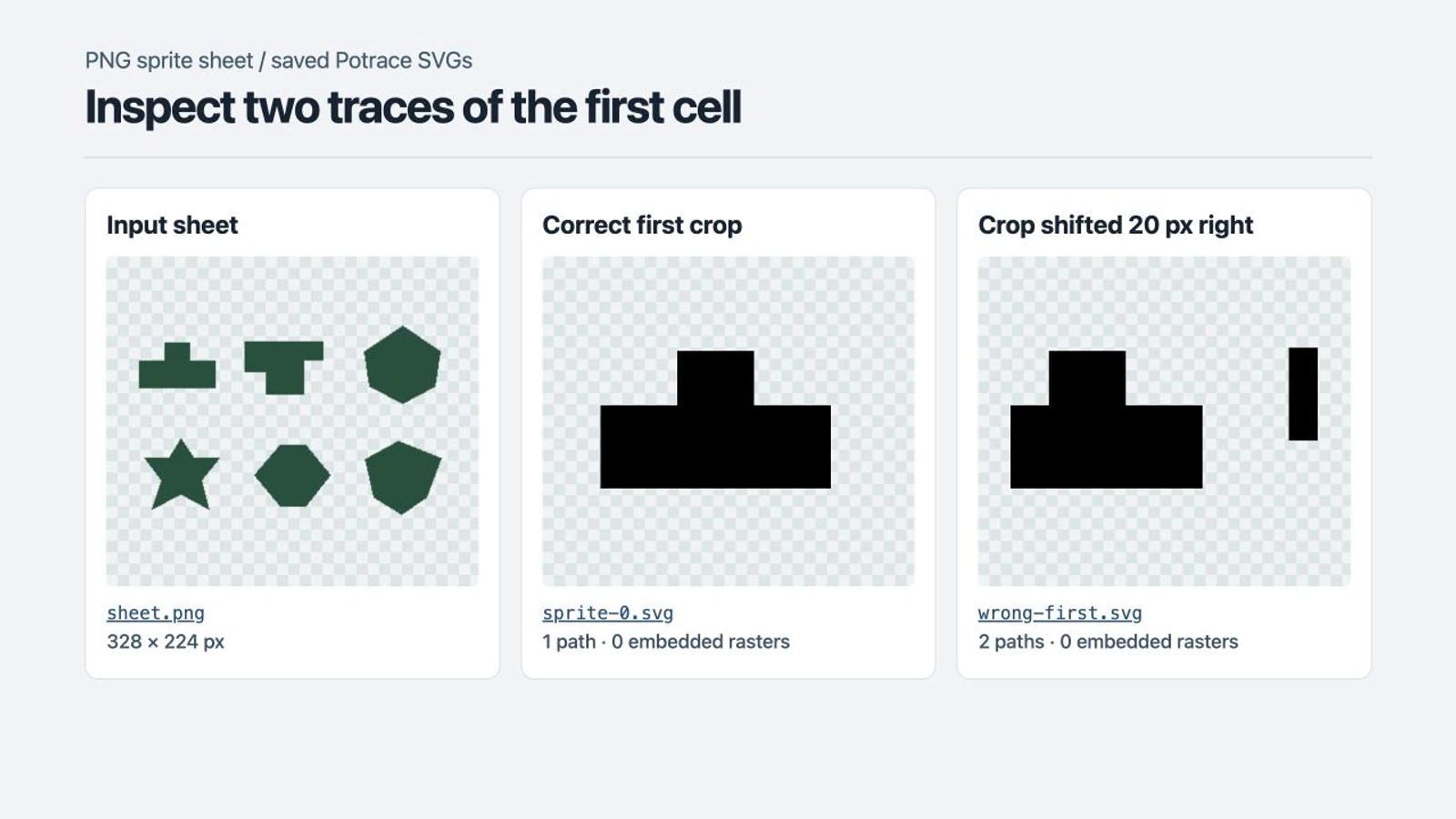
Im verschobenen Ausschnitt fehlte ein Teil des ersten Sprites, dafür enthielt er einen Streifen des zweiten. Beide PNG-Ausschnitte hatten dieselben Maße von 96 × 96. Die Dateigröße in Pixeln zeigt allein nicht, ob die Schnittgrenzen stimmen.
Die SVG vor dem Ersetzen des PNG prüfen
- Öffne jede SVG vor einem kontrastierenden Hintergrund. Prüfe, ob keine Teile von Nachbarzellen sichtbar sind und die kleinsten gewollten Details erhalten geblieben sind.
- Öffne die SVG in einem Vektoreditor. Auch eine scharf aussehende Datei kann ein eingebettetes Rasterbild enthalten.
- Behalte ein einheitliches Koordinatensystem bei, wenn Sprites in verschiedenen Zuständen oder Animationsbildern deckungsgleich liegen sollen. Alle sechs SVGs im Test hatten eine
viewBoxvon 96 × 96. Prüfe diesen Rahmen, bevor du transparente Ränder abschneidest. Die viewBox definiert das Koordinatenrechteck, in dem das Motiv positioniert ist. W3C zu SVG-Koordinatensystemen
Wenn du eine im Web wiederverwendbare Datei brauchst, fasse die geprüften Symbole nach der Einzelkontrolle in einem SVG-Sprite aus Symbolen zusammen.
FAQ
Warum enthält mein vektorisiertes Sprite Teile eines Nachbarbildes?
Prüfe den linken und oberen Rand und rechne den Zwischenraum in den Abstand zwischen den Zellen ein. Korrigiere zuerst den Ausschnitt im PNG und vektorisiere die betroffene Kachel erneut.
Kann ich jedes Spiel-Sprite in SVG umwandeln?
Flächige Silhouetten und Icons eignen sich für dieses Verfahren. Behalte das Rasterbild, wenn exakte Pixel, Schattierung mit Textur oder ein gemalter Effekt wichtiger sind als bearbeitbare Pfade.
Muss ich die transparenten Ränder jeder SVG abschneiden?
Behalte den einheitlichen Rahmen, wenn mehrere Sprites ausgerichtet werden müssen. Schneide ein einzelnes Icon erst zu, nachdem du seinen Rahmen und die geplante Position in der Zielanwendung geprüft hast.
Quellen
- Pillow – Einen rechteckigen Ausschnitt aus einem Bild kopieren — Reihenfolge der Koordinaten zum Zuschneiden.
- W3C – PNG-Spezifikation — Transparenz und Alphakanal im PNG-Format.
- Potrace – Kommandozeilenhandbuch — PBM-Eingabe, SVG-Ausgabe und Filter für kleine Partikel.
- W3C – Koordinatensysteme in SVG 2 — Definition des Koordinatenrechtecks in der viewBox.
Wenn du einzelne PNGs mit flächigen Farben hast, prüfe eine Vektorisierung in der PerfectVector-Vorschau. Beginne mit einer Kachel, vergleiche sie mit dem PNG und kontrolliere Rahmen und Kanten, bevor du die übrigen Kacheln vektorisierst.
Mehr aus dem Blog

Das Originallogo einer Website ohne Screenshot finden
Finde die Originaldatei im Kopfbereich deiner Website. Sichere eine SVG oder ein größeres PNG und prüfe die Maße, das Motiv und die Transparenz.
Inline-SVG oder img: Das Verhalten deiner Grafik wählen
Vergleiche dasselbe SVG als Bild und Inline-Markup. Teste CSS-Farbsteuerung, Größe, Namen für assistive Technologien und Wiederverwendung vor der Wahl der Einbettung.



