
Das Originallogo einer Website ohne Screenshot finden
Finde die Originaldatei im Kopfbereich deiner Website. Sichere eine SVG oder ein größeres PNG und prüfe die Maße, das Motiv und die Transparenz.
Auf dieser Seite
- Herausfinden, wie die Website das Logo anzeigt
- Prüfen, welche Bilddatei der Browser tatsächlich lädt
- Die gefundenen Dateien vergleichen
- Die passende Datei für den nächsten Einsatz wählen
- FAQ
- Ist ein Website-Logo immer eine SVG?
- Warum wirkt ein Logo klein, obwohl sein PNG 640 Pixel breit ist?
- Was mache ich, wenn die gespeicherte SVG im Editor leer ist?
- Quellen
Öffne deine Website und untersuche das Logo im Kopfbereich. Liefert die Website bereits eine eigenständige SVG-Datei aus, speichere sie und öffne sie in einem Vektoreditor. Wird ein PNG angezeigt, prüfe, ob für den Kopfbereich eine größere Variante derselben Grafik hinterlegt ist. Ein Screenshot hält nur die Darstellung fest. Öffnest du die Bildressource direkt, bekommst du die Datei, die der Browser laden kann.
Arbeite mit einer Website oder einem Markenmotiv, das du verwenden darfst. Falls dir die Mediathek oder die Dateien des Website-Themes zugänglich sind, sieh auch dort nach. Im veröffentlichten Kopfbereich kann für kleine Displays eine vereinfachte Bildmarke hinterlegt sein, während für den Druck eine andere Kombination aus Bild und Schrift verwendet wird.
Herausfinden, wie die Website das Logo anzeigt
Klick in Chrome mit der rechten Maustaste auf das Logo und wähle Untersuchen. Oft liegt das Logo in einem Link zur Startseite. Klappe im Bereich Elemente den Link auf, bis du das Element findest, das die Grafik darstellt. DOM-Elemente in Chrome DevTools untersuchen
| Was du siehst | Wo du nachsehen kannst |
|---|---|
Ein <img> mit Datei-URL | Öffne die gewählte Datei und prüfe ihr Format. |
Ein <img> mit srcset oder ein umgebendes <picture> | Untersuche die verfügbaren Dateien und vergleiche die Varianten vor dem Speichern. |
Ein direkt im HTML eingebettetes <svg> | Such nach dem ursprünglichen Symbol. Nutzt die SVG gemeinsame Stile oder Definitionen, sieh in den Quelldateien der Website nach. |
| Ein CSS-Hintergrundbild | Prüfe den berechneten Wert von background-image und öffne die Logo-URL, sofern sie auf eine eigenständige Ressource verweist. |
Ist das sichtbare Logo aus mehreren Elementen zusammengesetzt, findest du die Vorlage möglicherweise schneller über die Mediathek. Prüfe Dateinamen und Proportionen, bevor du etwa ein Symbol, eine Wortmarke oder das vollständige Logo auswählst.
Prüfen, welche Bilddatei der Browser tatsächlich lädt
Das HTML-Attribut src gibt die grundlegende Quelle an. srcset kann alternative URLs für mehrere Größen bereitstellen. Behalte das Bild im Chrome-Bereich Elemente ausgewählt und gib in der Konsole $0.currentSrc ein. So liest du die vom Browser ausgewählte URL aus. Mit $0.getAttribute("srcset") siehst du die am Element aufgeführten Varianten. Bei einem <picture> prüfst du zusätzlich seine <source>-Elemente. Konsolenhilfen in Chrome DevTools · WHATWG zu Bildquellen
Öffne die betreffende Datei direkt und prüfe ihre tatsächlichen Pixelmaße in den Dateiinformationen. Eine im Seitenlayout angezeigte Breite ist in CSS-Pixeln angegeben und kann wesentlich kleiner als die Breite der heruntergeladenen Datei sein. Eine größere Variante kann auch anders beschnitten oder gestaltet sein. Prüfe daher vor der Auswahl, ob sie dieselbe Logoanordnung zeigt.
Die gefundenen Dateien vergleichen
Für den Test erstellten wir eine kleine Website mit PNGs in 160 × 60 und 640 × 240 Pixeln sowie einem eigenständigen SVG desselben Logos. Bei einer Pixeldichte von 2× war das Rasterlogo im Testbrowser 96 CSS-Pixel breit. currentSrc verwies auf die 640 Pixel breite Datei. Die direkt heruntergeladenen PNG- und SVG-Dateien stimmten bytegenau mit den Originalen überein.
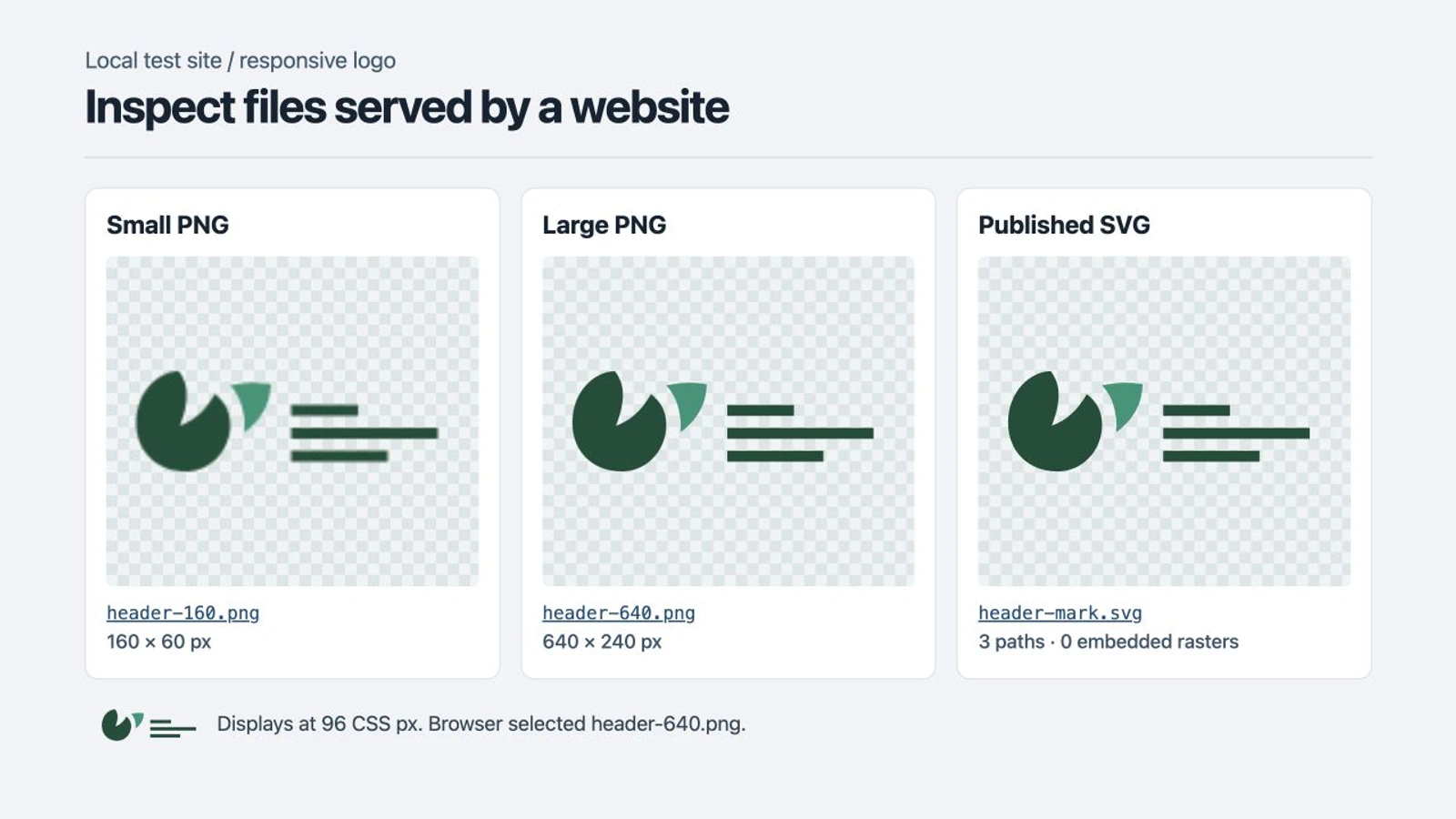
Die PNGs hatten transparente Ecken. Die SVG enthielt drei Pfade und kein eingebettetes Bild. Eine Website kann jedoch eine SVG mit eingebetteter Bitmap ausliefern. Öffne die Datei zur Kontrolle in einem Vektoreditor und versuch, eine einzelne Form auszuwählen. Alternativ kannst du die SVG auf eingebettete Rasterdaten prüfen. W3C zu eingebetteten Bildern in SVG
Ist das Logo nur als eingebettete SVG verfügbar, such zuerst nach einer wiederverwendbaren Originaldatei. Eine direkt im HTML eingebettete Bildmarke kann auf ein <symbol>, einen Farbverlauf oder eine CSS-Variable der Seite verweisen. Beim Kopieren des sichtbaren Markups können diese Abhängigkeiten fehlen. Teste die gespeicherte Kopie daher getrennt von der Website.
Die passende Datei für den nächsten Einsatz wählen
Eine Original-SVG aus Pfaden lässt sich direkt im Vektoreditor prüfen. Öffne die Datei erneut und kontrolliere Umrisse, Farben, Abstände und Innenräume. Bewahre das Website-Original zusammen mit der bearbeiteten Fassung auf.
Ist ein PNG die beste Quelle, vergleiche die Varianten bei gleicher Zoomstufe. Wähle das vollständigste, sauberste Motiv mit den richtigen Proportionen. Findest du auf der Website nur ein Favicon oder eine beschädigte Grafik, sieh zuerst in der Mediathek nach oder bitte um eine bessere Logodatei, bevor du fehlende Details rekonstruierst.
FAQ
Ist ein Website-Logo immer eine SVG?
Eine Website kann ein PNG, WebP, SVG oder ein direkt eingebettetes Zeichen anzeigen. Untersuche das Logo-Element und öffne die Ressource, um festzustellen, welches Format die Website tatsächlich ausliefert.
Warum wirkt ein Logo klein, obwohl sein PNG 640 Pixel breit ist?
Die Webseite kann das Bild mit einer kleineren CSS-Breite anzeigen. Prüfe die heruntergeladene Datei, um ihre tatsächlichen Pixelmaße unabhängig vom Seitenlayout zu ermitteln.
Was mache ich, wenn die gespeicherte SVG im Editor leer ist?
Prüfe, ob die SVG auf Stile, Symbole oder andere Ressourcen der Originalseite verweist. Such in der Mediathek oder in den Quelldateien nach einer eigenständigen Variante und teste sie, indem du sie erneut öffnest.
Quellen
- Chrome DevTools – DOM ansehen und ändern — beschreibt, wie man das Element untersucht, das ein Bild darstellt.
- Chrome DevTools – Konsolenhilfen — beschreibt den Zugriff auf das ausgewählte DOM-Element in der Konsole.
- WHATWG – Images — dokumentiert responsive Bildquellen und die Angaben zu ihren Varianten.
- W3C – Eingebettete Inhalte in SVG 2 — erklärt, wie SVG-Bildelemente auf Rasterdateien verweisen können.
Wenn deine beste Vorlage eine Rasterdatei ist und du bearbeitbare Formen brauchst, prüfe eine Vektorisierung in der PerfectVector-Vorschau. Vergleiche das Ergebnis mit dem Original, insbesondere kleine Schrift und die Innenräume der Formen.
Mehr aus dem Blog
Ein PNG-Sprite-Sheet in einzelne SVG-Dateien aufteilen
Zerlege ein regelmäßiges Sprite-Sheet nach Reihen, Spalten, Rändern und Abständen. Vektorisiere jede Zelle einzeln und prüfe, ob benachbarte Motive in die SVG geraten sind.
Logo ohne Pixelverlust aus einem Word-Dokument extrahieren
Stellen Sie das in einer Word- oder PowerPoint-Datei gespeicherte Bild wieder her, überprüfen Sie seine Pixelabmessungen und schneiden Sie es zu und entscheiden Sie dann, ob das Logo nachgezeichnet werden muss oder eine bessere Quelle ist.



