
Bild zu SVG für Shaper Origin: Saubere Schnittpfade
Wandle ein geeignetes Bild in eine Shaper-Origin-SVG um, erhalte die physische Größe, weise Schnittarten zu, prüfe geschlossene Pfade und teste die Datei vor dem Fräsen.
Auf dieser Seite
- Was macht eine SVG in Shaper Origin brauchbar?
- 1. Wähle ein Bild, das sinnvolle Werkzeugpfade ergeben kann
- 2. Wandle das Rasterbild in SVG-Pfade um
- 3. Stelle die physische Größe wieder her und prüfe sie
- 4. Bereinige Pfade entsprechend der Operation
- Schließe Profile, die einen Innen-, Außen- oder Taschenschnitt brauchen
- Lass bewusst offene Pfade offen
- Vereinfache vorsichtig
- 5. Weise Origin-Schnittarten zu, sobald die Geometrie stabil ist
- 6. Importiere, prüfe die Vorschau und führe einen kleinen Test durch
- Häufige Fehler vom Bild zu Origin
- Wann du das Bild nicht vektorisieren solltest
- FAQ
- Quellen
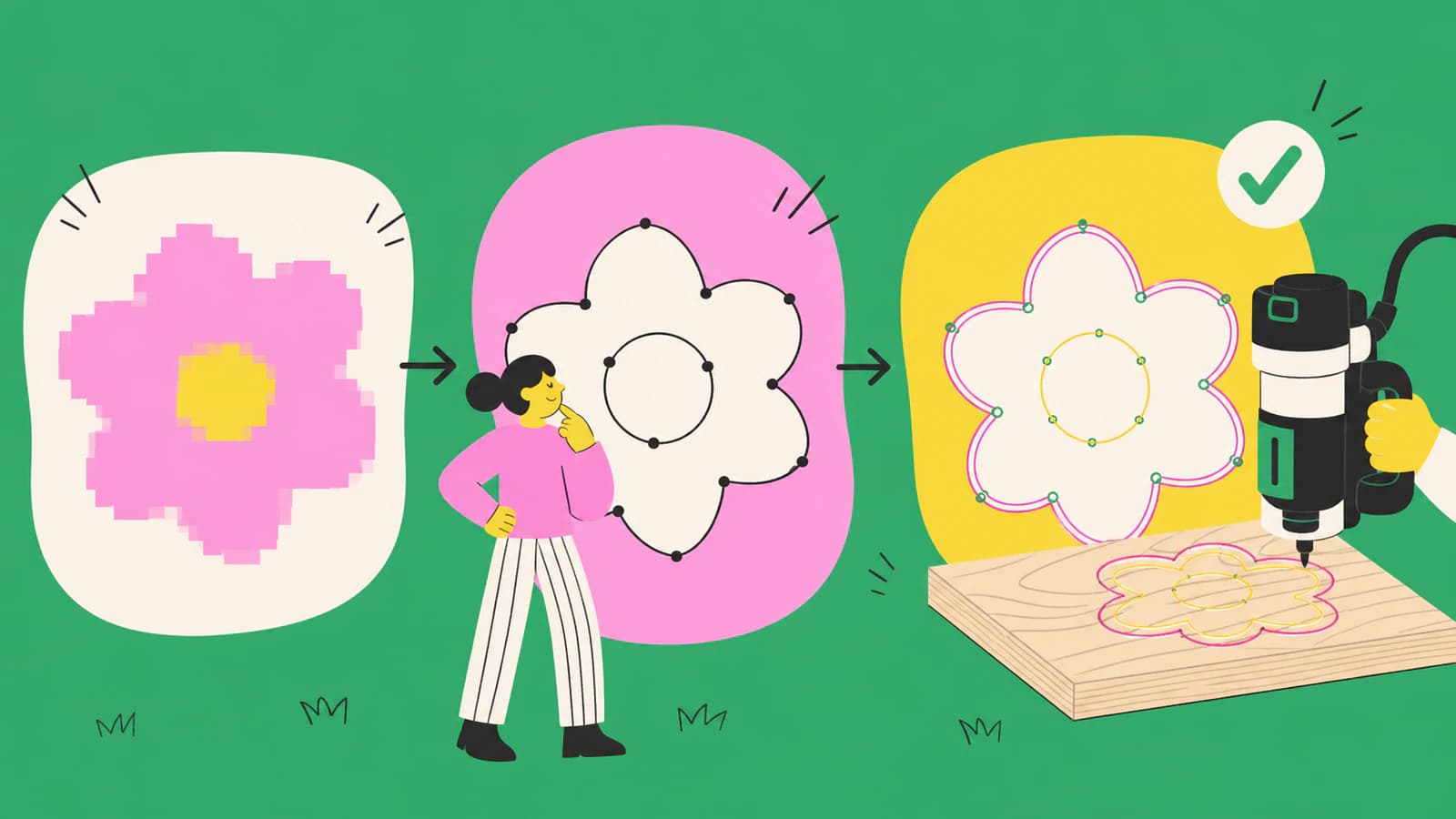
Beginne mit einer flachen Grafik, um ein Bild in SVG für Shaper Origin umzuwandeln. Rekonstruiere ihre sichtbaren Bereiche als Vektorpfade und bereite diese Pfade anschließend für den Auftrag vor. Die Konvertierung ist nur die erste Hälfte. Bestätige vor dem Fräsen die physischen Abmessungen der Grafik, entferne verstreute Geometrie, schließe jedes Profil, das einen Innen-, Außen- oder Taschenschnitt braucht, und weise Origins farbcodierte Schnittarten zu.
Nutze einen Raster-zu-Vektor-Arbeitsablauf für Logos, Silhouetten, Liniengrafiken, Schilder und einfache Intarsien. Bewahre ein Foto als Referenz auf oder zeichne es neu, wenn Tonwertdetails, präzise Holzverbindungen oder maßkritische Geometrie wichtiger sind als seine Kontur.
Die kurze Antwort
- Wandle ein klares PNG oder JPG in echte SVG-Pfade um.
- Stelle das Dokument auf Zoll oder Millimeter ein und prüfe eine bekannte Abmessung.
- Bereinige offene Lücken, doppelte Kanten, Hintergrundformen und überflüssige Knoten.
- Weise die Absicht guide, online, inside, outside oder pocket mit Origins aktueller Schnittartencodierung zu.
- Importiere oder synchronisiere die SVG, prüfe die Vorschau auf dem Gerät und teste das kritische Merkmal an Restmaterial.
Was macht eine SVG in Shaper Origin brauchbar?
Origin akzeptiert SVG-Dateien, doch die Endung allein macht eine Datei nicht schnittbereit. Shapers SVG-Grundlagen unterscheiden Pixelbilder wie JPEG und PNG von Vektorformen und empfehlen physische Einheiten mit RGB-Farbmodus.
Eine brauchbare Origin-Datei braucht vier Dinge:
| Anforderung | Warum sie wichtig ist | Schnellprüfung |
|---|---|---|
| Echte Vektorpfade | Origin folgt Geometrie, keiner Pixelvorschau | Wähle eine Form im Vektoreditor aus und prüfe ihre Knoten |
| Bekannte physische Größe | Auch ein sauberer Pfad kann im falschen Maßstab importiert werden | Miss nach dem Import eine Abmessung |
| Bewusst offene oder geschlossene Geometrie | Innen-, Außen- und Taschenschnitte brauchen eine Grenze | Folge jeder wichtigen Kontur bis zurück zu ihrem Start |
| Schnittartenzuweisung | Farbe teilt Origin mit, wie ein Pfad zu interpretieren ist | Vergleiche das Ergebnis auf dem Gerät mit deinem Operationsplan |
Die Reihenfolge ist wichtig. Codiere eine verrauschte Nachzeichnung nicht farblich und halte sie dann für fertig. Entscheide zuerst, welche Konturen zum Auftrag gehören, und gib ihnen anschließend Bedeutung.
1. Wähle ein Bild, das sinnvolle Werkzeugpfade ergeben kann
Die besten Vorlagen sehen bereits wie Formen aus: ein kontrastreiches Logo, eine kräftige Silhouette, ein einfaches Abzeichen oder Liniengrafik mit bewusst gesetzten Lücken. Große, scharfe Grafiken liefern der Konvertierung nützlichere Kanteninformationen als ein kleiner Screenshot oder eine komprimierte Miniaturansicht.
Halte vor der Konvertierung inne, wenn die Vorlage Folgendes enthält:
- Schatten, Reflexionen oder fotografische Textur;
- winzige Schrift, die kleiner sein wird, als der Fräser wiedergeben kann;
- mehrere fast identische Farben, die keine separaten Operationen darstellen;
- perspektivische Verzerrung eines Objekts, das rechtwinklig bleiben muss;
- Verbindungen, Taschen oder Abmessungen, die präzise konstruiert werden sollten.
Eine automatische Nachzeichnung rekonstruiert sichtbare Grenzen. Sie weiß nicht, dass zwei Linien parallel sein sollen, dass ein Zapfenloch ein bestimmtes Spiel braucht oder dass eine dekorative Markierung ignoriert werden soll. Konstruiere maßkritische Geometrie in CAD oder Shaper Studio und nutze die Vektorisierung nur für den illustrativen Teil.
2. Wandle das Rasterbild in SVG-Pfade um
Schneide zuerst den Hintergrund weg und korrigiere offensichtliche Drehung oder Perspektive. Wenn die Vorlage hinter der Grafik ein weißes Rechteck hat, entferne es vor der Konvertierung oder lösche danach den entstandenen Hintergrundpfad.
Konvertiere geeignete flache Grafiken in SVG oder DXF für CNC. PerfectVector rekonstruiert das Bild als bearbeitbare Formen; es weist keine Origin-Schnittarten zu und wählt keine Fräseinstellungen. Lade die SVG herunter, öffne sie im Vektoreditor und trenne die Konturen, die du fräsen möchtest, von dekorativen oder unerwünschten Bereichen.
Prüfe die Datei auf zwei Zoomstufen:
- Bestätige in normaler Größe, dass Silhouette und Freiräume korrekt wirken.
- Suche stark vergrößert nach treppenförmigen Kurven, isolierten Flecken, doppelten Grenzen, winzigen Schleifen und zu vielen Knoten.
Wenn die Nachzeichnung beiden Seiten einer dicken gezeichneten Linie folgt, hast du ein umrissenes Band statt eines einzelnen Mittelpfads. Das kann für eine Tasche oder Form richtig sein, ist aber falsch, wenn du eine einzelne Gravurlinie wolltest. Nutze dann Mittelliniennachzeichnung, zeichne die Linie neu oder erfasse die Zeichnung mit einem Arbeitsablauf, der Mittellinien unterstützt.
3. Stelle die physische Größe wieder her und prüfe sie
Stelle die SVG-Dokumenteinheiten auf Zoll oder Millimeter und gib die vorgesehene Breite oder Höhe ein. Skaliere die Grafik gleichmäßig. Prüfe anschließend eine zweite Abmessung oder füge vor dem Export ein temporäres Referenzquadrat hinzu.
Dieser Schritt ist vom Nachzeichnen getrennt. Ein Vektor kann Proportionen erhalten und trotzdem in einer unerwarteten physischen Größe geöffnet werden, weil Anwendungen SVG-Koordinaten und -Einheiten unterschiedlich zuordnen. Wenn das passiert, hilft die Diagnose warum eine SVG in der falschen Größe importiert wird, einen allgemeinen Einheitenfehler von verzerrter Geometrie zu unterscheiden.
Nimm bei einer fotografierten Skizze ein Lineal oder ein Rechteck bekannter Größe in derselben Ebene wie die Zeichnung auf. Shaper Trace bietet einen weiteren Weg für physische Zeichnungen: Laut Shaper erzeugt der Ablauf mit Rahmen und Kamera eine SVG im Maßstab eins zu eins und kann Konturen oder Mittellinien erfassen. Die aktuelle Übersicht zu Shaper Trace ist die maßgebliche Referenz für diesen Produktablauf.
Entferne jede temporäre Kalibriermarkierung vor der endgültigen Schnittdatei, sofern sie nicht bewusst als guide codiert ist.
4. Bereinige Pfade entsprechend der Operation
Die Pfadbereinigung sollte dem Schnittplan folgen, nicht dem pauschalen Ziel einer möglichst kleinen Knotenanzahl.
Schließe Profile, die einen Innen-, Außen- oder Taschenschnitt brauchen
Shapers Schnittartencodierung erklärt, dass offene Formen guide oder online sein können, während inside, outside und pocket geschlossene Formen erfordern. Folge jeder wichtigen Grenze stark vergrößert durch Ecken und Verbindungen. Korrigiere kleine Lücken und entferne Überlappungen, durch die dieselbe Kante zweimal erscheint.
Lass bewusst offene Pfade offen
Ein Gravurstrich oder eine Layout-Hilfslinie kann absichtlich offen sein. Schließe sie nicht nur, um eine pauschale Vorabregel zu erfüllen. Bestätige, dass es ein einzelner Pfad und nicht die beiden Seiten einer in Flächen umgewandelten Kontur ist.
Vereinfache vorsichtig
Lösche Flecken und Punkte, die lediglich Pixelrauschen wiedergeben. Erhalte Knoten, die eine Ecke, eine kleine Vertiefung oder den Charakter einer Kurve definieren. Wenn die Bearbeitung langsam ist oder eine Kurve uneben wirkt, nutze die Prüfungen unter warum eine SVG zu viele Knoten hat, bevor du aggressiv vereinfachst.
5. Weise Origin-Schnittarten zu, sobald die Geometrie stabil ist
Origin verwendet farbcodierte Vektorformen, um vorzuschlagen, wie sich jeder Pfad auf dem Gerät verhalten soll. Der offizielle Codierungsleitfaden unterscheidet:
- guide für Ausrichtung oder Informationen, die du nicht schneiden möchtest;
- online zum Folgen der Pfadmitte, einschließlich Gravur;
- outside, um die positive Form in den angegebenen Abmessungen zu erhalten;
- inside, um ein Loch in den angegebenen Abmessungen zu schneiden;
- pocket, um Material innerhalb einer geschlossenen Grenze auszuräumen.
Nutze die aktuelle Palette aus Shapers Dokumentation oder codiere die Absicht in Shaper Studio. Nähere die Farben nicht nach Augenmaß aus einem alten Screenshot an. Derselbe Leitfaden erklärt, dass die Konturstärke in der Designdatei nicht die Schnittbreite der Fräse festlegt; ein dick aussehender SVG-Strich ersetzt also nicht die Wahl von Fräser und Operation.
Farbe ist eine Ausgangsanweisung, kein Grund, die Prüfung zu überspringen. Bestätige jeden Pfad auf dem Gerät. Eine versehentlich als inside codierte Außenkontur kann die Endgröße um einen Fräserdurchmesser verändern.
6. Importiere, prüfe die Vorschau und führe einen kleinen Test durch
Shapers Tutorialsammlung Design for Origin enthält aktuelle Arbeitsabläufe für Studio, Illustrator, Fusion 360 und weitere Designwerkzeuge. Führe unabhängig vom gewählten Weg eine ausdrückliche Abschlussprüfung am Gerät durch:
- Bestätige Breite und Höhe.
- Prüfe, dass alle beabsichtigten Konturen genau einmal erscheinen.
- Prüfe jede Zuweisung von guide, online, inside, outside und pocket.
- Prüfe kleine Löcher und enge Innenecken anhand des Fräserdurchmessers.
- Stelle Schnitttiefe und Fräserdetails für Material und Auftrag ein.
- Teste das kleinste oder kritischste Merkmal an Restmaterial.
SVG-Geometrie kann Vorschubtechnik, Tiefe, Fräser, Werkstückspannung oder Materialverhalten nicht für dich wählen. Betrachte den Test als Teil der Dateivorbereitung, nicht als optionale Prüfung in letzter Minute.
Häufige Fehler vom Bild zu Origin
| Symptom | Wahrscheinliche Ursache | Beste nächste Prüfung |
|---|---|---|
| Origin zeigt ein unerwartetes zusätzliches Rechteck | Der Rasterhintergrund wurde zu einem Pfad | Lösche die Hintergrundform im Vektoreditor |
| Eine dünne Linie erscheint als zwei Konturen | Die Grenznachzeichnung folgte beiden Kanten | Nutze einen online-Mittelpfad oder zeichne die Linie neu |
| inside oder pocket ist nicht verfügbar | Die Kontur ist offen | Verbinde die Endpunkte und prüfe auf Überlappungen |
| Das Teil wird in falscher Größe importiert | Einheiten oder Dokumentabmessungen haben sich geändert | Setze eine bekannte Abmessung neu und prüfe eine weitere |
| Kurven wirken unruhig oder die Bearbeitung ist langsam | Pixelrauschen wurde zu dichten Knoten | Vereinfache gezielt oder beginne mit einer saubereren Vorlage |
| Schnittabsicht wirkt auf dem Gerät falsch | Farben wurden angenähert oder zu früh zugewiesen | Wende die dokumentierte Schnittartencodierung erneut an |
Wann du das Bild nicht vektorisieren solltest
Bewahre die Vorlage auf oder zeichne sie neu, wenn:
- es ein Foto ist, das nur als visuelle Referenz dienen soll;
- die Geometrie eine Verbindung, Passung oder sicherheitskritische Abmessung bestimmt;
- das Design von Schattierung statt von Bereichen oder Linien abhängt;
- winzige Details unterhalb der praktisch nutzbaren Fräsergröße liegen;
- bereits eine native CAD-Datei oder ein Originalvektor vorhanden ist.
Wenn der Originalvektor existiert, korrigiere oder exportiere ihn, statt eine Rasterkopie nachzuzeichnen. Wenn ein präzises Bauteil aus einer Zeichnung rekonstruiert werden muss, nutze den Scan als Unterlage und konstruiere die Geometrie mit Bemaßungen.
FAQ
Welches Dateiformat verwendet Shaper Origin? Laut Shapers Dokumentation schneidet Origin SVG-Dateien. Bereite echte Vektorpfade vor, nutze physische Einheiten und prüfe vor dem Fräsen die aktuelle RGB-Schnittartencodierung.
Kann ich jedes Foto in eine Shaper-Origin-SVG umwandeln? Du kannst ein Foto nachzeichnen, doch das erzeugt selten automatisch sinnvolle Werkzeugpfade. Flache Logos, Silhouetten und Liniengrafiken sind bessere Kandidaten. Zeichne maßkritische Geometrie neu und bewahre tonwertreiche Fotos als Referenzen auf.
Warum kann ich keinen Innen- oder Taschenschnitt wählen? Die Kontur kann offen sein. Origin braucht eine geschlossene Form, um Innen- und Außenseite zu erkennen. Verbinde die vorgesehenen Endpunkte, entferne Überlappungen und prüfe, dass der Pfad eine durchgehende Grenze bildet.
Steuert die SVG-Konturstärke die Schnittbreite der Fräse? Nein. Shapers Schnittartenleitfaden erklärt, dass die Konturstärke im Design die resultierende Schnittbreite nicht verändert. Der Fräser und die Operation auf dem Gerät bestimmen das physische Ergebnis.
Sollte ich Shaper Trace oder einen Bildvektorisierer nutzen? Nutze Shaper Trace, wenn du eine physische Zeichnung hast und ihre Konturen oder Mittellinien mit Rahmen im Maßstab eins zu eins erfassen möchtest. Nutze einen Raster-zu-Vektor-Konverter, wenn du bereits ein geeignetes digitales Bild hast und vor dem Import bearbeitbare Pfade prüfen möchtest.
Quellen
- Shaper Tools — SVG-Grundlagen — Origins SVG-Arbeitsablauf, Unterscheidung zwischen Vektor und Raster, physische Einheiten und RGB-Hinweise.
- Shaper Tools — Schnittartencodierung — Verhalten von guide, online, inside, outside und pocket sowie Anforderungen an offene und geschlossene Pfade.
- Shaper Tools — Shaper Trace — Erfassung im Maßstab eins zu eins, Kontur- und Mittellinienmodi und aktueller Ablauf für physische Zeichnungen.
- Shaper Tools — Design for Origin — Aktuelle Tutorials zu Design und Dateivorbereitung in unterstützten Arbeitsabläufen.
Hast du ein flaches Logo, eine Silhouette oder Zeichnung zum Testen? Konvertiere sie in SVG oder DXF für CNC, prüfe Pfade und Maßstab und weise Origin-Schnittarten erst zu, wenn die Geometrie deine Vorabprüfung besteht.
Mehr aus dem Blog

Bild in SVG für CNC umwandeln (saubere Pfade, die dein CAM akzeptiert)
Eine CNC-Maschine folgt Vektorpfaden, nicht Pixeln. Deshalb muss dein Design zuerst zu einem sauberen SVG oder DXF werden. So wandelst du ein Bild in CAM-fertige Vektoren mit geschlossenen Pfaden um.

PNG zu SVG für Bambu Studio: Saubere Mehrfarbimporte
Konvertiere eine PNG für Bambu Studio in SVG, erhalte sinnvolle Farbflächen, prüfe geschlossene Pfade und Löcher und kontrolliere Größe und Extrusion vor dem Slicen.