
Visuelle Ablaufkarten aus eigenen Bildern erstellen
Erstelle visuelle Ablaufkarten mit eigenen Fotos oder Zeichnungen. Halte Beschriftungen bearbeitbar, passe ganze Bilder ein und prüfe die Kartengröße im PDF vor dem Druck.
Auf dieser Seite
Um visuelle Ablaufkarten zu erstellen, wähle Bilder und Wortlaut, baue eine Karte mit separatem Bild und Textbeschriftung auf und vervielfältige sie dann auf einer Seite. Exportiere ein PDF und prüfe vor dem Drucken seine Seitengröße. Häufig bereitet das Layout Probleme: Ein Bild wirkt winzig, eine längere Beschriftung wird zusammengedrückt oder der Drucker verkleinert alle Karten.
Du kannst eigene Fotos, Zeichnungen oder vorhandene Vektorgrafik verwenden. Dieser Leitfaden erstellt ein Beispiel mit sechs Karten und zeigt, was du zwischen der Bildauswahl und dem Ausschneiden der fertigen Seite prüfen solltest.
Ein praktischer Ausgangspunkt
- Wähle Bilder und Wortlaut gemeinsam mit der Person, die die Karten nutzen wird.
- Behalte hilfreiche Fotos als Fotos; vektorisiere Zeichnungen nur, wenn bearbeitbare Formen helfen.
- Halte Grafik, Beschriftung und Schnittbegrenzung als separate Objekte.
- Gestalte zunächst eine brauchbare Karte, bevor du eine ganze Seite füllst.
- Exportiere, öffne die Datei erneut und drucke ein einzelnes Testblatt im vorgesehenen Maßstab.
Wähle die Bilder vor der Gestaltung des Blatts
Schreibe die Aktivitäten auf, die du darstellen musst. Ordne dann jeder Aktivität ein Bild und die Formulierung zu, die ihr tatsächlich verwendet: etwa „Hände waschen“, „Zeit für einen Snack“ oder „Tasche packen“. Das sind Beispielbeschriftungen, kein vorgeschriebener Wortschatz oder Ablauf.
Ein Foto der eigenen Tasche der Person kann für deine konkrete Aufgabe hilfreicher sein als eine allgemeine Illustration. Eine vertraute Zeichnung kann bereits die richtige Wahl sein. Ersetze kein nützliches Bild nur, damit alle Karten einem Grafikstil entsprechen. ASHAs Hinweise zu Kommunikationssymbolen betonen individuelle Relevanz, Zugänglichkeit und Erkennbarkeit; sie behandeln auch Symbolgröße und Anordnung als individuelle Entscheidungen. Die Maße unten sind ein Dokumentbeispiel und keine empfohlene Größe für jede Person.
Wenn ein vorhandenes Angebot bereits passt, brauchst du möglicherweise keine neue Grafik. Das National Center for Pyramid Model Innovations bietet Anleitungen und Materialien für visuelle Abläufe, Routinenkarten und Erst-dann-Tafeln. Sammle für eigene Karten Bilder, die dir gehören oder die du verwenden darfst, und bewahre ihre Originale in einem separaten Ordner auf.
| Ausgangsbild | Vorbereitung für die Karte |
|---|---|
| Persönliches Foto | Behalte das Foto; schneide ablenkende Umgebung nur ab, wenn das beabsichtigte Motiv klar bleibt |
| Als PNG oder JPEG gespeicherte Zeichnung | Verwende sie direkt, wenn sie in der vorgesehenen Größe geeignet aussieht; zeichne sie nach, wenn du ihre Formen oder Farben bearbeiten musst |
| Vorhandene SVG-Grafik | Verwende das Vektororiginal und prüfe seine Zeichenflächenränder |
| Bild mit bereits fest integrierter Beschriftung | Behalte diese Version, wenn passend, oder besorge Grafik ohne das Wort und füge eine separate Textbeschriftung hinzu |
Für eine flache Zeichnung, deren Formen oder Farben du bearbeiten musst, kann PerfectVectors Ablauf für visuelle Unterstützung die Rastergrafik in SVG-Pfade verwandeln. Vergleiche das Ergebnis vor der Verwendung mit dem Original: Erhalte die bedeutungstragenden Objekte, etwa Wasserhahn und Wasser in einem Händewaschbild. Die Umwandlung bereitet die Grafik vor; die Kartenseite baust du weiterhin in deinem Layouteditor.
Baue eine Karte mit drei separaten Teilen auf
Verwende einen Zeichen- oder Seitenlayouteditor, in dem du physische Maße eingeben, Bilder platzieren und Text hinzufügen kannst. Lege zuerst das Papierformat fest. Eine Letter-Seite und eine A4-Seite haben unterschiedliche Proportionen; ein Papierwechsel nach dem Anordnen der Karten kann die verfügbaren Ränder verändern.
Erstelle diese Teile separat:
- Kartenbegrenzung: Ein Rechteck mit den fertigen Kartenmaßen. Verwende einen hellen gestrichelten Umriss, wenn er zugleich als Schnittführung dienen soll.
- Bildbereich: Ein einheitlicher Rahmen innerhalb der Karte. Passe das gesamte Bild proportional ein und prüfe dann, ob es neben den anderen ausgewogen wirkt.
- Beschriftung: Ein Textobjekt unter dem Bild mit eigener Schriftgröße und eigenen Abständen.
Verhindere, dass sich Begrenzung und Bild beim Bearbeiten der Beschriftung verschieben. Gruppiere eine fertige Karte zum Vervielfältigen, behalte aber den Zugriff auf Text und Grafik innerhalb der Gruppe. Unser Leitfaden zur SVG-Bearbeitung behandelt das Betreten von Gruppen und die Grafikbearbeitung, ohne alles zu einem einzigen Bild zusammenzufassen.
Probiere die längste Beschriftung aus, bevor du die Karte vervielfältigst. Wenn sie nicht passt, gib ihr mehr Raum, verwende bewusst eine zweite Zeile oder überarbeite den Wortlaut gemeinsam mit der Person, die sie nutzt. Nur diese Beschriftung automatisch zu verkleinern kann eine Karte deutlich schwerer lesbar machen als ihre Nachbarn.
Passe die Grafik ein, nicht ihre leere Zeichenfläche
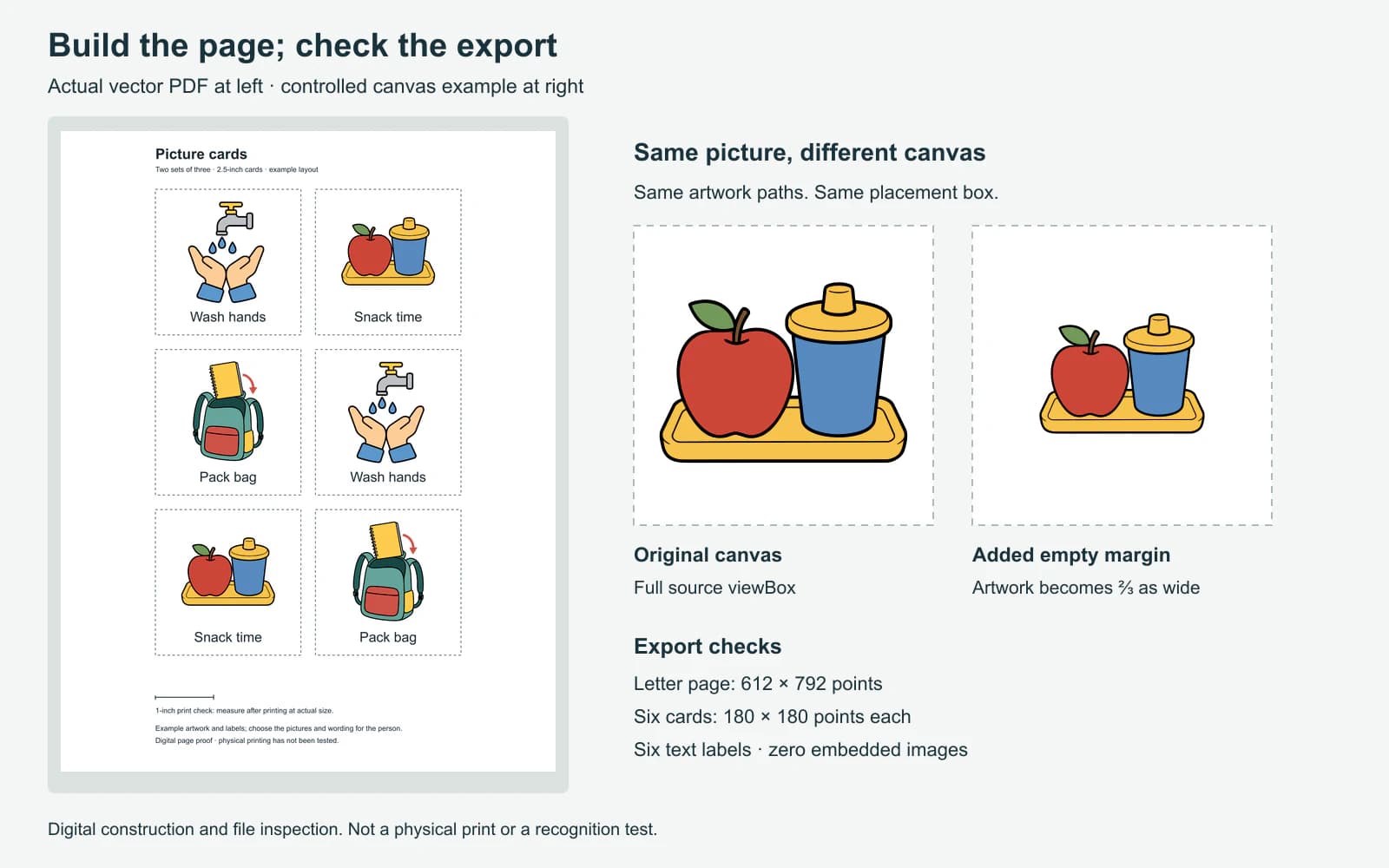
Zwei Dateien mit identischen Maßen können sehr unterschiedlich viel Bild zeigen. Eine kann einen großen leeren Rand enthalten. Wenn du beide Dateien in derselben Breite platzierst, wird auch dieser Rand skaliert, wodurch ein Motiv kleiner erscheint.
Die Abbildung unten enthält ein kontrolliertes Beispiel: Die Pfade des Snackbildes bleiben unverändert, aber seine quadratische Zeichenfläche wächst von 1.254 auf 1.881 Einheiten Seitenlänge. Innerhalb eines identischen Platzierungsrahmens ist das Bild nur noch zwei Drittel so breit. Das folgt den viewBox-Abbildungsregeln von SVG; es ist eine Änderung der Zeichenfläche, kein Verlust von Bilddetails.
Prüfe bei deinen Karten das gesamte Bild, bevor du ungenutzte Ränder entfernst. Erhalte Pfeile, Fingerspitzen, Griffe oder andere Merkmale nahe der Kante. Passe die ganze Grafik ein, statt den Rahmen durch Zuschneiden zu füllen, und vermeide es, Breite und Höhe unabhängig zu strecken. Eine breite Snackszene und ein hoher Rucksack müssen nicht genau dasselbe Rechteck ausfüllen, um auf dasselbe Blatt zu gehören.
Der Leitfaden zur Normalisierung von PNG-Symbolen erklärt den verwandten Unterschied zwischen gleichen geometrischen Begrenzungen und gleicher scheinbarer Größe. Nutze diesen Vergleich auf einem Kartenblatt, um unpassende Größenunterschiede zu erkennen, und prüfe dann die Bilder selbst gemeinsam mit der vorgesehenen Person.
Gestalte eine Seite, die du messen kannst
Das Beispiel verwendet drei vorhandene SVG-Bilder jeweils zweimal und erstellt so zwei Sätze von drei Karten auf einer Letter-Seite. Die Beschriftungen sind separate Textobjekte. Das sind die Dokumenteinstellungen:
| Element | Beispieleinstellung |
|---|---|
| Seite | US Letter, 8,5 × 11 Zoll, Hochformat |
| Kartengröße | 2,5 × 2,5 Zoll |
| Raster | Zwei Spalten und drei Zeilen |
| Abstand zwischen Karten | Horizontal und vertikal 0,25 Zoll |
| Rasterplatzierung | 1,625 Zoll vom linken Rand; 1 Zoll vom oberen Rand |
| Bildrahmen in jeder Karte | 2 Zoll breit × 1⅚ Zoll hoch, proportional eingepasst |
| Beschriftung | Separater Text mit 17 Punkt, unter dem Bild zentriert |
| Druckprüfung | Eine Linie von einem Zoll außerhalb des Kartenrasters |
Du kannst eine andere Größe wählen. Halte Kartenmaße, Abstände und Papierformat ausdrücklich fest, damit du die Seite später reproduzieren kannst. Lass um das Raster Platz für den druckbaren Bereich des Druckers und zum Handhaben des Blatts. Beim Schneiden von Hand erleichtern Zwischenräume das Ausschneiden einer Begrenzung, ohne in das benachbarte Bild oder die Beschriftung zu schneiden.
Im exportierten Beispiel-PDF misst die Seite 612 × 792 Punkte, passend zu Letter. Die SVG-Masterdatei enthält sechs separate Kartenbeschriftungen, und alle sechs lassen sich auch als Text aus dem PDF extrahieren. Das PDF enthält keine eingebetteten Bildobjekte; seine Bilder bleiben Vektorgrafik. Diese Prüfungen beschreiben diesen konkreten Export. Ein Blatt mit Fotos sollte Rasterbilder enthalten, und das ist in Ordnung. Der Leitfaden PNG gegenüber SVG erklärt, warum ein Foto und eine Zeichnung sinnvollerweise unterschiedliche Wege nehmen können.
Bewahre eine bearbeitbare Masterdatei neben dem Druck-PDF auf. Wenn du später „Tasche packen“ zu „Rucksack packen“ änderst, bearbeite den Text in dieser Masterdatei und prüfe die Zeilenlänge erneut. Beginne nicht mit einem Screenshot des fertigen Blatts.
Öffne das PDF vor dem Drucken erneut
Prüfe die exportierte Datei, statt dich nur auf die Zeichenfläche des Editors zu verlassen:
- Seite: Gibt das PDF das beabsichtigte Papierformat und die Ausrichtung an?
- Bilder: Sind die gesamten Motive sichtbar, einschließlich kleiner Merkmale nahe den Rändern?
- Beschriftungen: Sind die Wörter korrekt, vollständig sichtbar und mit einheitlichen Abständen versehen? Wenn sich die Schrift beim Export geändert hat, korrigiere vor dem Drucken den Export oder die Schriftwahl.
- Begrenzungen: Sind Schnittführungen sichtbar und frei von Bildern und Text?
- Kopien: Hat jede kopierte Karte das richtige Bild und die richtige Beschriftung erhalten?
Drucke dann ein Blatt. In Acrobat druckt Tatsächliche Größe ohne Skalierung, während Anpassen die Seite auf ihren druckbaren Bereich verkleinern oder vergrößern kann. Adobes Anweisungen zur Seitengröße weisen auch darauf hin, dass Inhalt, der bei Tatsächliche Größe nicht passt, abgeschnitten werden kann. Stimme das Papier mit dem PDF ab und prüfe die Druckvorschau.
Miss die Ein-Zoll-Prüflinie auf dem Papier. Wenn sie kürzer oder länger ist, löse das Skalierungsproblem, bevor du einen ganzen Satz ausschneidest. Miss dann eine Karte und prüfe die tatsächlichen Bilder und Beschriftungen auf Papier; eine vergrößerte Bildschirmansicht belegt ihre gedruckte Lesbarkeit nicht. Wenn diese Probe für deinen Einsatz geeignet ist, schneide die Karten aus und stelle sie mit deiner gewählten Befestigungsmethode fertig.
Behebe häufige Layoutprobleme
| Problem | Was du zuerst prüfen solltest |
|---|---|
| Ein Bild wirkt viel kleiner | Zusätzliche Zeichenflächenränder, danach die natürlichen Proportionen des Bildes |
| Eine Hand, ein Griff oder ein Pfeil fehlt | Einen Zuschnitt oder eine Einstellung zum Füllen des Rahmens, die bedeutungsvolle Grafik abgeschnitten hat |
| Eine Beschriftung lässt sich nicht bearbeiten | In das Quellbild integrierten Text, Textumrisse oder eine zu einem Bild zusammengefasste Seite |
| Das PDF sieht anders aus als die Masterdatei | Schriftersetzung, veränderte Zeilenumbrüche oder nicht unterstützte Grafikeffekte |
| Alle Karten werden zu klein gedruckt | Anpassen an die Seite oder eine andere Druckskalierung |
| Das Blatt ist scharf, aber das Bild passt nicht zur Person | Kehre zu Bild- und Wortwahl zurück; Vektorschärfe belegt keine Erkennbarkeit |
FAQ
Kann ich visuelle Ablaufkarten mit meinen eigenen Fotos erstellen? Ja. Platziere die Fotos in einem Kartenlayout und füge bei Bedarf separate Textbeschriftungen hinzu. Bewahre die Originalfotos auf, schneide sorgfältig zu und prüfe sie in der vorgesehenen Druckgröße. Sie müssen keine SVGs werden.
Welche Größe sollten visuelle Ablaufkarten haben? Wähle eine Größe passend zur Person, Betrachtungsentfernung, Handhabung und zum verfügbaren Platz. Das Quadrat mit 2,5 Zoll Seitenlänge in diesem Leitfaden ist ein vermessenes Layoutbeispiel, keine universelle Empfehlung. Prüfe eine gedruckte Probe, bevor du den vollständigen Satz erstellst.
Wie halte ich die Beschriftungen bearbeitbar? Erstelle jede Beschriftung als vom Bild getrenntes Textobjekt und speichere eine bearbeitbare Masterdatei. Ein aus einem Bild nachgezeichnetes Wort wird zu Grafik statt gewöhnlichem Text, den du neu eingeben kannst.
Warum sind meine visuellen Ablaufkarten nach dem Drucken kleiner? Prüfe, ob der Druckdialog Anpassen oder eine andere Skalierung verwendet hat, und bestätige, dass das Papier zum PDF passt. Drucke im vorgesehenen Maßstab und miss vor dem Schneiden eine Prüflinie bekannter Länge.
Quellen
- ASHA — Unterstützte Kommunikation — Erklärt individuelle Relevanz, Zugänglichkeit, Erkennbarkeit und Darstellungsüberlegungen für Kommunikationssymbole.
- NCPMI — Visuelle Unterstützung für Routinen, Abläufe und Übergänge — Bietet einen vorhandenen Weg zu Anleitungen und Materialien für Abläufe, Routinenkarten und Erst-dann-Tafeln.
- W3C — SVG-Koordinatensysteme und viewBox — Definiert die Abbildung von Zeichenfläche auf Ansichtsbereich hinter dem kontrollierten Leerraumbeispiel.
- Adobe — Seitengröße für den Druck anpassen — Unterscheidet Tatsächliche Größe, Anpassen und andere PDF-Druckskalierungsoptionen.
Wenn eine Zeichnung bearbeitbare Formen braucht, bevor sie auf deine Karten kommt, probiere sie in PerfectVectors Konverter für visuelle Unterstützung aus. Vergleiche das gesamte Bild mit dem Original, platziere das SVG dann auf einer Karte mit separater Beschriftung und prüfe die exportierte Seite, bevor du den Satz erstellst.
Mehr aus dem Blog
Brettspielgrafiken: Vektor oder Raster für den Druck?
Wähle Vektor oder Raster für Brettspielgrafiken, teste Symbole auf verschiedenen Komponenten, erhalte gemalte Details und bereite Herstellerdateien vor.
Cricut Print Then Cut: PNG oder SVG? Die ehrliche Antwort
Print Then Cut druckt immer Pixel; eine gute PNG ist daher die natürliche Wahl. SVG lohnt sich beim Skalieren, für saubere Schnittlinien und doppelt genutzte Designs.