
Trích xuất đúng ảnh PNG từ biểu tượng ICNS trên Mac
Dùng iconutil để trích xuất PNG từ ICNS trên Mac. Kiểm tra kích thước pixel và độ trong suốt để chọn đúng hình khi hai tệp có cùng kích thước.
Trên trang này
Trên Mac, chạy iconutil -c iconset với tệp ICNS để trích các phiên bản PNG vào một thư mục. Kiểm tra kích thước pixel thực của các PNG, sau đó so hình trước khi chọn. Hai tệp có tên khác nhau có thể có cùng số pixel mà vẫn chứa hình khác nhau. Cách dùng iconutil của Apple
Làm cách nào để trích PNG từ tệp ICNS trên Mac?
Dùng lệnh iconutil có sẵn trong Terminal. Giữ tệp ICNS gốc và chọn thư mục đầu ra mới có tên kết thúc bằng .iconset. Iconset là một thư mục chứa các phiên bản biểu tượng PNG được đặt tên riêng.
iconutil -c iconset -o "Ridge Mark Extracted.iconset" "Ridge Mark.icns"Thay hai tên trong ví dụ bằng thư mục đầu ra và tệp đầu vào của bạn. Ví dụ giả định Terminal đang ở thư mục chứa ICNS. Nếu đầu vào nằm ở nơi khác, dùng đường dẫn đầy đủ và giữ dấu ngoặc kép cho đường dẫn chứa khoảng trắng. Mở thư mục đầu ra để xem các PNG. Tài liệu Apple giải thích cách -o đặt đường dẫn đầu ra và cách công cụ đặt tên thư mục khi thiếu tùy chọn đó. Cách dùng iconutil của Apple
Nếu lệnh không mở được đầu vào, hãy xác minh lại đường dẫn và kiểm tra tệp thực sự là ICNS. Kiểm tra định dạng thực nếu ai đó đã đổi phần mở rộng trước khi gửi. Nếu còn thư mục đầu ra từ lần trước, hãy chọn tên mới để có thể so sánh kết quả.
@2x trong tên tệp iconset nghĩa là gì?
Hậu tố @2x biểu thị mật độ pixel gấp hai theo từng chiều so với kích thước hiển thị trong tên. Ví dụ, icon_16x16@2x.png có 32 × 32 pixel nếu đúng quy ước đặt tên. icon_32x32.png ở mật độ chuẩn cũng có 32 × 32 pixel. Hãy giữ nguyên tên đầy đủ trong khi kiểm tra các tệp. Apple ghi rõ các cặp kích thước và cho thấy bản lớn và bản nhỏ có thể được thiết kế với chi tiết khác nhau. Quy ước đặt tên iconset của Apple · Hướng dẫn của Apple về chi tiết theo kích thước
Dùng sips để đọc kích thước pixel và kiểm tra PNG có kênh alpha hay không. Kênh alpha lưu độ đục của từng pixel. Tệp có thể có kênh alpha dù tất cả các pixel đều đục, vì vậy hãy kiểm tra cả nền nhìn thấy. Đặt biểu tượng trên màu tương phản rồi xem các góc và mép. Tham khảo thuộc tính ảnh của Apple
sips -g pixelWidth -g pixelHeight -g hasAlpha \
  "Ridge Mark Extracted.iconset/icon_16x16@2x.png" \
  "Ridge Mark Extracted.iconset/icon_32x32.png"
Các ảnh thu được trong thử nghiệm ICNS
Chúng tôi vẽ biểu tượng núi ở nhiều kích thước, dùng iconutil đóng gói các PNG vào một ICNS rồi trích PNG trên macOS 27.2. Công cụ trả về mười tệp. Pixel sau khi giải mã của cả mười đều khớp với PNG đầu vào, kể cả các góc trong suốt.
| PNG đã trích xuất | Kích thước đo được | Chi tiết nhìn thấy |
|---|---|---|
icon_16x16@2x.png | 32 × 32 pixel | Núi không có mặt trời cam |
icon_32x32.png | 32 × 32 pixel | Núi có mặt trời cam |
icon_512x512@2x.png | 1024 × 1024 pixel | Mặt trời, vệt sáng trên sống núi và một đường bên dưới núi |
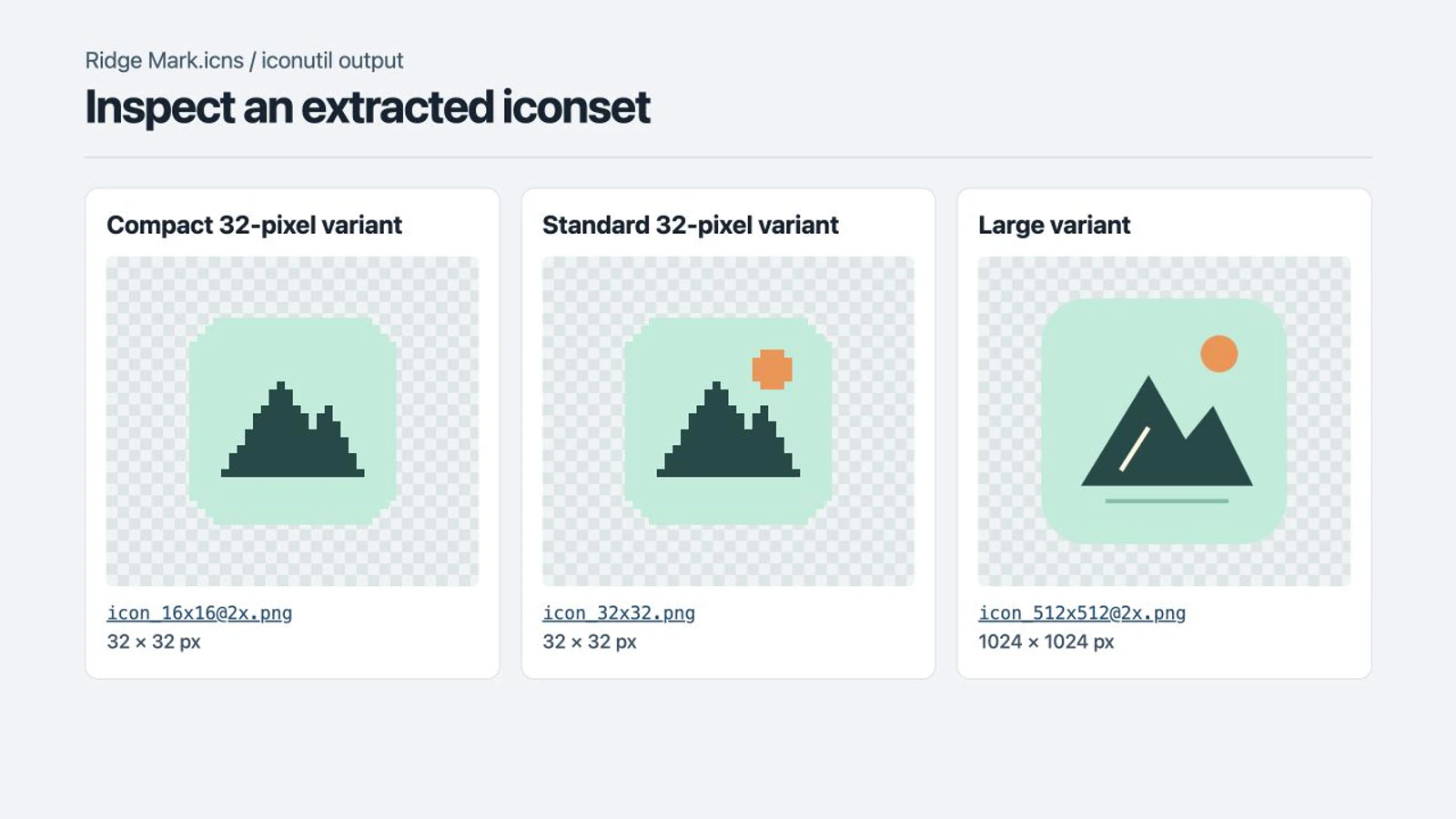
Cả hai PNG 32 × 32 đều dùng được tùy mục đích. Với giao diện đã dùng biểu tượng thu gọn, hãy chọn đúng mẫu đó. Nếu hình minh họa cần giữ chi tiết sống núi ở kích thước lớn, hãy bắt đầu từ PNG nhiều chi tiết. So sánh hình trực quan ngay cả khi kích thước trùng nhau.
Khi nào nên giữ PNG hay dựng lại biểu tượng dưới dạng SVG?
Giữ PNG nếu nơi sử dụng cần bitmap và tệp đã trích có đúng kích thước và chi tiết. Giữ ICNS nếu cần bộ kích thước ban đầu. SVG hữu ích khi bạn cần chỉnh đường viền hoặc đổi kích thước biểu tượng màu phẳng. Hãy bắt đầu với phiên bản khớp với thiết kế muốn giữ. Bề mặt có vân mịn hoặc hiệu ứng ánh sáng có thể phù hợp hơn với raster đã trích. Nếu hình nằm trong tệp biểu tượng Windows, hãy làm theo cách trích ICO và kiểm tra hình đã đồ lại. Hướng dẫn định dạng ảnh của Apple
PerfectVector có thể dựng các path SVG chỉnh sửa được từ PNG tĩnh lớn nhất mà công cụ hỗ trợ trong một ICNS hiện đại. Khi tự chọn theo diện tích pixel, công cụ có thể chọn hình khác bản thu gọn bạn đã kiểm tra bằng tay. Nếu cần phiên bản thu gọn, hãy chọn PNG đã trích bằng công cụ đồ nét hỗ trợ kích thước pixel đó. So sánh bản xem trước với ảnh đã chọn, đặc biệt là các chi tiết nhỏ và mép trong suốt. Hướng dẫn đầu vào ICNS của PerfectVector
Câu hỏi thường gặp
Có thể trích ICNS mà không cài ứng dụng không?
Có. Trên macOS, dùng lệnh iconutil tích hợp với -c iconset. Thư mục đầu ra chứa các phiên bản PNG mà bạn có thể mở riêng từng tệp.
Vì sao hai tệp biểu tượng trích ra có cùng kích thước pixel?
Bản @2x có số pixel mỗi cạnh gấp đôi kích thước trong tên. Biểu tượng 16 × 16 ở @2x và biểu tượng 32 × 32 ở mật độ chuẩn có thể cùng là 32 × 32 pixel. Hình trong hai PNG có thể khác nhau.
Khi trích xuất, biểu tượng có to hoặc nét hơn không?
Trích xuất lấy một phiên bản có sẵn từ ICNS. Hãy xem thư mục có bản lớn hơn với đúng hình cần dùng không. Phóng to PNG nhỏ vẫn giữ nguyên lượng chi tiết có trong ảnh.
Nguồn tham khảo
- Apple — Tối ưu hóa cho độ phân giải cao — Hai chiều của quy trình iconutil và ví dụ hình thay đổi theo kích thước.
- Apple — Kiểu Icon Set — Thư mục iconset và quy ước đặt tên.
- Apple — Thuộc tính ảnh — Chiều rộng, chiều cao tính theo pixel và sự hiện diện của kênh alpha.
- Apple — Hình ảnh — Các định dạng raster và định dạng co giãn được, gồm tệp @1x và @2x.
- PerfectVector — ICNS sang SVG — Chọn PNG tĩnh được hỗ trợ và xem trước vector.
Nếu cần path chỉnh sửa được từ phiên bản chi tiết của biểu tượng Mac được hỗ trợ, hãy tải ICNS lên PerfectVector, rồi so hình dáng, chi tiết và độ trong suốt của bản xem trước với PNG đã trích.
Thêm từ blog

Xuất sơ đồ PDF sang SVG bằng PyMuPDF và giữ đường dẫn
Dùng PyMuPDF để cắt vùng và xuất sơ đồ PDF sang SVG. Trước khi sửa, hãy xem đâu là đường dẫn, văn bản và ảnh raster nhúng.

Đổi ảnh mã QR sang SVG và quét lại để kiểm tra
Tạo SVG từ ảnh mã QR có sẵn và giữ nguyên nội dung đã mã hóa. Kiểm tra lề trắng rộng bốn mô-đun trước khi gửi nhãn hoặc biển đi in.



