
Xuất sơ đồ PDF sang SVG bằng PyMuPDF và giữ đường dẫn
Dùng PyMuPDF để cắt vùng và xuất sơ đồ PDF sang SVG. Trước khi sửa, hãy xem đâu là đường dẫn, văn bản và ảnh raster nhúng.
Trên trang này
Dùng Page.get_svg_image() của PyMuPDF để xuất sơ đồ PDF sang SVG. Nếu sơ đồ chỉ chiếm một phần trang, sao chép trang vào tài liệu mới và đặt CropBox trước khi xuất. Các lệnh vẽ sẵn có thể trở thành đường dẫn SVG, còn bitmap nhúng có thể vẫn là phần tử ảnh. Mở tệp kết quả và kiểm tra những hình bạn cần chỉnh sửa. Ví dụ xuất PDF sang SVG của PyMuPDF
Sao chép trang và đặt vùng hiển thị
CropBox xác định vùng nhìn thấy của trang PDF. Trình xuất SVG của PyMuPDF xử lý cả trang, nên khung cắt quyết định ranh giới hiển thị của sơ đồ. Ví dụ dùng trang không xoay với CropBox mặc định ban đầu. Hãy đo vùng cần lấy theo tọa độ của trang, bằng đơn vị point. Nếu tệp đã được cắt hoặc xoay, hãy kiểm tra page.cropbox, page.mediabox và page.rotation trước khi chọn tọa độ. API Page của PyMuPDF
Ví dụ mở input.pdf trong môi trường đã cài PyMuPDF. Đổi chỉ số trang tính từ 0 và hình chữ nhật cho phù hợp với tệp của bạn. Trong lần thử, trang 0 có kích thước 645 × 425 point và hình chữ nhật bao quát hai nút cùng mũi tên nối chúng.
from pathlib import Path
from xml.etree import ElementTree as ET

import pymupdf

page_index = 0
crop = pymupdf.Rect(85, 90, 560, 330)
output = Path("diagram.svg")

with pymupdf.open("input.pdf") as original, pymupdf.open() as work:
    work.insert_pdf(original, from_page=page_index, to_page=page_index)
    page = work[0]
    page.set_cropbox(crop)
    svg = page.get_svg_image(text_as_path=False)
    output.write_text(svg, encoding="utf-8")

root = ET.fromstring(output.read_text(encoding="utf-8"))
ns = {"svg": "http://www.w3.org/2000/svg"}
print("viewBox:", root.attrib.get("viewBox"))
for name in ("path", "image", "text"):
    print(name, len(root.findall(f".//svg:{name}", ns)))
insert_pdf() sao chép trang đã chọn vào tài liệu làm việc. Tệp nguồn vẫn được mở để đọc và mã ghi một SVG mới. Tùy chọn text_as_path=False giữ nhãn dưới dạng văn bản nếu trình xuất hỗ trợ. Hãy kiểm tra kết quả trên hệ thống có sẵn phông chữ dự kiến. Nếu giữ nguyên hình thức nhãn quan trọng hơn việc sửa chữ, hãy so sánh với bản xuất dùng text_as_path=True. API Document của PyMuPDF, tùy chọn chữ trong SVG
Kiểm tra đường dẫn, vùng cắt và ảnh nhúng
Trên tệp thử nghiệm, PyMuPDF 1.26.5 xuất vùng đã chọn với viewBox là 0 0 475 240. XML đã lưu có chín phần tử <path>. Tám phần tử vẽ hình học gốc, một phần tử xác định vùng cắt. SVG cũng có một phần tử <image> với tham chiếu bắt đầu bằng data:image/png;base64,. Ô mẫu có bóng vẫn chứa các pixel gốc, còn mũi tên và các hộp vẫn là hình vẽ vector.
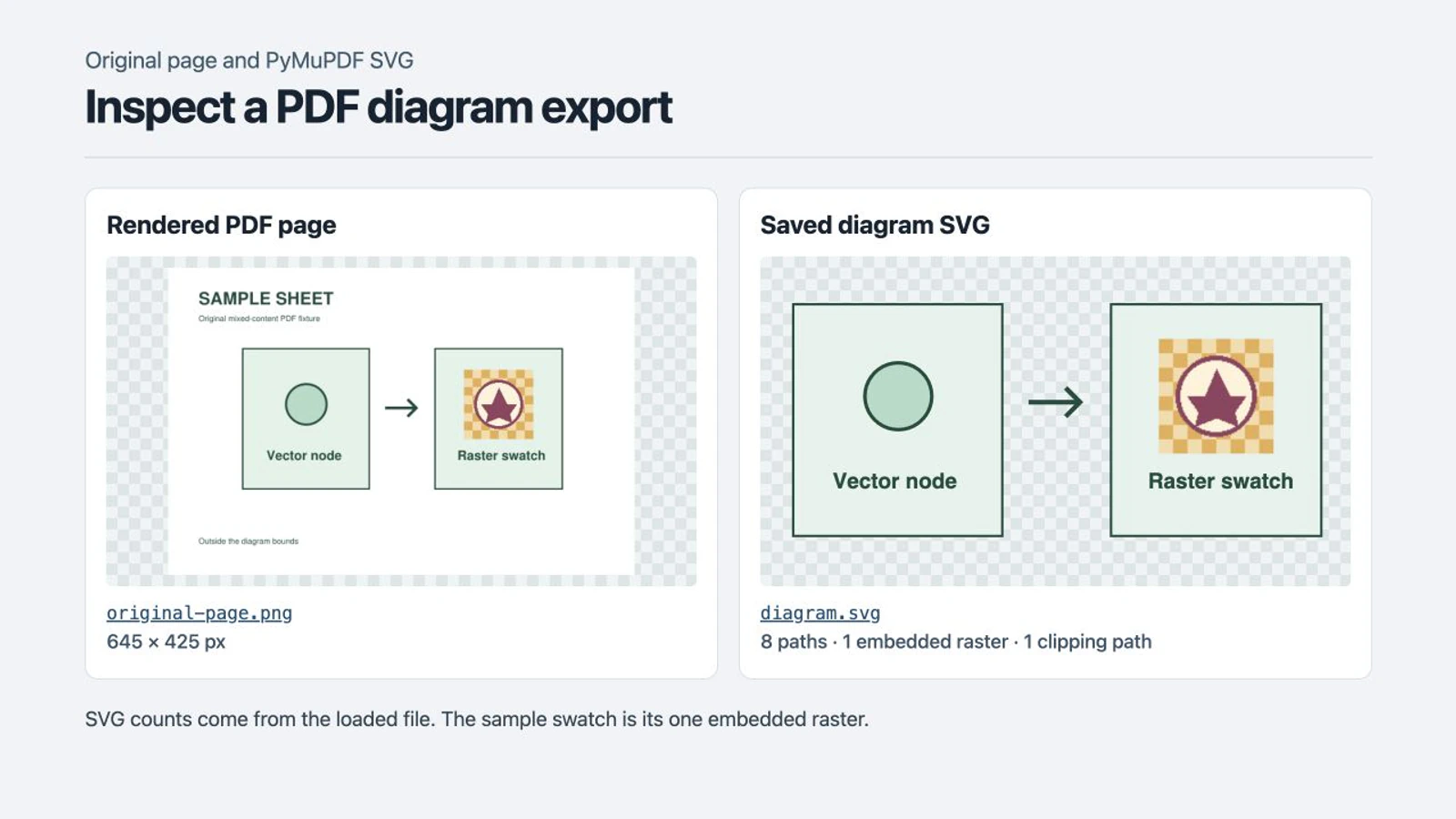
Hãy dùng số lượng phần tử như một bước kiểm tra ban đầu. <path> có thể định nghĩa vùng cắt hoặc biểu diễn đường viền chữ, nên chỉ đếm phần tử không đủ để biết sơ đồ có dễ chỉnh sửa không. <image> có thể tham chiếu đến raster hoặc một SVG khác. Kiểm tra tham chiếu để xác định nội dung. Bản xuất thử nghiệm còn giữ tiêu đề và chân trang dưới dạng văn bản XML bên ngoài vùng cắt. Hãy xem cả bản hiển thị lẫn phần tử muốn dùng lại. W3C về nội dung nhúng trong SVG
Chọn cách xử lý từng phần của sơ đồ
- Đường thẳng và các hộp là đường dẫn. Mở SVG trong trình chỉnh sửa, chọn một đối tượng cần dùng và so sánh nét, vùng tô và chỗ nối nét với PDF ở kích thước dự kiến.
- Hình hình học được lưu dưới dạng pixel. Xác định phần tử
<image>tương ứng rồi làm theo các bước kiểm tra ảnh nhúng. Nếu đó là hình nét đơn giản và cần đường viền chỉnh sửa được, chỉ vector hóa phần raster đã làm sạch. Giữ các đường dẫn đã xuất từ phần còn lại của sơ đồ. - Nhãn hiển thị khác. Thử chế độ chữ còn lại và so sánh tệp xuất trong trình chỉnh sửa đích. Nếu sau này cần sửa chữ hoặc số, hãy giữ một bản gốc có thể chỉnh sửa.
- Sơ đồ bị cắt mất một phần. So sánh
viewBoxcủa SVG với kích thước theo point đã dự kiến. Kiểm tra góc xoay, CropBox hiện có và tọa độ hình chữ nhật. Nếu chưa rõ lề mong muốn, hãy xem hướng dẫn về các khung trang PDF.
Câu hỏi thường gặp
PyMuPDF có chuyển PDF quét thành đường dẫn vector không?
Khi xuất trang sang SVG, bản quét có thể vẫn là ảnh nhúng. Muốn biến đường viền đã quét thành hình học chỉnh sửa được, bạn cần một bước vector hóa riêng. Hãy kiểm tra sơ đồ được lưu dưới dạng phần tử nào trong SVG trước khi quyết định.
Tôi có thể xuất một phần của trang PDF sang SVG không?
Có. Hãy sao chép trang, đặt CropBox của bản sao theo hình chữ nhật mong muốn rồi xuất trang. Xác nhận vùng hiển thị trên bản kết xuất và kiểm tra những phần tử cần sửa.
Có nên đặt text_as_path thành True không?
Dùng True nếu có thể chấp nhận chuyển nhãn thành đường viền và bản đó giữ đúng hình thức mong muốn. Dùng False khi cần văn bản SVG, sau đó kiểm tra xem ứng dụng đích có sẵn phông chữ phù hợp không.
Nguồn
- PyMuPDF — Chuyển đổi tệp — cách xuất một trang sang SVG và lưu chuỗi kết quả.
- PyMuPDF — API Page — tài liệu về CropBox, giới hạn tọa độ của trang không xoay và tùy chọn chữ SVG.
- PyMuPDF — API Document — cách sao chép một dải trang sang PDF khác.
- W3C — Nội dung nhúng trong SVG — định nghĩa phần tử ảnh và nội dung mà nó tham chiếu.
Nếu phần cắt nhúng là hình nét raster đơn giản và bạn cần đường dẫn chỉnh sửa được, xem trước bản vector hóa bằng PerfectVector. Kiểm tra các khoảng mở giữa đường nét ở kích thước của sơ đồ và giữ lại những phần vector gốc trong bản PDF đã xuất.
Thêm từ blog

Chuyển PDF thành SVG: xuất hay đồ lại?
Chuyển PDF thành SVG tùy nội dung bên trong. Nếu là vector, xuất; nếu bản quét, đồ lại. Tìm cách phân biệt và thực hiện cả hai.

Đổi ảnh mã QR sang SVG và quét lại để kiểm tra
Tạo SVG từ ảnh mã QR có sẵn và giữ nguyên nội dung đã mã hóa. Kiểm tra lề trắng rộng bốn mô-đun trước khi gửi nhãn hoặc biển đi in.



