
Vektöre dönüştürmeden önce taramada kâğıt dokusunu silme
Taranmış çizimden kâğıt dokusunu ve düzensiz gölgeleri temizleyin. Genel ve yerel eşiklemeyi karşılaştırıp soluk izlerin SVG’de kaldığını kontrol edin.
Bu sayfada
- Kâğıt dokusuyla gölgeyi ayırt edin
- Sayfanın parlaklığı değişiyorsa yerel temizlik yapın
- Yerel temizliği Pillow ile uygulayın
- Vektör SVG’de kâğıdı ve en soluk çizgiyi karşılaştırın
- Temizliğin ne zaman yeterli olduğuna karar verin
- Sık sorulan sorular
- Vektör çizimimde neden yüzlerce küçük şekil var?
- Bulanıklığı artırmak tüm dokuyu kaldırır mı?
- Kâğıt zemini silerken kalem gölgesini koruyabilir miyim?
- Kaynaklar
Çizimi vektörleştirmeden önce taramanın bir kopyasında kâğıt dokusunu temizleyin. Genel siyah beyaz eşik sayfanın koyu köşesinde lekeler oluşturup aydınlık bölümündeki soluk çizgileri siliyorsa ince dokuyu azaltın ve arka planı yerel olarak tahmin edin. Sonucu, kalmasını istediğiniz en ince işaretin özgün hâliyle karşılaştırın.
Kâğıt dokusuyla gölgeyi ayırt edin
İki alan seçin: boş olması gereken bir bölge ve ince bir kurşun kalem çizgisi veya çizgiler arasında dar açıklık bulunan ikinci bir bölge. %100 yakınlaştırmada doku pikseller arasında küçük farklılıklar gösterir. Gölge ise çok daha geniş alanda parlaklığı değiştirir. Vektörleştirme aracı iki tonlu görseli işlerken ikisi de siyah şekillere dönüşebilir.
Önce genel eşik deneyin. Genel eşik tüm görsele aynı parlaklık sınırını uygular. İki örnekte de zemin beyaza dönüyor ve soluk çizgi görünür kalıyorsa tarama vektörleştirmeye hazır olabilir. GIMP’in Eşik aracı siyah beyaz sonucu önizlemenizi sağlar. GIMP Eşik belgeleri
Sayfanın parlaklığı değişiyorsa yerel temizlik yapın
- Özgün taramayı saklayın. Çalışma kopyasında tarayıcı camını ve kâğıt kenarını kırpın. Çizim yanında kullanmanız gereken referans işaretlerini bırakın.
- İnce dokuyu azaltın. Her pikseli komşularının ortanca parlaklık değeriyle değiştiren küçük bir medyan filtre deneyin. En küçük pencereyle başlayıp en ince çizgiyi tekrar kontrol edin. Kâğıdı temizleyen bir filtre noktaları veya dar çizgileri de kaldırabilir. Pillow görüntü filtreleri kaynağı
- Her işaretin çevresindeki kâğıt parlaklığını tahmin edin. İnce çizgilerden daha geniş pencereli bir maksimum filtre uygulayın, sonra kâğıttaki yavaş parlaklık değişimlerini tahmin etmek için çıktıyı yumuşatın. Çalışma görselini bu tahminden çıkarın. Koyu çizgiler, karanlık bir köşede bile yakınındaki kâğıt daha açıksa belirginleşir. Pillow kanal işlemleri kaynağı
- Ortaya çıkan farka eşik uygulayın. Yakındaki kâğıttan belirgin ölçüde koyu pikselleri koruyun. Vektörleştirme için maskeyi beyaz üzerine siyah bırakın ve iki alanı yeniden karşılaştırın. Büyük bir dolgu alanının ortası kaybolursa daha geniş bir arka plan penceresi deneyin veya o alanı ayrı bir maskeden alın.
Yerel temizliği Pillow ile uygulayın
Örnekte Python, Pillow ve scan.png adlı gri tonlamalı bir kopya kullanılıyor. Ayarlar, aşağıdaki 960 × 575 piksellik çizime ait. Başka bir taramada boş alanı ve soluk çizgiyi karşılaştırarak eşiği ayarlayın.
from PIL import Image, ImageChops, ImageFilter

scan = Image.open("scan.png").convert("L")
quiet = scan.filter(ImageFilter.MedianFilter(3))
paper = quiet.filter(ImageFilter.MaxFilter(19))
paper = paper.filter(ImageFilter.GaussianBlur(15))
difference = ImageChops.subtract(paper, quiet)
mask = difference.point(lambda value: 0 if value >= 42 else 255)
mask.save("clean.pgm")42, gri tonlama parlaklık farkıdır. Soluk işaretleri ayıklamak için artırın, daha soluk izleri korumak için azaltın. Maske doğru göründüğünde bitmap vektörleştirebilen bir düzenleyicide açın veya düzenlenebilir yollar için Potrace kullanın. Potrace kılavuzu
potrace --svg --turdsize 2 --output cleaned.svg clean.pgmVektör SVG’de kâğıdı ve en soluk çizgiyi karşılaştırın
İnce yaprak damarları olan bir dal çizdik, ardından taramayı taklit etmek için dijital doku ve geniş bir gölge ekledik. Aynı görselin üç maskesini kaydettik ve hepsini aynı ayarlarla Potrace 1.16’da vektörleştirdik. SVG’leri özgün piksel boyutunda görüntüleyip bilinen kâğıt ve damar bölgelerindeki koyu pikselleri saydık. Kâğıt sayımına özgün çizgilerin bitişiğindeki bir piksel genişliğindeki sınırı katmadık.
| Vektörleştirme öncesi maske | Kâğıt alanındaki koyu pikseller | 4518 damar pikselinden korunanlar |
|---|---|---|
| Genel eşik 125 | 36.454 | 2443 |
| Genel eşik 158 | 106.367 | 4241 |
| Medyan filtre ve yerel kâğıt tahmini | 1 | 4398 |
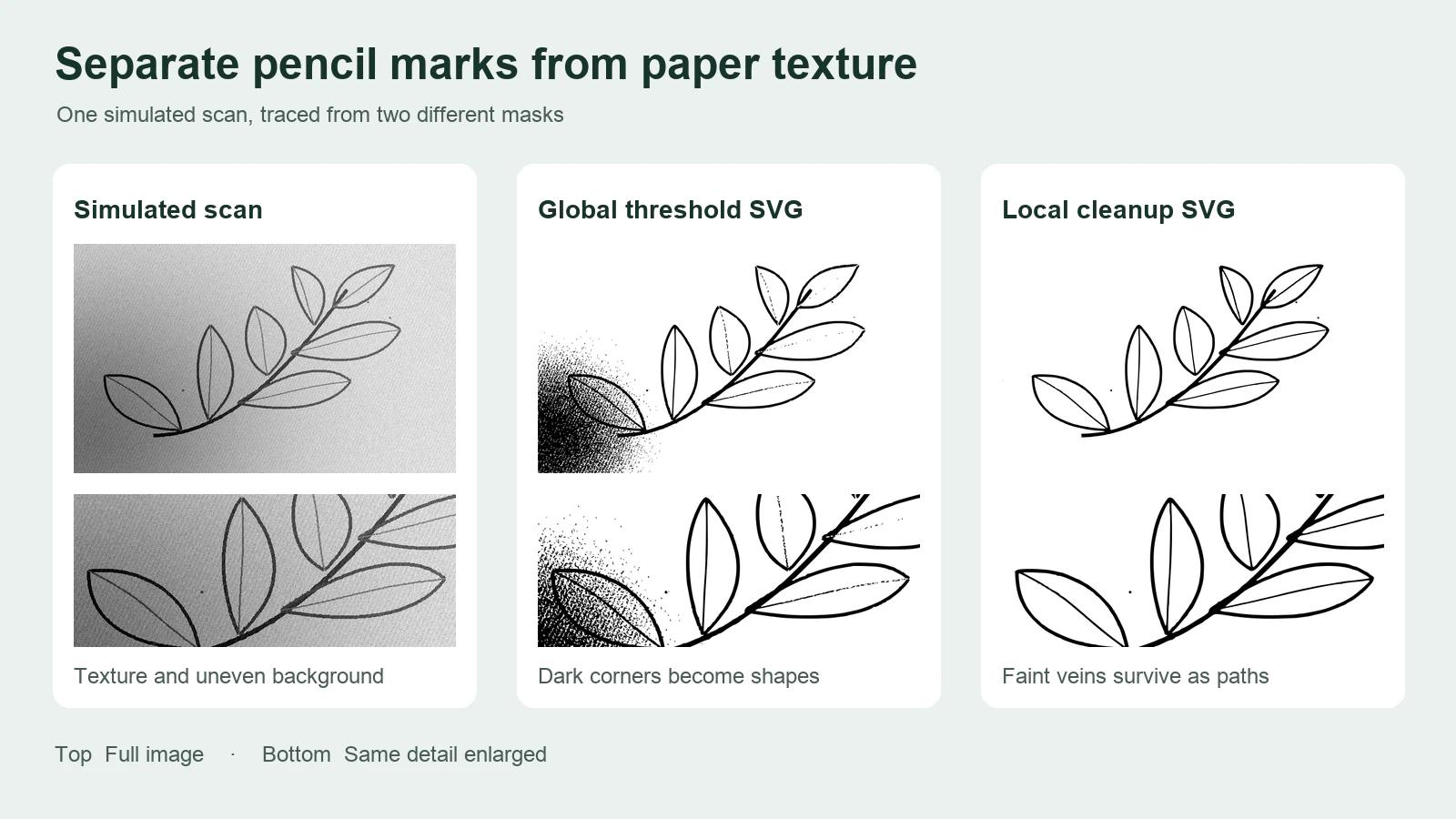
Daha yüksek genel eşik damarların daha çoğunu korudu, ancak gölgeli kâğıdı da daha çok aldı. Yerel temizlik bu örnekte daha çok damarı korudu fakat vektörleştirmeden sonra ince çizgilerde hâlâ piksel kaybı vardı. Sayılar bu çizime ve bu ayarlara ait. Çizgilerin kesintisiz görünmesi, aralıkların açık kalması ve ayrıntıların tanınması aynı sayıları elde etmekten daha önemli.
Temizliğin ne zaman yeterli olduğuna karar verin
SVG’yi açık renk zemin üzerinde açıp boş alanda istenmeyen şekiller kalıp kalmadığına bakın. Aynı ince çizginin üst ve alt tarafını kesinti açısından kontrol edin. Küçük izleri silmeden önce aslıyla karşılaştırın. Koyu kalem gölgeleri, dokulu hatlar ve bilerek konmuş noktalar çizimin parçası olabilir. Tonları önemliyse o bölümü raster olarak korumayı düşünün.
Raster kopya temizlendiğinde temiz çizimi vektör yollarına dönüştürün. Temel hazırlık için çizgi çizimini vektörleştirme kılavuzuna bakın. Tarama nötr doku yerine basılı mavi çizgiler içeriyorsa mavi çizgileri temizleme yöntemini kullanın.
Sık sorulan sorular
Vektör çizimimde neden yüzlerce küçük şekil var?
Araç, maskede koyu kalan kâğıt dokusunu, tozu ya da gölgeyi izliyor olabilir. Taramayı yeniden vektörleştirmeden önce bir kopyasını temizleyin ve boş kalması gereken alanları denetleyin.
Bulanıklığı artırmak tüm dokuyu kaldırır mı?
Daha güçlü bulanıklık, çevredeki daha çok pikseli çizime karıştırır ve küçük izleri zayıflatabilir. Küçük bir filtreyle başlayın ve büyütülmüş bölümü özgün dosyanın yanında inceleyin.
Kâğıt zemini silerken kalem gölgesini koruyabilir miyim?
İki renkli maske, eşiğe göre gölgelendirmeyi dolu şekillere, açıklıklara veya beneklere dönüştürür. Kademeli kalem gölgesi görselin parçasıysa temiz raster kopyayı saklayın. İşinize yarıyorsa dış hatları ayrıca vektörleştirin.
Kaynaklar
- GIMP — Eşik — yoğunluk aralığının siyah beyaz maskeye nasıl dönüştüğünü önizleme.
- Pillow — ImageFilter — örnekte kullanılan medyan, maksimum ve Gauss filtreleri.
- Pillow — ImageChops — çalışma görselini arka plan tahmininden çıkarma.
- Potrace — komut satırı kılavuzu — PGM maskesini SVG’ye dönüştürme ve benek alanı parametresi.
Kâğıdı temizledikten sonra çizimi PerfectVector ile vektörleştirin. SVG’yi açık zemin üzerinde açın ve en soluk çizginin çevresinde istenmeyen benek ya da kopukluk olup olmadığına bakın.
Bloga daha fazlası
Boyama sayfası çizgi kalınlığı: Baskı boyutunda kontrol
Boyama sayfası çizgi kalınlığını son boyutta seçin. Kalınlıkları karşılaştırın, küçük boyama alanlarını koruyun ve SVG'nin kontur mu dolgu mu kullandığını kontrol edin.

Vektörleştirmeden önce çizimi tarayın mı, fotoğraflayın mı?
Çizgi çizimi için tarama veya fotoğrafı düzlük, boyut, ışık ve ayrıntıya göre seçin. Pikselleri SVG yollarına çevirmeden önce görüntüyü özgün çizimle karşılaştırın.



