
Как изменить размер SVG для страз, сохранив отверстия
Узнайте, когда восстановить размер импорта SVG для страз, а когда перестроить раскладку. Сохраните диаметры отверстий, проверьте интервалы и испытайте свои стразы.
На этой странице
Изменить размер SVG для страз можно, но масштабирование всего рисунка меняет и отверстия. Если нужен более крупный рисунок с теми же стразами, переместите или заново постройте их позиции, сохранив физический диаметр каждого отверстия. Если импортированный файл просто имеет неверный размер, сначала восстановите размеры, задуманные автором, и только потом меняйте дизайн.
Шаблон для страз — раскладка отверстий, удерживающих стразы при размещении. Эти отверстия имеют физические размеры. Scalable Vector Graphics (SVG) сохраняет круглую геометрию при любом увеличении, но даже чёткая окружность может иметь неподходящий диаметр для ваших страз.
Это руководство для мастеров, адаптирующих готовый шаблон или создающих его по рисунку. Оно демонстрирует геометрию SVG и даёт проверки для программы режущего плоттера. Примеры не вырезались в материале шаблона и не испытывались со стразами.
Решите, какой размер нужно изменить
Разделяйте общий размер рисунка, диаметр отверстий и расстояния между их центрами. Изменение одного не определяет, что должно произойти с двумя другими.
| Ваша цель | Что изменить | Что проверить |
|---|---|---|
| Восстановить готовый файл, импортированный слишком маленьким или большим | Весь импорт, вернув размер, задуманный автором | Общие размеры и диаметры отдельных отверстий |
| Увеличить рисунок с теми же стразами | Позиции отверстий, плотность раскладки или число страз | Неизменный диаметр и новые промежутки |
| Уменьшить рисунок с теми же стразами | Перестроить позиции и при необходимости удалить отверстия | Пересечения, узкие промежутки и потерю деталей |
| Перейти на другой размер страз | Диаметр отверстий и окружающую раскладку | Требования новых страз и материала шаблона |
The Rhinestone World прямо объясняет физическое ограничение в ответе об изменении размера рисунка для страз: в примере SS10 для Magic Flock указан постоянный диаметр 0,130 дюйма, а уменьшение рисунка может требовать перемещения или удаления отверстий. Это пример конкретного поставщика, а не универсальная настройка для любых страз с той же маркировкой размера.
Используйте размеры автора шаблона и инструкции поставщика материала. Не рассчитывайте диаметр отверстия только по маркировке страза.
Посмотрите, что меняет масштабирование всего рисунка
Мы создали простое кольцо из 24 окружностей. Диаметр каждой — 3,2 мм, а её центр расположен в 20 мм от центра кольца. Значение 3,2 мм выбрано для иллюстрации геометрии, а не как рекомендация для определённого размера страз.
Масштабирование всего кольца до 150% увеличивает отверстия до 4,8 мм. Перестроение кольца с центрами на расстоянии 30 мм от центра при сохранении отверстий 3,2 мм даёт более крупную раскладку с широкими промежутками.
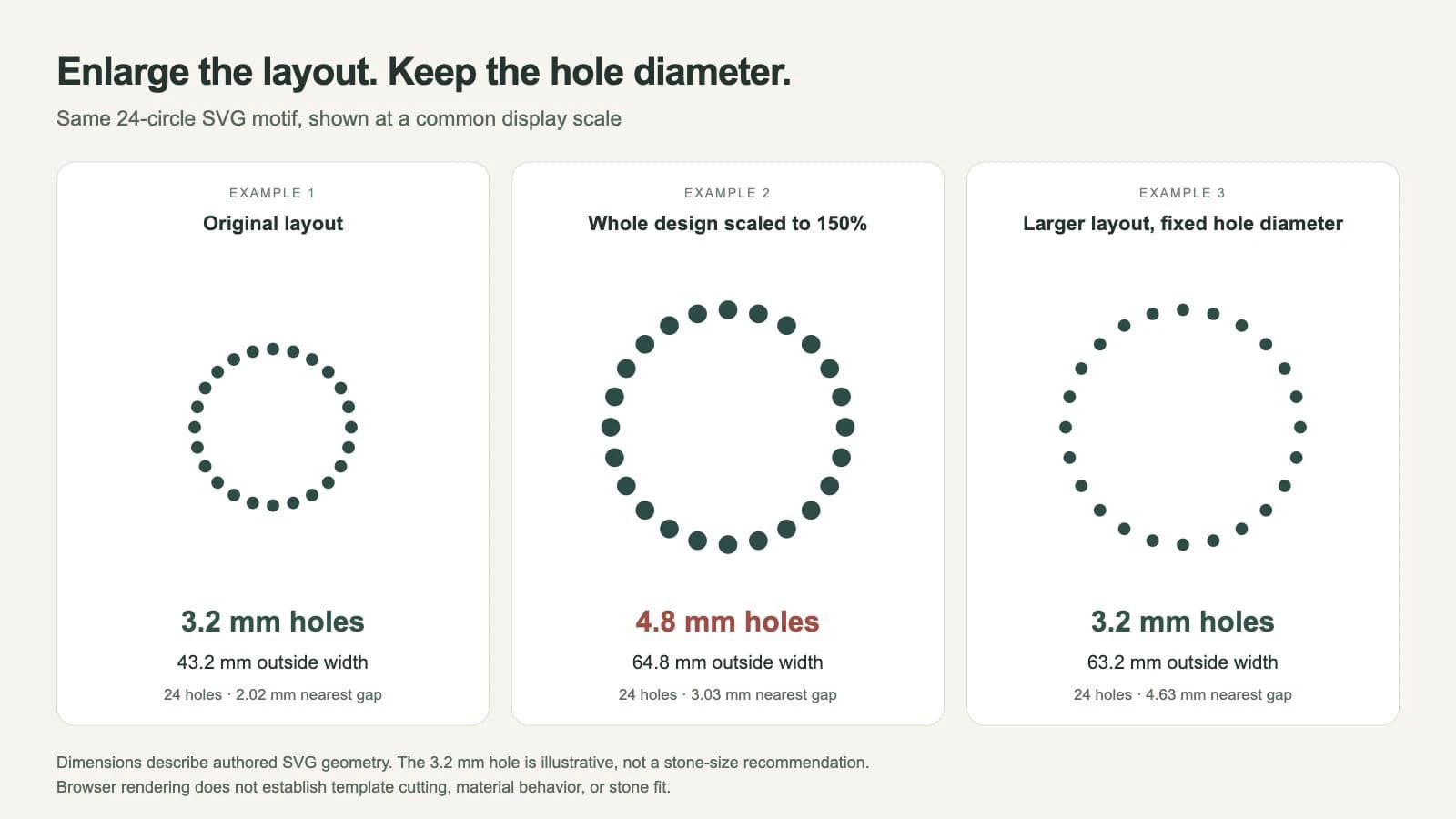
| Измеряемое свойство | Исходное кольцо | Всё кольцо при 150% | Увеличенное кольцо с прежними отверстиями |
|---|---|---|---|
| Диаметр отверстия | 3,2 мм | 4,8 мм | 3,2 мм |
| Внешняя ширина | 43,2 мм | 64,8 мм | 63,2 мм |
| Минимальный промежуток между краями отверстий | Около 2,02 мм | Около 3,03 мм | Около 4,63 мм |
| Число отверстий | 24 | 24 | 24 |
Перестроенное кольцо имеет ширину не 64,8 мм, потому что крайние отверстия не увеличились. Если рисунок должен иметь точную ширину, измерьте внешние края после восстановления диаметра отверстий. Не считайте, что масштабирование позиций центров даёт те же внешние границы, что и масштабирование целых окружностей.
Примечание о методе: мы проверили созданные SVG и их отрисовку в браузере, включая радиусы окружностей, преобразования и ограничивающие рамки. На иллюстрации показаны эти реальные файлы в общем масштабе отображения. Это подтверждает указанную геометрию, а не импорт в Cricut, успешную резку или посадку страз.
Спецификация системы координат SVG объясняет, как преобразования и viewBox отображают геометрию в область просмотра. Увеличение отображаемой области при неизменном viewBox тоже может увеличить отверстия. Поэтому изменение только внешнего значения ширины не сохраняет их физический диаметр.
Перестройте раскладку с прежним диаметром отверстий
Нужны нетронутый оригинал, редактор SVG с проверкой отдельных фигур, предполагаемые размеры изделия и настройка отверстий для ваших страз и материала шаблона. Для купленного рисунка сначала проверьте, предлагает ли автор нужный размер.
- Подтвердите исходный масштаб. Запишите общие ширину и высоту автора, затем измерьте несколько отверстий в рабочем файле. Если всё отличается в одинаковое число раз, до изменения раскладки выполните диагностику неверного размера SVG.
- Задайте границы новой раскладки. Решите, нужен ли более широкий мотив, больший интервал между стразами или дополнительные ряды. Держите оригинал рядом с рабочей копией для сравнения силуэта и деталей.
- Переместите или заново создайте отверстия. Сохраняйте нужный диаметр при изменении центров. Используйте инструмент раскладки страз или редактируйте фигуры в векторном редакторе. Проверьте, действует ли команда изменения размера на каждое отверстие отдельно или на всё выделение: результаты будут разными.
- Осмотрите новые промежутки и детали. Сравните края соседних отверстий, особенно на тесных изгибах и мелких надписях. Добавьте или удалите отверстия ради нужной плотности. Более крупная раскладка тех же отверстий обычно выглядит свободнее; при уменьшении возможны пересечения.
- Сохраните, откройте заново и измерьте. Экспортируйте новый SVG, откройте его и подтвердите итоговые внешние границы и несколько диаметров. Проверяйте экспортированный файл, а не полагайтесь на прежние значения выделения в редакторе.
Небольшой пример кода показывает разницу. Этот файл размещает две окружности диаметром 3,2 мм с расстоянием 15 мм между центрами:
<svg xmlns="http://www.w3.org/2000/svg"
  width="40mm" height="20mm" viewBox="0 0 40 20">
  <circle cx="10" cy="10" r="1.6" />
  <circle cx="25" cy="10" r="1.6" />
</svg>
В этом файле соответствующие размеры области просмотра и viewBox дают одну пользовательскую единицу на миллиметр при объявленном размере. Определение окружности SVG отделяет координаты центра (cx и cy) от радиуса (r). Изменение второго cx с 25 на 30 увеличивает расстояние центров до 20 мм, сохраняя диаметр 3,2 мм. Унаследованное преобразование масштаба изменит результат, поэтому проверяйте также родительские группы.
Для уменьшенного контрольного варианта мы поместили центры тех же 24 отверстий на радиус 12 мм. Соседние центры оказались примерно в 3,13 мм друг от друга, что меньше диаметра 3,2 мм: окружности пересекались. Восстановление диаметра после уменьшения рисунка — лишь часть исправления. Перестройте тесный участок, удалите отверстия или упростите мотив.
Проверьте экспортированный размер в Cricut Design Space
Используйте актуальные инструкции Cricut по загрузке SVG для своей платформы. Cricut различает векторные и растровые загрузки; успешный импорт не подтверждает физическую пригодность шаблона для страз.
Перед загрузкой запишите предполагаемые внешние ширину и высоту экспортированной раскладки. В Design Space сравните импортированные размеры с записью. Если можно осмотреть отдельные отверстия, сравните также несколько диаметров. Эталонная фигура автора или квадрат известного размера помогают выявить изменение масштаба, но исключите диагностическую фигуру из итоговой резки.
Если импорт неверный, один раз восстановите нужный масштаб и проверьте снова. Если импорт верен, но рисунок не подходит проекту, вернитесь к оригиналу раскладки. Увеличение уже правильного шаблона меняет отверстия.
Продолжите с руководством по подготовке SVG для Cricut, где рассматриваются слои, операции и проверка коврика. Затем вырежьте небольшой образец на настоящем материале шаблона и попробуйте настоящие стразы. Убедитесь, что они садятся в отверстия, а материал удерживает раскладку как задумано. Размеры файла не подтверждают эти физические результаты.
Начинайте с силуэта, если шаблон нужно перестроить
Если пригодные отверстия для страз уже есть, редактируйте этот векторный оригинал. Снимок точек не определяет физические размеры, задуманные автором. Запросите исходный шаблон до восстановления отверстий.
Если исходник — плоский логотип PNG или JPEG, PerfectVector поможет восстановить SVG-рисунок для этапа раскладки. Векторизация создаёт геометрию из пикселей растра; она не размещает стразы, не выбирает припуск отверстия и не создаёт шаблон для страз. Ответ The Rhinestone World о преобразовании изображения в вектор также рассматривает векторизацию как шаг до создания стразового рисунка.
Для растрового источника подготовьте рисунок в SVG, осмотрите силуэт и мелкие детали, затем отдельно постройте отверстия. Руководство по векторизации логотипа объясняет этот этап восстановления. Базовые геометрические термины описаны в статье о содержимом файла SVG.
Сохраняйте восстановленный рисунок и раскладку страз отдельными оригиналами. Это позволяет менять мотив, не принимая трассировку за размерный шаблон.
Частые вопросы
Можно ли увеличить SVG для страз с теми же камнями? Да: перестройте или переместите отверстия, сохранив нужный физический диаметр. Масштабирование всего рисунка увеличивает и отверстия. До испытания шаблона проверьте новые внешние границы, интервалы и число страз.
Можно ли уменьшить рисунок для страз, не меняя отверстия? Диаметр можно сохранить, но уменьшенная раскладка способна сблизить отверстия вплотную или вызвать пересечения. Переместите или удалите отверстия и упростите тесные детали. Перепроверьте экспортированную геометрию и испытайте настоящие материал шаблона и стразы.
Исправление неверного размера импорта — то же самое, что изменение размера рисунка? Нет. Исправление импорта восстанавливает физический масштаб автора. Изменение размера рисунка меняет задуманную раскладку. Подтвердите исходные размеры до выбора нужной задачи.
Создаст ли преобразование PNG в SVG шаблон для страз? Нет. Векторизация восстанавливает фигуры рисунка. Позиции страз, диаметр отверстий, интервалы и испытание материала шаблона остаются отдельными дизайнерскими и производственными этапами.
Источники
- The Rhinestone World: Можно ли изменить размер рисунка для страз? — Объясняет постоянный размер отверстий и необходимость перемещать или удалять их при уменьшении.
- W3C: Системы координат SVG 2 — Определяет отображение области просмотра,
viewBoxи преобразования. - W3C: Элемент окружности SVG 2 — Независимо определяет центр и радиус окружности.
- Cricut: Загрузка изображений в Design Space — Описывает загрузку векторного SVG.
- The Rhinestone World: Преобразование JPG или PNG до создания рисунка для страз — Ставит восстановление вектора перед созданием раскладки страз.
Есть растровый логотип, которому нужна новая раскладка страз? Подготовьте его SVG-рисунок, сравните восстановленный силуэт с источником, затем отдельно постройте и измерьте отверстия до испытания шаблона.
Ещё из блога
Как сделать наклейку на автомобиль с Cricut по своему дизайну
Создайте наклейку на автомобиль из своего логотипа, рисунка или фото питомца: читаемый издалека дизайн, SVG для резки и случаи, когда лучше заказать печать.

Как конвертировать PDF в SVG (экспортируйте, если это вектор, трассируйте, если это скан)
Способ конвертации PDF в SVG зависит от того, что внутри файла. Если это вектор, его нужно экспортировать; если это скан, его нужно трассировать. Вот как отличить одно от другого и что делать в обоих случаях.



