
Как найти оригинал логотипа на сайте без скриншота
Скачайте файл, который уже отдаёт шапка вашего сайта. Найдите SVG или PNG большего размера и проверьте размеры, изображение и прозрачность.
На этой странице
- Выясните, как логотип отображается на странице
- Проверьте, какое изображение загрузил браузер
- Сравните найденные файлы
- Выберите файл для дальнейшей работы
- Частые вопросы
- Логотип на сайте всегда хранится в SVG?
- Почему логотип выглядит маленьким при ширине PNG 640 пикселей?
- Что делать, если сохранённый SVG пустой в редакторе?
- Источники
Откройте свой сайт и изучите логотип в шапке. Если сайт отдаёт отдельный SVG, сохраните его и откройте в векторном редакторе. Если используется PNG, проверьте, есть ли в шапке более крупная версия того же рисунка. Снимок экрана фиксирует отображение страницы. Если открыть сам ресурс, вы получите файл, который доступен браузеру.
Работайте с сайтом или фирменной графикой, которую вам разрешено использовать. Если есть доступ к медиатеке или файлам темы, поищите и там. В опубликованной шапке вместо полной композиции для печати может использоваться упрощённый знак для маленького экрана.
Выясните, как логотип отображается на странице
Щёлкните по логотипу правой кнопкой и выберите в Chrome Просмотреть код (Inspect). Логотип часто находится внутри ссылки на главную страницу. Раскройте эту ссылку на панели Elements, пока не найдёте элемент, отображающий изображение. Просмотр DOM в Chrome DevTools
| Что видно | Где искать |
|---|---|
Элемент <img> с URL файла | Откройте файл и проверьте формат |
Элемент <img> с srcset или внутри <picture> | Просмотрите доступные файлы и сравните варианты до скачивания |
Элемент <svg> прямо в HTML | Найдите исходный символ, а если SVG зависит от общих стилей или определений, загляните в исходные файлы сайта |
| Фоновое изображение CSS | Проверьте вычисленное значение background-image и откройте URL логотипа, если это отдельный ресурс |
Если видимый логотип собран из нескольких элементов, быстрее может оказаться поиск по медиатеке сайта. Уточните имя и пропорции перед выбором значка, словесного знака или полной композиции.
Проверьте, какое изображение загрузил браузер
HTML-атрибут src указывает основной ресурс. В srcset могут быть альтернативные URL для разных размеров. Пока изображение выделено на панели Elements в Chrome, выполните в консоли $0.currentSrc. Вы увидите URL, который выбрал браузер. Команда $0.getAttribute("srcset") покажет объявленные на самом элементе варианты. Для <picture> проверьте также вложенные элементы <source>. Утилиты консоли Chrome DevTools · WHATWG об источниках изображений
Откройте нужный файл напрямую и посмотрите фактические размеры в свойствах файла. Ширина в макете страницы указана в CSS-пикселях и может быть намного меньше ширины загруженного изображения. Более крупная версия может иначе обрезаться или компоноваться. Перед сохранением убедитесь, что это именно тот вариант логотипа, который вам нужен.
Сравните найденные файлы
Мы сделали небольшой сайт с PNG 160 × 60, PNG 640 × 240 и отдельным SVG одного и того же логотипа. В тестовом браузере при плотности 2× растровый логотип занимал 96 CSS-пикселей, а currentSrc указывал на файл шириной 640 пикселей. Загруженные напрямую PNG и SVG побайтно совпали с исходными файлами.
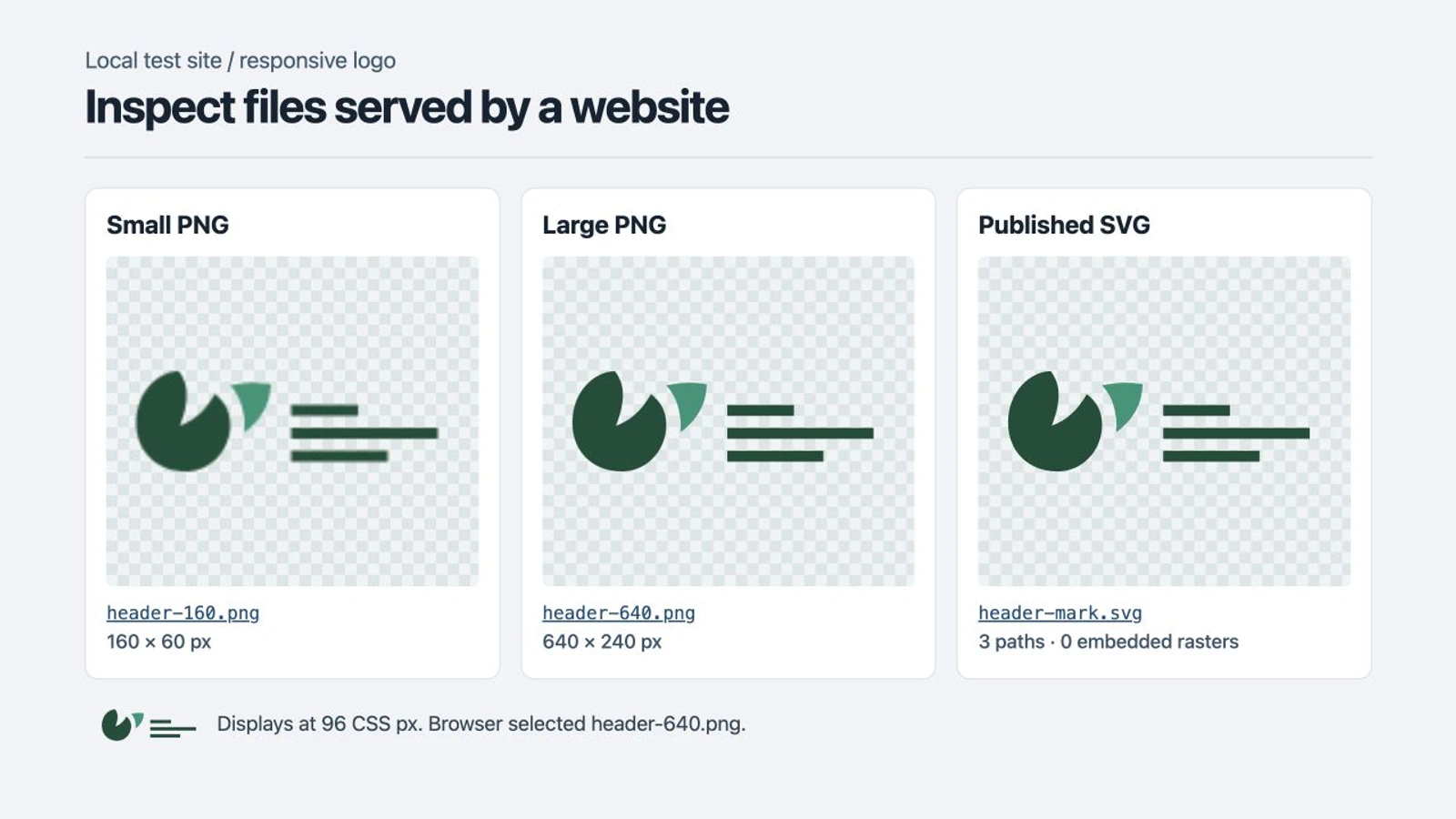
У PNG были прозрачные углы. SVG содержал три контура и ни одного встроенного изображения. На реальном сайте в SVG может быть упакована растровая картинка. Откройте файл в векторном редакторе и попробуйте выделить одну форму или проверьте SVG на наличие встроенного растра. W3C о встроенных изображениях в SVG
Если логотип есть только в виде SVG внутри HTML, сначала поищите готовый отдельный файл. Встроенный знак может ссылаться на <symbol> страницы, градиент или переменную CSS. При копировании одной видимой разметки эти зависимости могут потеряться. Испытайте сохранённую копию вне веб-страницы.
Выберите файл для дальнейшей работы
Откройте исходный SVG с контурами в редакторе и проверьте очертания, цвета, интервалы и внутренние просветы. Сохраните оригинал с сайта вместе с отредактированной версией.
Если лучшая доступная копия — PNG, сравните варианты при одинаковом увеличении. Выберите самый чистый полный рисунок с правильными пропорциями. Когда на сайте есть только фавикон или повреждённое изображение, поищите в медиатеке или запросите более качественный файл логотипа, прежде чем восстанавливать недостающие детали.
Частые вопросы
Логотип на сайте всегда хранится в SVG?
Сайт может отображать PNG, WebP, SVG или знак, встроенный в HTML. Изучите элемент логотипа и откройте ресурс, чтобы выяснить, как его отдаёт этот сайт.
Почему логотип выглядит маленьким при ширине PNG 640 пикселей?
На странице изображение может отображаться в меньшем размере в CSS-пикселях. Проверьте размеры в свойствах скачанного файла отдельно от макета веб-страницы.
Что делать, если сохранённый SVG пустой в редакторе?
Проверьте, ссылается ли SVG на стили, символы или другие ресурсы исходной страницы. Поищите автономную версию в медиатеке или исходных файлах и проверьте её повторным открытием.
Источники
- Chrome DevTools — просмотр и изменение DOM — как изучить элемент, который отображает изображение.
- Chrome DevTools — утилиты консоли — как обратиться к выделенному элементу DOM в консоли Chrome.
- WHATWG — изображения — адаптивные источники изображений и параметры вариантов.
- W3C — встроенное содержимое SVG 2 — ссылки SVG на растровые ресурсы.
Если лучший из найденных логотипов — растровый, а вам нужны редактируемые формы, откройте предпросмотр трассировки в PerfectVector. Сравните результат с исходником, особенно мелкие буквы и просветы внутри форм.
Ещё из блога
Как разделить лист спрайтов PNG на отдельные SVG
Разрежьте лист PNG на ячейки с учётом строк, столбцов, полей и промежутков. Трассируйте их по отдельности и проверьте, не попали ли в SVG соседние фигуры.

Как извлечь логотип из Word без потери пикселей
Восстановите изображение, хранящееся в файле Word или PowerPoint, проверьте его размеры в пикселях и обрежьте, а затем решите, нужно ли отслеживать логотип или использовать лучший источник.



