
Как разделить лист спрайтов PNG на отдельные SVG
Разрежьте лист PNG на ячейки с учётом строк, столбцов, полей и промежутков. Трассируйте их по отдельности и проверьте, не попали ли в SVG соседние фигуры.
На этой странице
- Измерьте ячейку и зазор
- Вырежьте шесть ячеек в PNG
- Векторизуйте каждую чистую ячейку отдельно
- Проверьте SVG перед заменой PNG
- Частые вопросы
- Почему в векторном спрайте появились фрагменты соседнего кадра?
- Можно ли преобразовать в SVG любой игровой спрайт?
- Нужно ли обрезать прозрачные поля у каждого SVG?
- Источники
Перед трассировкой разбейте PNG на отдельные ячейки. Начните обрезку с нужного поля, сохраните исходные размеры ячеек и смещайте рамку на ширину ячейки плюс зазор. Перед преобразованием откройте обрезанные PNG. Любой попавший в область обрезки фрагмент соседнего спрайта тоже будет трассирован.
Способ подходит для равномерной сетки из плоских рисунков. Если спрайты разного размера или поворота плотно упакованы, используйте координаты атласа из программы экспорта. Для кадров анимации сохраняйте размер и выравнивание рамки. Если рисунок должен сохранять точное положение отдельных пикселей, часто лучше оставить PNG. Перед сглаживанием намеренных ступенчатых границ посмотрите пример векторизации пиксельной графики.
Измерьте ячейку и зазор
Ячейка — это прямоугольник, отведённый под один спрайт вместе с прозрачными участками. Зазор — промежуток между прямоугольниками. Поле — расстояние от края листа до первой ячейки.
| Что измеряем | Пример листа |
|---|---|
| Размер листа | 328 × 224 пикселя |
| Сетка | 3 столбца × 2 строки |
| Размер ячейки | 96 × 96 пикселей |
| Левое и верхнее поля | 12 пикселей |
| Горизонтальный и вертикальный зазоры | 8 пикселей |
| Шаг между началами соседних ячеек | 104 пикселя |
Перед обработкой листа проверьте вторую ячейку. Если измерить промежуток между двумя видимыми фигурами целиком, в него попадут прозрачные отступы внутри ячеек. Эта ошибка накапливается от столбца к столбцу. Если к листу прилагается файл атласа, используйте прямоугольники кадров из него вместо измерения на глаз.
Вырежьте шесть ячеек в PNG
Сохраните исходник под именем sheet.png и запустите пример на Python с установленной библиотекой Pillow. Замените размеры из примера своими. Pillow принимает координаты в порядке: левая, верхняя, правая и нижняя границы. Документация Pillow по обрезке
from pathlib import Path

from PIL import Image

image = Image.open("sheet.png").convert("RGBA")
rows, columns = 2, 3
cell_width, cell_height = 96, 96
left_margin, top_margin = 12, 12
x_gap, y_gap = 8, 8
output = Path("cells")
output.mkdir(exist_ok=True)

for row in range(rows):
    for column in range(columns):
        x = left_margin + column * (cell_width + x_gap)
        y = top_margin + row * (cell_height + y_gap)
        right = x + cell_width
        bottom = y + cell_height
        if right > image.width or bottom > image.height:
            raise ValueError(f"Cell {row}, {column} is outside the image")
        image.crop((x, y, right, bottom)).save(output / f"r{row}-c{column}.png")
Сохраните неизменённую копию исходного листа. Откройте первую, вторую и последнюю ячейки. Для прозрачного листа выберите контрастный фон, чтобы заметить одиночный пиксель у края. PNG поддерживает альфа-прозрачность. Если её сохранить, пустая область останется прозрачной и не сольётся с рисунком спрайта. Спецификация PNG от W3C
Векторизуйте каждую чистую ячейку отдельно
Для простых одноцветных фигур на прозрачном фоне используйте альфа-канал в качестве маски. Перед подачей в монохромный трассировщик сделайте спрайт чёрным, а фон белым. Если важны разные цвета заливки, используйте векторизатор с поддержкой цвета. Если бледная кромка нужна по замыслу, проверьте одну ячейку, прежде чем применять один порог ко всем.
Запустите этот блок Python из той же папки, где доступна Pillow. На каждый обрезанный PNG он создаст одну маску PBM. Чёрными станут пиксели со значением альфа 128 и выше.
from pathlib import Path

from PIL import Image

mask_dir = Path("masks")
mask_dir.mkdir(exist_ok=True)

for tile in sorted(Path("cells").glob("*.png")):
    with Image.open(tile) as png:
        alpha = png.convert("RGBA").getchannel("A")
        mask = alpha.point(lambda value: 0 if value >= 128 else 255)
        mask.convert("1", dither=Image.Dither.NONE).save(
            mask_dir / f"{tile.stem}.pbm"
        )
Если Potrace доступен через системный путь поиска, запустите следующий блок в оболочке из той же папки. Имена файлов на выходе совпадают с номерами строки и столбца соответствующего фрагмента PNG. Руководство Potrace
mkdir -p svg
for mask in masks/*.pbm; do
  name=$(basename "$mask" .pbm)
  potrace --svg --turdsize 0 --output "svg/$name.svg" "$mask"
done
В Potrace 1.16 каждая из шести правильно вырезанных ячеек дала один контур без встроенной растровой картинки. Порог удаления мелких пятен оставили равным нулю, чтобы лишняя фигура была видна в результате трассировки смещённой ячейки.
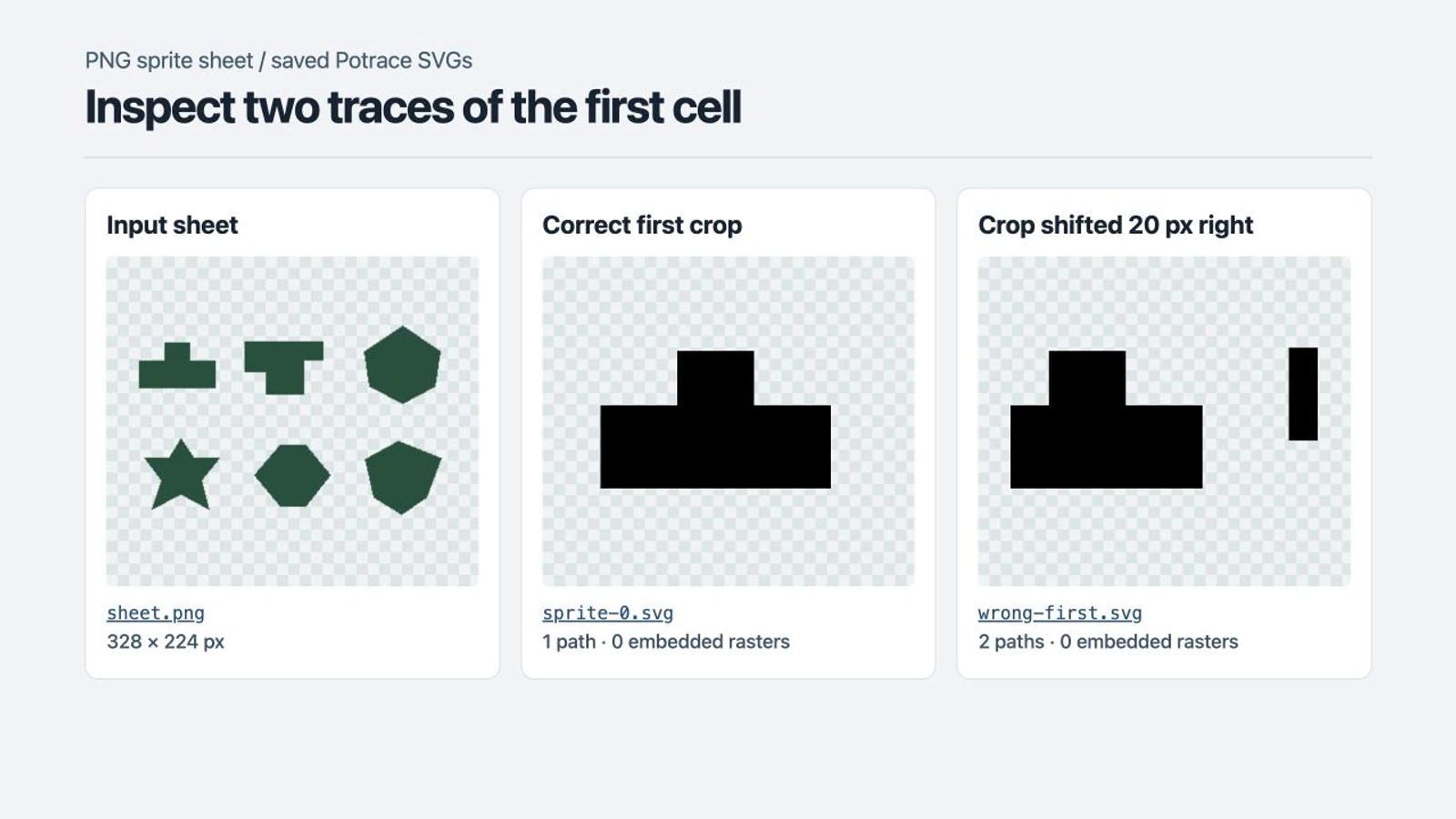
В смещённом фрагменте потерялась часть первого спрайта и появилась полоска второго. Размер обоих фрагментов PNG одинаков: 96 × 96. Одних только размеров недостаточно, чтобы подтвердить правильность границ.
Проверьте SVG перед заменой PNG
- Откройте каждый SVG на контрастном фоне. Убедитесь, что фрагменты соседних фигур исчезли, а мелкие детали самого спрайта сохранились.
- Откройте SVG в векторном редакторе. Даже чётко выглядящий файл может содержать встроенное растровое изображение.
- Если спрайты должны точно накладываться друг на друга в разных состояниях или кадрах анимации, сохраняйте общую систему координат. У всех шести SVG в тесте был
viewBox96 × 96. Проверьте рамку, прежде чем обрезать прозрачные поля. Атрибут viewBox задаёт координатный прямоугольник, в котором размещён рисунок. Системы координат SVG от W3C
Если для сайта нужен один общий SVG-спрайт, после проверки отдельных файлов соберите утверждённые значки в SVG-спрайт на основе символов.
Частые вопросы
Почему в векторном спрайте появились фрагменты соседнего кадра?
Проверьте левое и верхнее поля и включите зазор в шаг между ячейками. Сначала исправьте обрезку на листе PNG, затем повторно трассируйте эту ячейку.
Можно ли преобразовать в SVG любой игровой спрайт?
Плоские силуэты и значки подходят для этого способа. Оставьте растровый файл, если точное положение пикселей, фактурные тени или живописный эффект важнее редактируемых контуров.
Нужно ли обрезать прозрачные поля у каждого SVG?
Сохраняйте одинаковую рамку, если нужно совместить несколько спрайтов. Обрезайте отдельный значок только после проверки кадра и его предполагаемого положения в целевом приложении.
Источники
- Pillow — копирование прямоугольной области изображения — порядок координат рамки и извлечение области.
- W3C — спецификация PNG — альфа-канал и прозрачность в PNG.
- Potrace — руководство по командной строке — ввод PBM, вывод SVG и настройка фильтра мелких пятен.
- W3C — системы координат SVG 2 — координатный прямоугольник viewBox.
Если у вас есть отдельные плоские рисунки PNG, откройте предпросмотр векторизации в PerfectVector. Начните с одной ячейки, сравните результат с PNG и проверьте рамку и края, прежде чем обрабатывать остальные.
Ещё из блога

Как найти оригинал логотипа на сайте без скриншота
Скачайте файл, который уже отдаёт шапка вашего сайта. Найдите SVG или PNG большего размера и проверьте размеры, изображение и прозрачность.
Встроенный SVG или img: выберите поведение графики
Сравните один SVG как изображение и встроенную разметку. Проверьте управление цветом CSS, размеры, доступные имена и повторное использование перед выбором встраивания.



