
Развёртка упаковки: вылеты и безопасные зоны
Разместите фон и логотип на развёртке поставщика, проверьте вылеты и отступы от резов и сгибов и сохраните конструктивный шаблон перед передачей.
На этой странице
- Прочитайте каждую границу до размещения графики
- Используйте расстояния выбранного поставщика
- Сохраните шаблон и редактируйте отдельный слой графики
- Попробуйте проверку размещения на нашем примере
- Проверьте каждую панель и экспорт для передачи
- Восстанавливайте растровый логотип только при необходимости
- Частые вопросы
- Источники
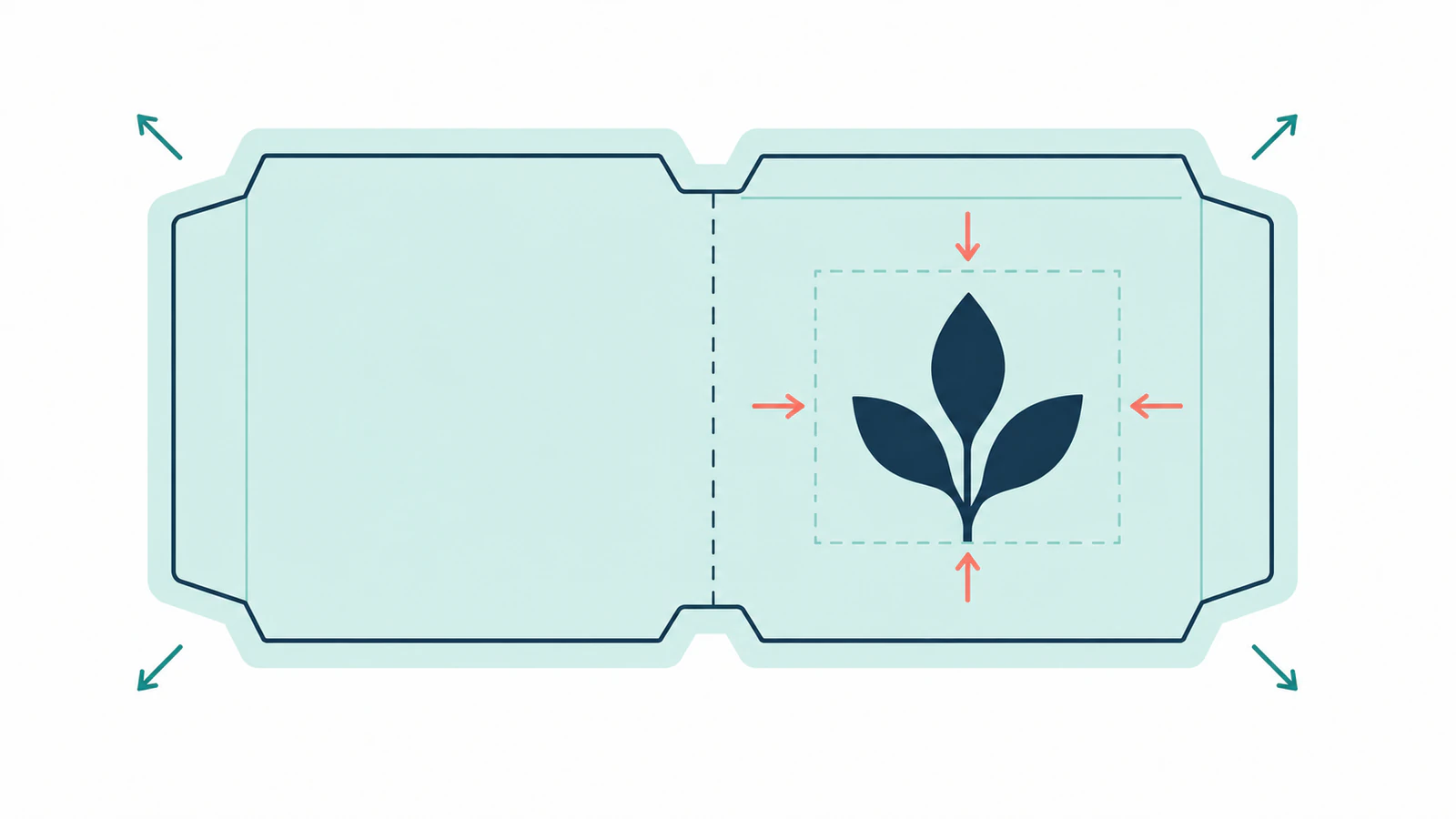
На развёртке упаковки продлевайте фоны, доходящие до края, в требуемые вылеты и держите важную графику внутри безопасной зоны поставщика, вдали от резов, сгибов и отмеченных непечатных зон. Корректируйте изображение, сохраняя предоставленный конструктивный шаблон. Логотип может безопасно находиться внутри внешнего края и всё же пересекать сгиб.
Начните с шаблона точного продукта, размера и сторон печати, которые заказали, вместе с актуальными инструкциями к графике. Вам также нужны мастер-файл логотипа или иллюстрации и редактор, сохраняющий требуемую поставщиком структуру документа. Этот процесс проверяет размещение; он не проектирует конструкцию коробки и не доказывает возможность изготовления упаковки.
Прочитайте каждую границу до размещения графики
Развёртка, или dieline, — конструктивный чертёж, задающий положение операций вроде резки и сгибания. Его линии — инструкции, а не декоративная рамка. Используйте предоставленную легенду: красная линия или пунктир не имеют универсального значения у разных поставщиков.
| Граница | Что проверять в графике |
|---|---|
| Линия реза | Здесь разрежут материал. Держите важные элементы на сохраняемой стороне с заданным отступом. |
| Линия сгиба или биговки | Проверьте, какие панели здесь встречаются. Держите важные буквы и символы на требуемом расстоянии. |
| Граница вылетов | Продлите до неё фоны, которые должны доходить до края. Не увеличивайте форму реза ради вылетов. |
| Безопасная зона | Держите существенное содержимое внутри, затем проверьте дополнительные ограничения около сгибов и других деталей. |
| Отмеченная непечатная зона | Уберите графику согласно инструкции, даже если она иначе кажется безопасно размещённой внутри панели. |
Adobe определяет вылеты как изображение, выходящее за область кадрирования или обреза. Подходящая величина зависит от заказа. Вылеты дают дополнительный фон за предполагаемым краем; безопасная зона удерживает важное содержимое дальше внутри. Они решают разные задачи размещения.
Используйте расстояния выбранного поставщика
Два поставщика могут публиковать разные требования. Советы PackMojo по развёрткам задают минимум 0,125 дюйма между важным содержимым и резами или сгибами, с продолжением графики минимум на 0,25 дюйма за развёртку. Руководство Packhelp по графике рекомендует вылеты 10 мм и минимум 7 мм между важным содержимым и сторонами.
Это не взаимозаменяемые готовые настройки. Сопоставляйте инструкции с выбранными продуктом и шаблоном. Если общая страница справки противоречит предоставленному файлу, до подготовки передачи спросите поставщика, какое требование действует. Не заменяйте недостающий производственный шаблон прямоугольником на основе значения вылетов из интернета.
Фирменное охранное поле — отдельное ограничение. Логотип может отвечать печатным полям, но всё же стоять слишком близко к другой графике по правилам бренда. Проверяйте и границы поставщика, и требование к охранному полю логотипа.
Сохраните шаблон и редактируйте отдельный слой графики
Сохраните рабочую копию до размещения графики. Защитите конструктивный слой от случайного редактирования и оставьте графику независимо выбираемой. PackMojo прямо просит слой Artwork, сохраняя слой Dieline нетронутым.
Не трассируйте снимок шаблона, не меняйте размер конструкции под логотип и не удаляйте незнакомые контуры. Если заказан неправильный размер, запросите верный шаблон. Масштабирование всего документа меняет размеры упаковки вместе с графикой.
Сохраните ориентацию и производственные идентификаторы поставщика. Правила Fantastapack для графики запрещают изменять или поворачивать конструктивный чертёж, требуют отдельный слой развёртки и предупреждают не переводить конструктивные плашечные цвета в CMYK. Отмеченные зоны выворотки показывают, где графика должна отсутствовать. Клеевой клапан не обязательно целиком является единой непечатной зоной; читайте реальные отметки.
Попробуйте проверку размещения на нашем примере
Следующий SVG — учебный чертёж панели, не развёртка поставщика. Мы выбрали прямоугольник реза 100 × 60 мм, вылеты 3 мм, отступ внутрь на 5 мм от внешних краёв и сгиб на x = 70 мм. Также зарезервировали по 5 мм с каждой стороны сгиба. Эти числа существуют только для удобства проверки геометрии.
При верхнем левом угле прямоугольника реза в (0, 0) левая полезная зона идёт от x = 5 до 65 мм и y = 5 до 55 мм. Правая — от x = 75 до 95 мм на той же высоте. Один внешний отступ не учитывает сгиб.
Исходный знак NOVA, состоящий из контуров, имеет размер 38 × 10 мм. В первом положении он занимал x = 59–97 мм: пересекал сгиб и выходил за внешнюю безопасную границу x = 95. Перемещение влево исправляет обе проблемы без изменения размера или любой направляющей.
| Проверка | До | После |
|---|---|---|
| Границы фона | x: 0–100; y: 0–60 мм | x: −3–103; y: −3–63 мм |
| Границы знака | x: 59–97; y: 24–34 мм | x: 20–58; y: 24–34 мм |
| Сгиб на x = 70 мм | Пересекает знак | 12 мм от правого края знака |
| Левая полезная зона до x = 65 мм | Знак выходит за пределы | Остаётся 7 мм до границы исключения |
| Конструктивные направляющие | Исходные положения | Те же положения |
Сохраните полный исходник как panel-after.svg, чтобы проверить исправленный пример:
<svg xmlns="http://www.w3.org/2000/svg" width="106mm" height="66mm" viewBox="-3 -3 106 66">
  <title>Hypothetical packaging panel, after artwork adjustment</title>
  <desc>Educational example only: 100 by 60 mm panel, 3 mm bleed, 5 mm outer inset and 5 mm clearance on each side of a fold at x70. Not a supplier template.</desc>
  <rect id="artwork-background" x="-3" y="-3" width="106" height="66" fill="#e9f2ed"/>
  <g id="logotype" fill="#142e33" transform="translate(20 24)">
    <path d="M0 10V0H2L6 6.5V0H8V10H6L2 3.5V10Z"/>
    <path fill-rule="evenodd" d="M10 0H18V10H10ZM12 2V8H16V2Z"/>
    <path d="M20 0H22L24 7L26 0H28L25 10H23Z"/>
    <path fill-rule="evenodd" d="M30 10L33 0H35L38 10H36L35.3 8H32.7L32 10ZM33.4 6H34.6L34 3Z"/>
  </g>
  <g id="guides" fill="none" stroke-width="0.2">
    <rect id="bleed" x="-3" y="-3" width="106" height="66" stroke="#777777"/>
    <rect id="cut" x="0" y="0" width="100" height="60" stroke="#cc3860"/>
    <rect id="outer-safe" x="5" y="5" width="90" height="50" stroke="#2e8b62" stroke-dasharray="1 1"/>
    <rect id="fold-clearance" x="65" y="0" width="10" height="60" stroke="#527bb0" stroke-dasharray="1 1"/>
    <path id="fold" d="M70 0V60" stroke="#2469a0" stroke-dasharray="3 2"/>
  </g>
</svg>
Для версии «до» измените только прямоугольник фона на x="0" y="0" width="100" height="60", а преобразование знака — на translate(59 24). Не меняйте направляющие. Цвета линий в примере иллюстративны и не являются назначениями производственных плашечных красок.
Мы отрендерили оба файла с librsvg 2.62.1 в 1060 × 660 пикселей и проверили изображения. Фон доходил до границы вылетов примера, перемещённый знак оставался внутри левой полезной зоны, сохранённые группы направляющих совпадали. Это цифровые проверки геометрии и рендеринга. Мы не тестировали шаблон поставщика, сложенную коробку, производственный допуск или физическую печать.
Проверьте каждую панель и экспорт для передачи
Примените те же проверки к реальному шаблону с его собственными ограничениями:
- Продлите фон. Покройте требуемые вылеты там, где дизайн доходит до реза. Следуйте инструкциям поставщика на переходах панелей и в отмеченных исключениях.
- Разместите важные элементы. Измеряйте весь видимый логотип, буквы и символы относительно внешних и внутренних границ. Учитывайте любую обводку, входящую в их видимый размер.
- Подтвердите ориентацию. Сверьте переднюю, заднюю, верхнюю, нижнюю стороны и отметки внутренней/внешней стороны со сборочным видом поставщика. Бумажный макет может выявить ошибки ориентации; он не подтверждает производственные допуски.
- Проверьте реальный экспорт. Заново откройте требуемый файл передачи. Подтвердите размеры, размещение графики, необходимые слои и обработку конструктивных линий поставщиком. Не считайте сведённую проверку внешнего вида производственным файлом. Для многослойного PDF проверьте, будут ли печататься направляющие: видимость на экране, печатное поведение слоя и принимающий процесс вывода требуют отдельных проверок.
Если фон заканчивается на резе, продлите объект фона, а не перемещайте рез. Если логотип пересекает буфер сгиба, переместите или масштабируйте его внутри разрешённой области. Если направляющая исчезла после экспорта, вернитесь к редактируемому мастеру и исправьте настройки экспорта. Уточните неясную границу у поставщика до попыток её обойти.
Для более общей подготовки файлов используйте руководство по передаче изображения в AI для типографии. Размещение на упаковке остаётся отдельной проверкой, даже когда графика уже содержит чистые векторные контуры.
Восстанавливайте растровый логотип только при необходимости
Используйте существующий фирменный векторный мастер, если он доступен. Если остался лишь пригодный растровый логотип, векторизуйте его с PerfectVector. Проверьте предпросмотр, затем разблокируйте результат для редактирования и экспорта SVG. Сравните восстановленные надписи, отверстия и силуэт с исходником до размещения в документе поставщика.
Преобразование подготавливает графический ресурс. Оно не создаёт правильную конструкцию упаковки, производственные слои, определения плашечных цветов или одобренную поставщиком компоновку. Никогда не векторизуйте конструктивный шаблон как замену файлу, предоставленному поставщиком.
Проверка размещения завершена, когда фоны доходят до требуемых вылетов, важные элементы соблюдают все соответствующие границы, ориентация подтверждена, а экспорт сохраняет требуемую структуру. Используйте процесс проб поставщика для подтверждения производственной передачи. Если оставшееся препятствие — растровый фирменный знак, подготовьте редактируемый логотип с PerfectVector, затем повторите проверку размещения в исходном шаблоне.
Частые вопросы
Совпадает ли область вылетов с безопасной зоной?
Нет. Вылеты продолжают изображение, доходящее до края, за предполагаемый рез. Безопасная зона держит важное содержимое вдали от резов и других заданных границ. Используйте расстояния поставщика для каждой.
Может ли логотип находиться внутри безопасного контура и всё же стоять неправильно?
Да. Простой внешний отступ может не учитывать сгибы, исключения для клея или ленты и другие внутренние детали. Проверяйте полные видимые границы логотипа относительно всех значимых границ шаблона.
Нужно ли удалять развёртку перед экспортом?
Следуйте инструкциям принимающего поставщика. Некоторые требуют сохранить конструктивную развёртку на отдельном слое с исходными идентификаторами. Не сводите её в графику и не удаляйте по общему правилу экспорта.
Источники
- Adobe: Печатные метки и вылеты — Определяет вылеты и объясняет зависимость их величины от печатного заказа.
- PackMojo: Советы по дизайну развёрток — Задаёт слои графики, отступы от резов и сгибов и вылеты.
- Packhelp: Советы по графике для развёрток — Даёт рекомендации другого поставщика по вылетам и расстоянию содержимого.
- Fantastapack: Правила для графики — Объясняет ориентацию конструкции, непечатные зоны и сохранение слоёв развёртки и плашечных цветов.
Ещё из блога

Макет значка на булавке: лицо, обёртка и безопасная зона
Подготовьте макет значка по измеренному радиальному примеру. Держите логотип на лицевой части, сохраняйте размер шаблона и следуйте правилам изготовителя о вылетах.

Наложение или выворотка: проверьте печать логотипа
Сравните наложение и выворотку на схемах красочных масок, разберитесь с исчезновением белого CMYK и проверьте настоящий производственный файл.



