
Растр в вектор в Moho: трассировать или оставить растр?
Выберите трассировку в Moho, многослойный растр или импорт SVG. Проверьте цветовые области, отверстия и подвижные части перед созданием анимационного рига.
На этой странице
- Начните с движения, а не с расширения файла
- Попробуйте встроенную Trace Image на небольшом образце
- Сохраняйте слои PSD, если нарисованная иллюстрация пригодна для работы
- Импортируйте SVG по актуальным рекомендациям Moho
- Проверьте реквизит перед использованием в анимации
- Выполните небольшую проверку импорта и движения
- Частые вопросы
- Источники
Moho может превратить растровую иллюстрацию в векторную командой Draw > Trace Image, но конвертация необязательна. Вы также можете анимировать импортированный растр, сохранить многослойный PSD или импортировать SVG, подготовленный в другой программе. Выбирайте способ в зависимости от того, что должно двигаться и что вы хотите редактировать.
Трассировка восстанавливает видимые формы. Она не определяет, какие формы относятся к кисти, не восстанавливает руку, скрытую за телом, и не создаёт готовый риг. Это различие важнее, чем чёткость импортированной картинки.
Выберите способ подготовки иллюстрации
- Оставьте растр, если живописная фактура важна для дизайна, а существующие части подходят для вашей анимации.
- Попробуйте встроенную трассировку Moho, если хотите конвертировать простое изображение прямо в программе для анимации.
- Импортируйте готовый SVG, если у вас уже есть пригодные для работы редактируемые векторы.
- Выполните трассировку в другой программе, если хотите подготовить и проверить растровый рисунок в формате SVG до импорта в Moho.
- Перерисуйте подвижные части, если трассировка не даёт структуры, необходимой для анимации.
Начните с движения, а не с расширения файла
Перед трассировкой опишите небольшое действие, которое должна выполнить иллюстрация. Карандаш поднимается с книги? Рука персонажа сгибается? Камера просто приближается к нарисованному фону? Эти задачи требуют разной подготовки.
| Иллюстрация и предполагаемое действие | С чего начать | Что ещё проверить |
|---|---|---|
| Нарисованный персонаж с намеренно разделёнными частями | Многослойный PSD или отдельные растровые изображения | Границы частей, перекрытия, разрешение на самом крупном плане |
| Плоский рисунок, которому нужны локальные изменения форм | Встроенная Trace Image или внешняя трассировка | Расположение контуров, цветовые области, замкнутые промежутки |
| Готовый векторный реквизит | Импорт исходного SVG | Вид, группировку, порядок наложения и редактируемые точки после импорта |
| Персонаж, которому предстоят значительные изменения позы | Нарисовать или реорганизовать нужные части | Скрытые участки рисунка, суставы, центры вращения, привязку и деформацию |
| Нарисованный фон, который только сдвигается или умеренно масштабируется | Оставить растр | Достаточно ли деталей для запланированного кадра |
Актуальная документация по функциям Moho описывает импорт PSD со слоями, а также сетки для анимации изображений и векторов. Поэтому растр — не незавершённый векторный файл, который обязательно конвертировать перед анимацией. Рассмотренные здесь расширенные возможности импорта и риггинга относятся к Moho Pro 14; проверьте функции своей редакции, прежде чем повторять процесс для Pro.
Перед конвертацией многослойного PSD в SVG прочитайте об ограничениях сохранения слоёв PSD. Сохраняйте исходник со слоями, если анимации нужны разделённые части: трассировка видимого сведённого изображения создаёт другой материал.
Если вы сравниваете программы для анимации, руководство по трассировке в Adobe Animate описывает отдельные команды Trace Bitmap. Не переносите эти названия меню и настройки в Moho.
Попробуйте встроенную Trace Image на небольшом образце
В актуальной главе Moho 14 о Trace Image описана следующая последовательность: импортируйте рисунок в слой Image, выберите его и выполните Draw > Trace Image. После подтверждения трассировки Moho добавляет векторный слой и отключает исходный слой Image. Растровый образец сохраняется.
Выберите режим под нужный результат:
| Режим | Документированные настройки и назначение |
|---|---|
| Black and white | Threshold, Detail reduction и Fatten Lines для монохромной трассировки |
| Color, только Pro | Number of Colors, Detail reduction и Outlines для цветной векторной иллюстрации |
| Photo Edges, только Pro | Threshold для обводок по обнаруженным границам |
Настройте небольшой образец перед дальнейшей работой. Detail reduction уменьшает число точек ценой сходства; дополнительные цвета могут сохранить различия, которые затем придётся упорядочить. Photo Edges создаёт обводки границ, поэтому не ждите тех же залитых областей, что при цветной трассировке.
Начните с одной характерной части или предмета. Целый персонаж с тенями объединяет слишком много задач: черты лица, фактура, перекрывающиеся конечности и мелкие детали могут потребовать разного подхода.
После трассировки проверьте новую иллюстрацию, а не только её внешний вид. Оцените силуэт, промежутки между формами и число отдельных элементов, которые придётся двигать вместе. Если для века или локтя нужна точно расположенная кривая, перерисовка этого участка может дать больше контроля, чем сохранение каждой полученной точки.
Также отличайте Trace Image от использования изображения как образца для ручной обрисовки. Автоматическая трассировка строит векторы по пикселям. Изображение-образец позволяет самостоятельно нарисовать нужную структуру. Оба способа требуют заранее продумать движение иллюстрации.
Сохраняйте слои PSD, если нарисованная иллюстрация пригодна для работы
Многослойный исходник может сохранить результат, который иначе пришлось бы восстанавливать. Если иллюстратор уже разделил кисть, предплечье, туловище и одежду, сохраните этот мастер-файл. Сведённый PNG теряет такое разделение, а его трассировка не восстановит содержимое исходных слоёв.
Для работы с растром подготовьте иллюстрацию с учётом предполагаемого движения:
- Назовите части так, чтобы узнавать их после импорта.
- Предусмотрите достаточное перекрытие на стыках для запланированных поз.
- Оставьте фактуру и тени на той части, вместе с которой они должны двигаться.
- Проверьте рисунок при самом близком запланированном положении камеры.
- Испытайте небольшое движение перед подготовкой всего персонажа.
Это проверки подготовки, а не обещание, что любой PSD сразу станет готовой куклой. Поддержка PSD в Moho позволяет импортировать многослойный рисунок; расположить части и настроить риг всё равно нужно вам. Для поворота, показывающего бок головы, может потребоваться другой рисунок или дополнительная геометрия, а не более подробная трассировка вида спереди.
Импортируйте SVG по актуальным рекомендациям Moho
Согласно официальной странице функций, в Moho 14 улучшили импорт SVG, включая поддержку слоёв, градиентов и масок. Старые онлайн-руководства Moho, в которых указаны только Illustrator и EPS, не описывают эту актуальную возможность.
Если у вас уже есть SVG, сохраняйте исходный векторный файл. Снимок экрана с последующей трассировкой добавляет ещё один этап восстановления. Если исходник — плоский PNG или JPEG и вы хотите подготовить формы отдельно, конвертер изображений в вектор PerfectVector может создать SVG для проверки перед импортом. Сравните результат с исходником, затем решите, как организовать формы для анимации.
Группа SVG — контейнер элементов, а не скелетный риг. Модель группировки в спецификации SVG объясняет эту структуру. Файл может содержать много редактируемых контуров, но не иметь удобных именованных частей. Если всё выделяется вместе, воспользуйтесь диагностикой объектов SVG и разгруппировки, прежде чем считать файл растровым.
Проверьте реквизит перед использованием в анимации
В примере ниже используется существующая конвертация PerfectVector иллюстрации для учебного класса, созданной по заданию команды. На ней есть глобус, книги и карандаш. Проверка файла обнаружила 33 контура, 12 сплошных цветов заливки и ни одного встроенного изображения. Групп SVG, объединяющих эти контуры в именованные предметы, также не оказалось.
Две особенности делают этот пример полезным для подготовки:
- Один цвет встречается у разных предметов. Пять контуров с одинаковой жёлтой заливкой включают части книги и карандаша. Выделение этого цвета не выделяет весь карандаш, а перемещение такого выделения сдвинет и часть книги.
- Промежуток, который кажется белым, всё ещё является залитой формой. Узкая область между глобусом и его внешней опорой — непрозрачная почти белая область. Внешний фон прозрачен, но эта замкнутая область — нет. На другом фоне различие становится существенным.
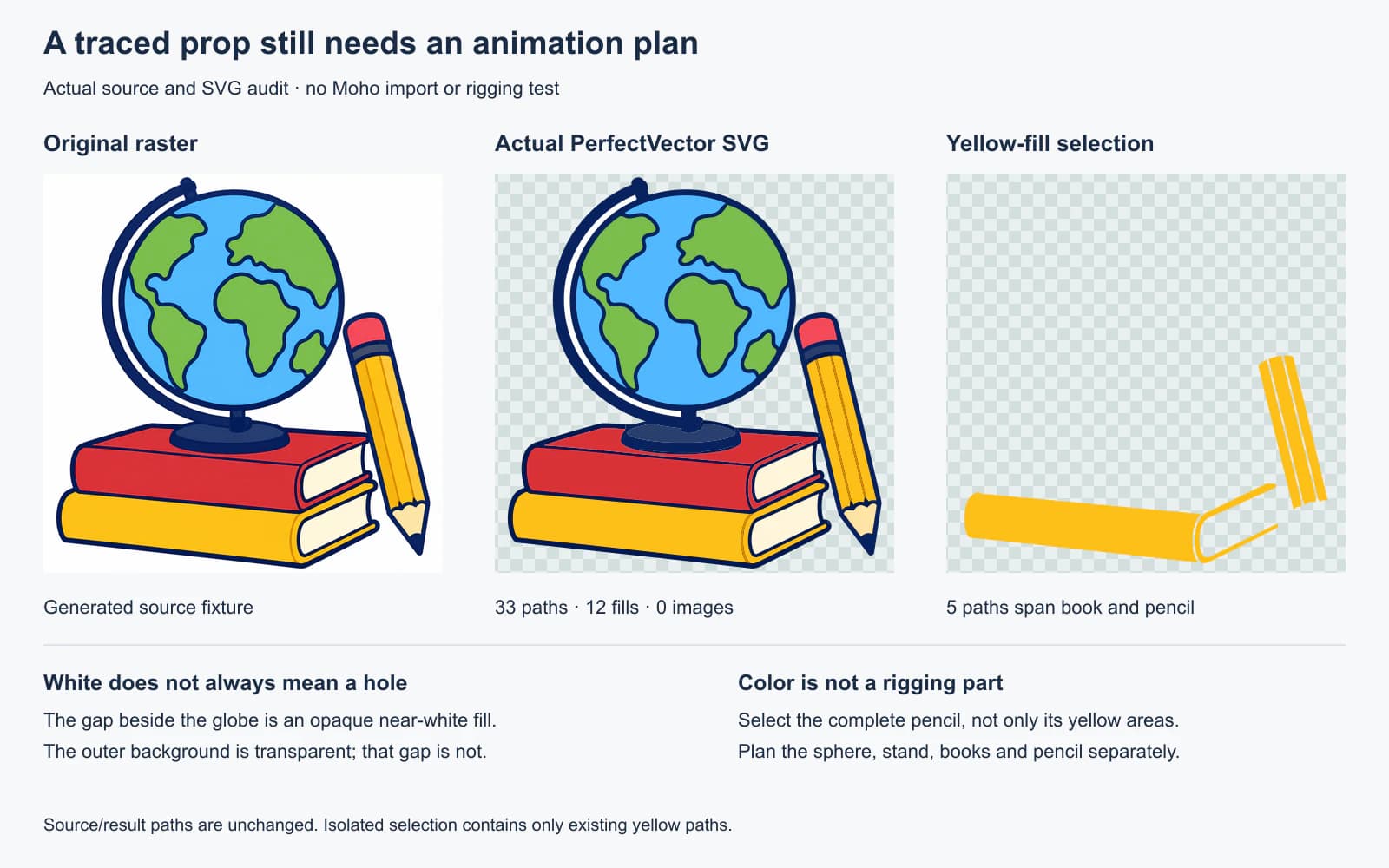
Для кадра, где поднимается только карандаш, определите все его контуры: обводку, ластик, ободок, жёлтый корпус, тени, дерево и грифель. Книги и глобус не должны попасть в это выделение. Затем проверьте всё, что карандаш раньше закрывал: при его перемещении может открыться участок, которого исходная картинка не описывала.
Для вращающегося глобуса изображение сферы и неподвижная подставка требуют другого плана. Плоская карта на круге не является восстановленным трёхмерным глобусом. Решите, как нарисовать или анимировать нужный поворот, прежде чем тратить время на группировку контуров.
Почти белый промежуток тоже требует осознанного решения. Сохраните его, если он должен быть закрашенным участком. Если через него должен просвечивать фон сцены, отредактируйте эту область на копии и проверьте окружающие границы. Не удаляйте все светлые заливки: у книжных страниц и дерева карандаша есть собственные светлые цвета.
Выполните небольшую проверку импорта и движения
Поддержка SVG — отправная точка для проверки в целевой программе, а не доказательство, что этот конкретный реквизит будет правильно работать в Moho. Используйте копию файла и проверьте:
| Проверка | Что проверить |
|---|---|
| Внешний вид | Силуэт, заливки, градиенты, маски и порядок наложения в сравнении с исходником |
| Структура | Какие части можно выделять и как организованы импортированные слои |
| Разделение | Не двигаются ли посторонние элементы при перемещении одной нужной части |
| Прозрачность | Замкнутые отверстия и светлые области на реальном фоне сцены |
| Центр вращения и привязка | Движется ли часть вокруг нужного сустава или центра вращения |
| Деформация | Не искажает ли небольшое запланированное сгибание или вращение границы и не открывает ли отсутствующие участки рисунка |
Проверьте одно полезное действие перед построением сложного рига. Для реквизита поднимите карандаш и осмотрите открывшийся участок. Для персонажа проверьте один сустав с нужной привязкой. Исправьте структуру на этом уровне, затем расширяйте работу.
Если проверка в целевой программе не пройдена, увеличение детализации трассировки не обязательно поможет. Реорганизуйте части, восстановите недостающий участок, перерисуйте кривую или оставьте растр там, где он даёт нужный вид. В шкале оценки качества векторной трассировки поведение в целевой программе проверяется отдельно от аккуратного предпросмотра.
Частые вопросы
Может ли Moho преобразовать растр в векторную иллюстрацию? Да. Импортируйте растр в слой Image и выполните Draw > Trace Image. Проверьте полученные векторы и организуйте части, которые собираетесь анимировать: трассировка не создаёт готовый риг.
Нужно ли векторизовать PSD перед анимацией в Moho? Нет. Moho поддерживает многослойные PSD, поэтому работа с растром может быть подходящим вариантом, если вы хотите сохранить живописные детали. Вам всё равно нужно подготовить части и проверить риггинг для предполагаемого движения.
Может ли Moho 14 импортировать SVG? Да. В Moho 14 появился улучшенный импорт SVG с поддержкой слоёв, градиентов и масок. Проверьте внешний вид и структуру собственного файла после импорта, прежде чем полагаться на него в анимации.
Разделит ли трассировка персонажа на руки, ноги и голову? Не рассчитывайте на это. Трассировка следует видимым областям и может разделить одну часть тела на множество контуров или связать не относящиеся друг к другу части по цвету. Организуйте или перерисуйте части под нужное движение.
Источники
- Lost Marble — Функции Moho — Описывает работу с многослойными PSD, сетки для изображений и векторов и улучшенный импорт SVG в Moho 14.
- Lost Marble — Trace Image в Moho 14 — Описывает встроенную команду трассировки, режимы конвертации, настройки и сохранение растрового образца.
- W3C — Структура документа SVG и группы — Определяет группы как контейнеры иллюстраций, а не метаданные частей анимации или рига.
Если перед анимацией вашему растровому рисунку нужны редактируемые формы, конвертируйте одну характерную часть с PerfectVector. Сравните её контуры и замкнутые промежутки с исходником, организуйте подвижные части и проверьте SVG в Moho перед подготовкой остальных.
Ещё из блога

VectorStyler Image Trace: трассировка, раскрытие, очистка
Настройте связанную трассировку VectorStyler Image Trace, раскройте её в редактируемые контуры, проверьте отсечение и выберите ручные Tracing Guides при необходимости.

Xara Bitmap Tracer: настройте трассировку и проверьте фигуры
Превратите растр в редактируемые фигуры режимами и настройками Xara Bitmap Tracer. Проверьте кривые, углы, цветовые области и экспортированную графику перед передачей.