
VectorStyler Image Trace: трассировка, раскрытие, очистка
Настройте связанную трассировку VectorStyler Image Trace, раскройте её в редактируемые контуры, проверьте отсечение и выберите ручные Tracing Guides при необходимости.
На этой странице
- Начните с панели Image Trace
- Сопоставьте пресет с заливками или обводками
- Настраивайте по одной проблеме
- Различайте прозрачность и белый цвет
- Открывайте More Options по конкретной причине
- Сохранить связанную трассировку или раскрыть её?
- Проверьте раскрытую группу и её отсечение
- Tracing Guides — отдельный ручной способ
- Когда имеет смысл SVG внешней трассировки
- Как это выглядит с PerfectVector
- Частые вопросы
- Источники
VectorStyler Image Trace преобразует выбранное пиксельное изображение в векторную графику, но результат по умолчанию остаётся в группе трассировки, связанной с изображением. Можно менять настройки и снова нажимать Trace или использовать Expand Content, когда вы готовы редактировать векторные объекты напрямую. Release делает другое: возвращает исходное изображение. Эти различия описаны в руководстве VectorStyler по Image Tracing.
Полезная последовательность — выбрать подходящий пресет, настроить связанный результат и раскрыть его, когда оставшаяся работа относится к отдельным контурам. «Живая трассировка» здесь означает возможность изменения сохранённой трассировки; это не означает автоматический повтор преобразования при изменении настройки.
Трассируйте, проверьте, затем раскройте
- Откройте Window → Image Trace, выберите импортированное изображение, пресет Styles и нажмите Trace.
- Сохраняйте связь трассировки с изображением при сравнении настроек. Нажимайте Trace после изменения.
- Используйте Styles → Expand Content для прямой правки вектора; Release — для возврата изображения.
- Проверьте раскрытую группу перед удалением фигуры отсечения или белой области.
- Для выбранных краёв, которым хотите следовать вручную, используйте Tracing Guides — процесс, отдельный от автоматической трассировки панели.
Начните с панели Image Trace
Импортируйте качественный исходник и выберите объект изображения. Затем откройте Image Trace из меню Window. Официальная документация трассировки разбирает пиксельные форматы PNG, JPEG и PSD и даёт последовательность: выбрать изображение, пресет в Styles, при необходимости настроить опции и нажать Trace.
Сохраните нетронутую копию исходника под рукой. Выберите один элемент для внимательной оценки — просвет буквы, тонкую обводку или стык двух цветов — и также сравните полный силуэт. Так у каждого изменения настройки будет конкретная цель.
Если нужны лишь несколько кривых из насыщенной картинки, перейдите к Tracing Guides. Автоматическое восстановление каждой области может создать графику, которую вы не намеревались сохранять.
Сопоставьте пресет с заливками или обводками
Пресет — начальная конфигурация для типа исходника. Это не рейтинг от низкого до высокого качества.
| Нужная графика | Семейство пресетов для проверки | Первая деталь для проверки |
|---|---|---|
| Цветные рисованные области | Color Drawing | Залитые области и мелкие промежутки |
| Цветные нарисованные штрихи | Color Outlines | Непрерывность и толщина штриха |
| Серый набросок как линии | Gray Sketch | Какие отметки стали обводками |
| Серая графика как области | Gray Tones | Залитые области и тональное разделение |
| Плоская мультяшная или геометрическая графика с малым числом цветов | Low Color Cartoons или Low Color Shapes | Силуэт и полезные границы цветов |
| Тонкие технические линии | Thin Outlines | Узкие штрихи и соединения |
Эти имена и нужные типы вывода взяты из руководства Image Tracing. Вводный урок VectorStyler добавляет полезное предупреждение: некоторые пресеты сосредоточены на штрихах и намеренно игнорируют большие залитые области.
Это первое, что нужно проверить при исчезновении плоской фигуры. Перед компенсацией деталями или цветами убедитесь, что пресет пытается извлекать нужный тип объекта.
Пресет Photographic тоже описан, но множество тональных областей фотографии — другая задача редактирования, чем плоский логотип. Решите, какие визуальные детали важны, перед принятием всей извлекаемой детализации.
Настраивайте по одной проблеме
После первой трассировки определите дефект, который хотите исправить. Неровный контур, лишняя точка, пропавшая заливка и неверная непрозрачность требуют разных настроек.
| Настройка | Документированная роль | Что сравнить после повторной трассировки |
|---|---|---|
| Mode | Выбирает чёрно-белое преобразование, оттенки серого, цветное преобразование или преобразование по палитре | Сохранились ли нужные различия цвета или тона |
| Tolerance | Подгоняет кривые в пиксельных единицах; ниже — больше деталей, выше — плавнее кривые и меньше деталей | Намеренные углы вместе с неровностями |
| Reduce Size | Уменьшает исходник перед трассировкой | Тонкие элементы и промежутки, которые могут исчезнуть |
| Minimum Area | Объединяет области меньше выбранной площади в пикселях с соседями | Пылинки и намеренные мелкие отметки |
| Extract Fills / Extract Stroke | Выбирает залитые области, штрихи или оба типа | Имеет ли результат нужную структуру контуров |
| Stroke Width | Задаёт максимальную ширину при извлечении штрихов | Самый толстый нужный штрих и соседние залитые фигуры |
Справочник настроек панели определяет это поведение. Измените одну настройку, нажмите Trace, затем сравните ту же область. Не считайте новый просмотр лучше лишь потому, что издалека он плавнее.
После преобразования панель сообщает Fills, Colors, Outlines и Nodes. Используйте числа для выявления крупных структурных изменений между своими пробами, затем проверяйте изменения. Меньшее число полезно только при сохранении нужных фигур рисунка. Список проверок качества векторной трассировки даёт более общий процесс принятия силуэта, интервалов, топологии и трудозатрат очистки.
Различайте прозрачность и белый цвет
Extract Alpha использует альфа-канал изображения для получения непрозрачности. Ignore Transparent пропускает фигуры в прозрачных областях, а Ignore White — белые области. Это отдельные опции документации Image Trace.
Выбирайте их по графике. Если белые глаза, блики или буквы принадлежат дизайну, пропуск белых областей может убрать нужное содержимое вместе с белым фоном. Проверьте результат на контрастном холсте или фоне перед удалением чего-либо ещё.
Открывайте More Options по конкретной причине
More Options меню панели раскрывает дополнительные настройки вроде сглаживания кривых и предварительной обработки. Переходите туда лишь при возможности назвать проблему, не решённую базовыми настройками. Запишите сравниваемые исходник, пресет и изменение; разные настройки трудно оценить, если между пробами меняется и источник.
Сохранить связанную трассировку или раскрыть её?
Сохраняйте группу трассировки по умолчанию, пока оставшееся решение касается настроек трассировки. Выберите её, измените опции и нажмите Trace снова. Используйте Release, если нужно вернуть изображение.
Когда настройки трассировки выбраны и нужно перемещать узлы, перекрашивать отдельные объекты или удалять фрагменты, используйте Styles → Expand Content. Результат — группа векторных объектов. VectorStyler также описывает Keep with Image в меню панели: отключение сразу создаёт редактируемую векторную группу и удаляет исходное изображение; Undo может вернуть его. См. инструкции связанной трассировки и раскрытия.
В первом рабочем файле сохраните дубликат связанной трассировки или оригинального изображения перед раскрытием. Так остаётся источник сравнения при выборе между повторной трассировкой сложного контура и правкой его точек.
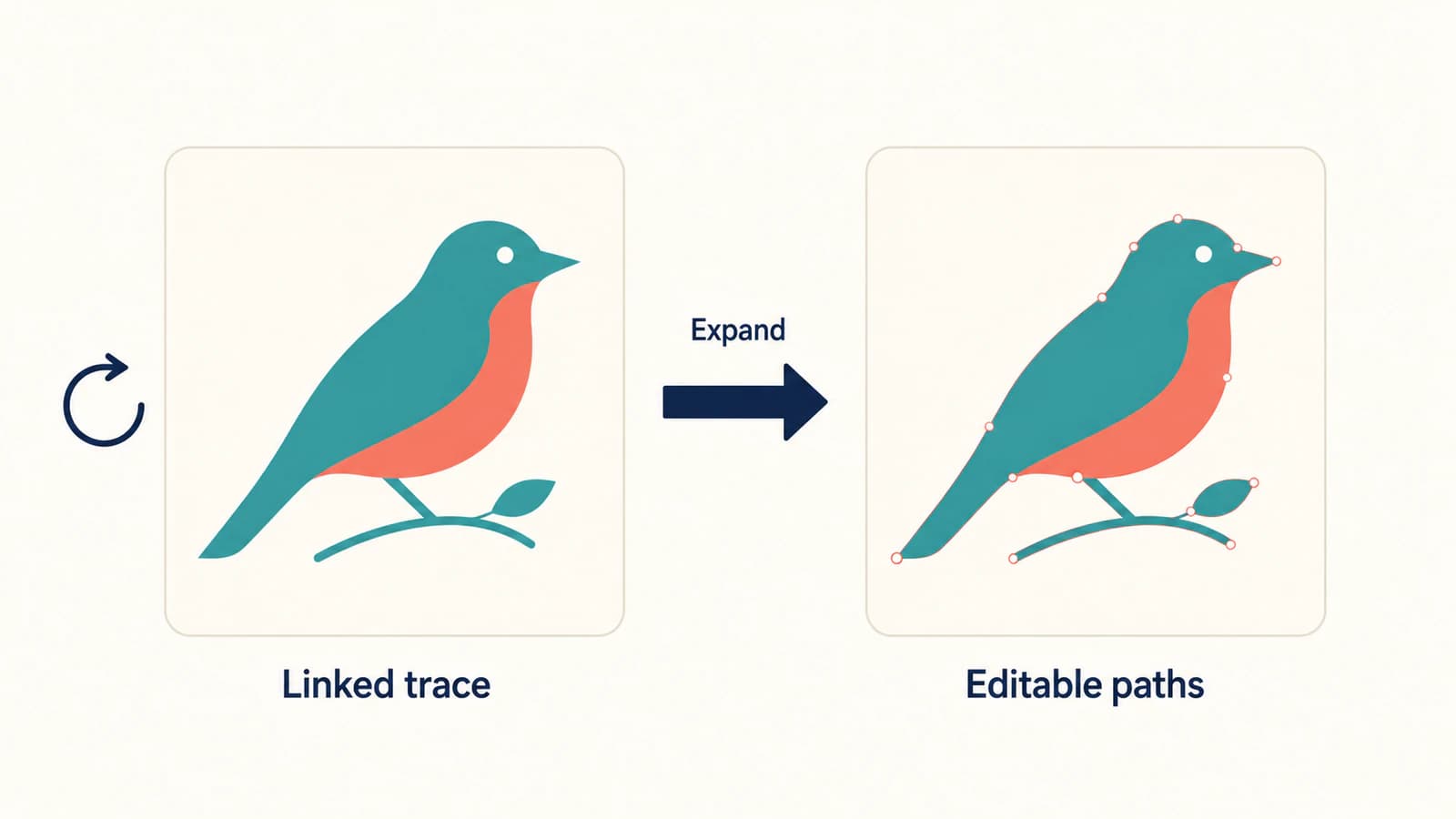
Раскрытие — граница редактирования, а не очистка. Если у трассировки уже искажённый угол или лишняя область, ожидайте проверки и исправления графики после.
Проверьте раскрытую группу и её отсечение
Если трассировка всё ещё ведёт себя как один объект, выясните, выбираете ли вы связанную трассировку, раскрытую группу или фигуру отсечения. Это разные структуры. Группа может содержать редактируемые векторы даже при выборе всей группы одним щелчком.
Начните с проверки содержимого. Если фигура отсечения больше не нужна, VectorStyler описывает Clear Object Shape в меню Object для удаления этой фигуры из отсечённой группы. Команда активна для подходящей выбранной группы; это не универсальное «удаление фона». Документация Editing Shapes также объясняет возможность собственной заливки и обводки группы отсечения.
Это различие важно при белом прямоугольнике вокруг графики. Перед удалением выясните, видите ли вы трассированный белый объект, заливку группы или границу отсечения. Попробуйте изменение на дубликате и сравните видимую графику, особенно у старой границы. Если рамка намеренно обрезала содержимое, её удаление может раскрыть графику за этой областью.
Руководство по SVG, которые не разгруппировываются разбирает ту же привычку проверки обменных файлов: определите группы, составные контуры, отсечения и растр перед командами для другой структуры.
Когда группа понятна, проверьте контуры:
- Удалите изолированные фрагменты, не принадлежащие исходной графике.
- Проверьте отверстия, просветы и промежутки при нужном размере просмотра.
- Сравните соседние цвета и частично прозрачные области.
- Упрощайте или перерисовывайте лишь нуждающиеся в этом контуры.
- Сохраняйте исходный эталон до прохождения исправленной графикой проверок.
Не удаляйте каждое отсечение и не сводите каждую группу лишь для более простого вида документа. Сохраняйте структуру, подходящую следующему использованию графики.
Tracing Guides — отдельный ручной способ
VectorStyler использует похожие имена для двух процессов. Панель Image Trace автоматически преобразует выбранное изображение. Панель Trace Guide подсвечивает края для инструмента Image Trace, позволяющего создавать или продолжать фигуры щелчками по выбранным краям. Различие явно описано в руководстве Tracing Guides.
Используйте направляющие, если нужны несколько выбранных фигур из изображения вместо полной автоматической трассировки. Откройте Trace Guide из меню Window, выберите изображение и стиль извлечения краёв, включите просмотр краёв и настройте до видимости нужных. Инструментом Image Trace щёлкните подсвеченный край для начала или продолжения фигуры; Escape завершает активный выбор и позволяет начать другой.
Этот способ всё ещё требует выбора краёв. Он не восстанавливает скрытые линии и не делает эталон низкого разрешения точным. Проверяйте полученные кривые по исходнику так же, как после автоматической трассировки.
Когда имеет смысл SVG внешней трассировки
Встроенная панель VectorStyler подходит для сравнения настроек трассировки внутри документа. Внешняя трассировка может подойти для подготовки повторно используемого SVG перед редактированием в VectorStyler. Приложение описывает импорт и экспорт SVG, поэтому подготовленный SVG — отдельный способ получения исходника.
Если редактируемый SVG уже содержит нужную графику, импортируйте напрямую. Растеризовать и трассировать его снова не нужно. Для растрового исходника руководство Image Trace и ИИ-векторизатора объясняет сравнение способов по результату и потребностям очистки.
Как это выглядит с PerfectVector
Если хотите подготовить SVG из плоского PNG или JPG перед редактированием в VectorStyler, используйте конвертер изображения в вектор PerfectVector для создания варианта. Проверьте силуэт, мелкие промежутки, цветовые области и фон, затем скачайте и откройте SVG в VectorStyler. Проверьте импортированные контуры и группировку перед выбором результата для правки. Если собственный Image Trace уже даёт подходящую графику, продолжайте с ним.
Сравнение на одном источнике полезнее предположения о победе любого движка на каждом изображении. Оценивайте те же детали и реальные правки проекта; одно число узлов или отполированный просмотр сами этого не устанавливают.
Частые вопросы
Где Image Trace в VectorStyler? Откройте Image Trace из меню Window, выберите импортированное пиксельное изображение, пресет в Styles и нажмите Trace. Панель Trace Guide и инструмент Image Trace — отдельный процесс следования выбранным краям изображения.
Почему нельзя редактировать контуры после трассировки? Результат по умолчанию — группа трассировки, связанная с исходным изображением. Используйте Expand Content из меню Styles при готовности прямого редактирования вектора. Затем проверьте полученную группу и содержимое.
Обновляет ли изменение настройки живой трассировки результат автоматически? Документированный процесс требует изменить настройку и снова нажать Trace. Сохранение связи с изображением делает правку возможной, но не означает непрерывного автоматического преобразования.
Делает ли Release векторы редактируемыми? Нет. Release возвращает исходное изображение из группы трассировки. Expand Content создаёт редактируемую векторную группу.
Почему большая залитая область исчезла? Проверьте пресет и Extract Fills. Некоторые пресеты предназначены для штрихов и игнорируют большие залитые области. Также проверьте Ignore White, если область белая.
Стоит ли удалить прямоугольное отсечение после раскрытия? Только если оно больше не нужно. Сначала проверьте группу и заливку. Clear Object Shape удаляет фигуру отсечения подходящей группы, что может раскрыть скрывавшееся содержимое.
Источники
- VectorStyler — Image Tracing — Описывает трассировку панели, пресеты, смысл настроек, группы трассировки, Release и Expand Content.
- VectorStyler — Discovering VectorStyler — Объясняет намеренное игнорирование больших залитых областей некоторыми пресетами штрихов.
- VectorStyler — Editing Shapes — Объясняет группы отсечения, их заливку и обводку и Clear Object Shape.
- VectorStyler — Tracing Guides — Различает направляемую трассировку краёв инструментом и автоматическую трассировку панели.
- VectorStyler — Frequently Asked Questions — Подтверждает импорт и экспорт SVG для альтернативного источника.
Есть плоское изображение для подготовки в SVG? Преобразуйте своё изображение, сравните мелкие промежутки и цветовые границы с исходником, затем проверьте импортированные контуры в VectorStyler перед переходом к очистке.
Ещё из блога

Xara Bitmap Tracer: настройте трассировку и проверьте фигуры
Превратите растр в редактируемые фигуры режимами и настройками Xara Bitmap Tracer. Проверьте кривые, углы, цветовые области и экспортированную графику перед передачей.

Растр в вектор в Moho: трассировать или оставить растр?
Выберите трассировку в Moho, многослойный растр или импорт SVG. Проверьте цветовые области, отверстия и подвижные части перед созданием анимационного рига.