
SVG не разгруппировывается: определите объект и устраните проблему
Если SVG не разгруппировывается, это может быть одиночный или составной контур либо встроенное изображение. Определите объект, затем выберите решение.
На этой странице
- Сначала проверьте тип выделенного объекта
- Только группу можно исправить разгруппировкой
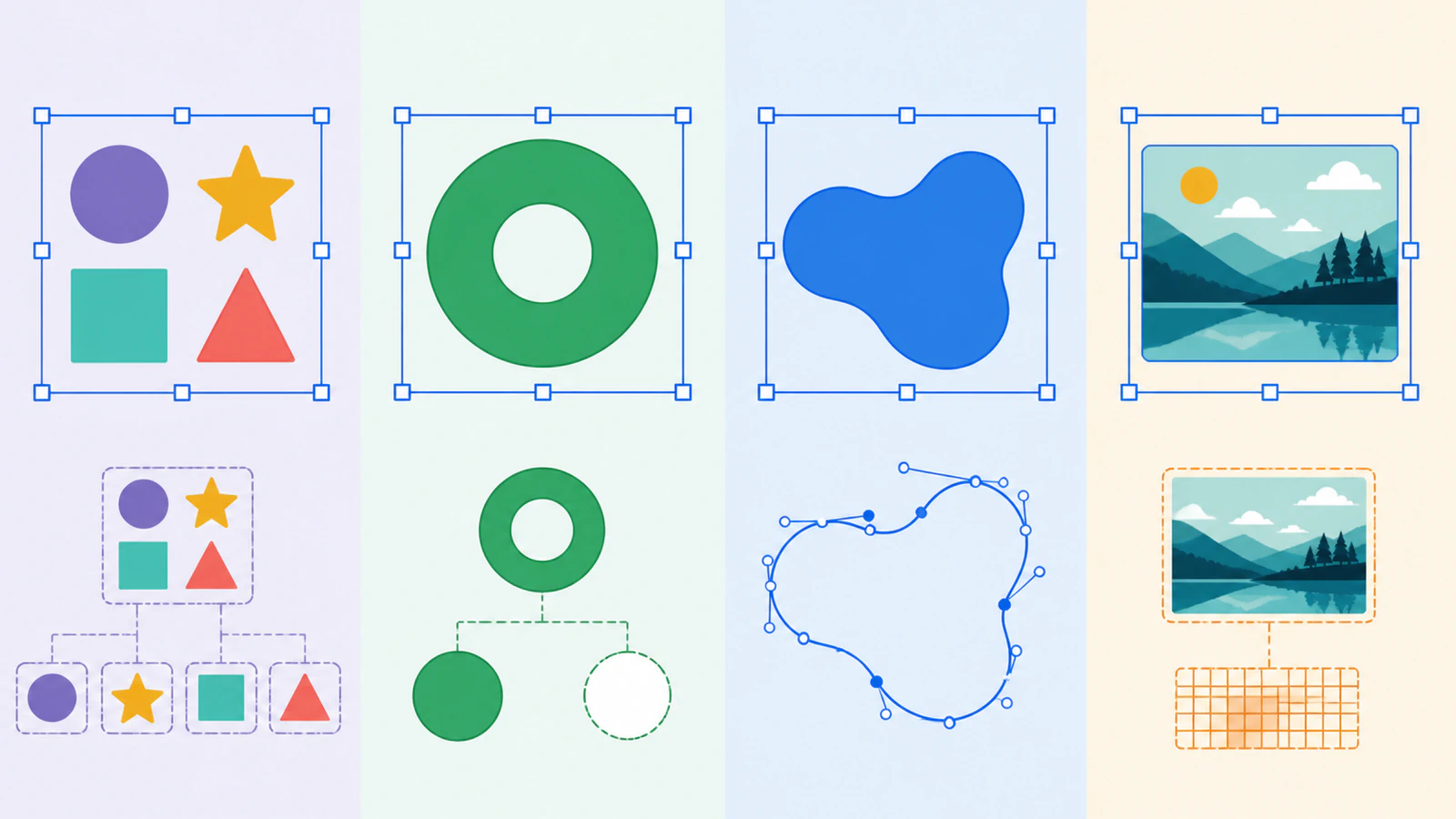
- Составной контур выглядит раздельным, но ведёт себя как один объект
- В одиночном контуре нечего раскрывать
- SVG может содержать одно растровое изображение
- А обтравочные контуры, маски и символы?
- Безопасный порядок исправления
- Как предотвратить проблему в передаваемых файлах
- Частые вопросы
- Источники
Разгруппировка работает только тогда, когда выделенный объект действительно является группой. SVG, похожий на несколько частей, может оказаться одним составным контуром, обычным контуром, обрезанным объектом или растровым изображением внутри контейнера SVG. Повторное нажатие Ungroup не меняет ни одну из этих структур.
Полезный вопрос — не «Где правильная команда разгруппировки?», а «Что я выделил?». Когда вы это определите, решение обычно простое: разгруппировать настоящую группу, разъединить составной контур, отредактировать узлы одиночного контура или трассировать встроенный растр в настоящие векторные фигуры.
Быстрая диагностика
- Если панель объектов показывает группу или в исходнике SVG есть
<g>, используйте Ungroup. - Если в одном выделении есть отдельные отверстия или островки, попробуйте Break Apart либо Release Compound Path на копии.
- Если редактирование узлов показывает один контур, разгруппировывать нечего. Редактируйте или разделите этот контур.
- Если объект — один прямоугольник и при увеличении распадается на блоки, вероятно, это встроенное изображение. Найдите исходный растр и векторизуйте его правильно.
Сначала проверьте тип выделенного объекта
SVG — формат контейнера, а не обещание, что каждая видимая часть является отдельным слоем. Он может содержать сгруппированные векторные элементы, отдельные и составные контуры, текст, структуры обрезки и растровые изображения. Если вы разрабатываете редактор на canvas, руководство по импорту SVG в Fabric.js показывает, как разобрать отдельные объекты, перекрасить одну именованную часть и проверить экспортированный SVG.
В diagrams.net сравните изображения SVG и нативные шаблоны draw.io, прежде чем разгруппировывать импортированную графику. Масштабируемое изображение и фигура диаграммы с заданными точками соединения редактируются по-разному.
Тот же вопрос об изображениях и нативных фигурах в другом редакторе диаграмм разобран в статье что становится редактируемым после импорта SVG в Excalidraw.
Поэтому одинаковый симптом встречается в Cricut Design Space, Silhouette Studio, LightBurn, Inkscape, Illustrator и офисных приложениях. В PowerPoint сначала отличите графику SVG от фигур Office с помощью руководства по преобразованию SVG и редактированию частей в PowerPoint. Программы называют команды по-разному, но в основе файла всё равно одна из нескольких распространённых структур.
| Что вы видите | Что, вероятно, содержит файл | Что попробовать |
|---|---|---|
| Несколько объектов выделяются вместе, панель слоёв показывает группу | Настоящую группу SVG | Разгруппировать |
| Несколько островков или отверстий выделяются одним объектом | Составной контур | Разъединить на копии |
| У одного контура видны редактируемые опорные узлы | Одиночный контур | Править узлы, разрезать или разделить контур |
| Выделяется прямоугольный объект, увеличение показывает пиксели | Встроенное растровое изображение | Извлечь или найти растровый исходник, затем векторизовать |
| Часть рисунка скрыта за границей | Обтравочный контур или маску | Снять обтравку или отредактировать содержимое |
Только группу можно исправить разгруппировкой
В разметке SVG элемент <g> — контейнер для других элементов SVG, а стандарт допускает произвольную глубину вложения групп. Дизайнер может сгруппировать круг, надпись и фон, чтобы они перемещались вместе. Разгруппировка удаляет контейнер группы редактора и открывает дочерние элементы.
Попробуйте следующее:
- Дублируйте файл или сохраните рабочую копию.
- Выделите объект один раз.
- Смотрите на панель Layers или Objects, а не только на холст.
- Если выделенный элемент — группа, выполните Ungroup один раз.
- Повторяйте только при наличии вложенных групп.
Вложенные группы встречаются часто. У логотипа может быть группа иконки, группа надписи и общая родительская группа. Две или три осознанные разгруппировки — нормально. Нажимать, пока рисунок не развалится, — нет. Остановитесь, как только нужные части станут выделяться.
Составной контур выглядит раздельным, но ведёт себя как один объект
Буква «O», кольцо и логотип с вырезанным негативным пространством часто являются составными контурами. Видимое отверстие — не белый объект сверху. Его создают несколько подконтуров и правило заливки; спецификация контуров SVG явно поддерживает составные контуры для структур вроде отверстия в кольце.
Эта структура полезна: она сохраняет внутренние просветы и вырезы при перемещении и смене цвета. Разъединение может заполнить отверстия, разделить островки или изменить восприятие внутренней и внешней областей режущим устройством. Если отверстие уже закрылось, сначала используйте диагностику заполненных отверстий, а не применяйте новые команды к контурам.
Если вам действительно нужны отдельные части:
- сначала дублируйте объект;
- используйте Release Compound Path, Break Apart или аналогичную команду;
- затем проверьте каждое отверстие и внутренний просвет;
- восстановите составную структуру, если целевой программе нужен один чистый силуэт.
Для файла резки разделение частей не обязательно улучшение. Если текущий составной контур режется правильно, оставьте его как есть.
В одиночном контуре нечего раскрывать
Один контур может огибать сложный силуэт и всё равно быть одним объектом. Переключитесь на инструмент узлов или прямого выделения. Если опорные точки появляются вдоль всей границы, вы уже видите редактируемую геометрию.
Теперь доступны операции с контурами, а не с группами:
- перемещать узлы для изменения формы;
- разрезать контур в выбранных узлах;
- разделить фигуру другим контуром;
- использовать Break Apart, если контур содержит несвязанные подконтуры;
- перерисовать локальный участок при слишком грубой трассировке.
Это важно для автотрассированных рисунков. Конвертер может создавать одну фигуру на цвет, а не на каждый распознаваемый человеком предмет. Синяя рубашка и синий глаз могут стать одним составным объектом из-за общей заливки. Файл векторный, но его структура не соответствует ожидаемым смысловым слоям.
Для анимации в Rive решите, какие части должны двигаться независимо, прежде чем разъединять или объединять контуры. Импорт SVG создаёт нативные объекты Rive, поэтому проверьте полученную Hierarchy и движение одной части. Руководство по подготовке импорта SVG в Rive связывает исходные группы и настройки окраски с импортированными частями, неподдерживаемыми эффектами и центрами вращения для анимации.
SVG может содержать одно растровое изображение
SVG может включать элемент <image>. Спецификация встроенного содержимого SVG говорит, что он может ссылаться на растровое содержимое PNG или JPEG. Внешний файл заканчивается на .svg, но рисунок внутри по-прежнему состоит из пикселей.
Есть три быстрые проверки:
- Увеличьте. Если края становятся блочными, выделенное содержимое — растр.
- Откройте SVG в текстовом редакторе. Найдите
<image,data:image,.pngили.jpg. - Проверьте тип объекта. Прямоугольное изображение без редактируемых узлов — не группа векторных фигур.
Не трассируйте снимок экрана SVG, если исходный PNG, JPG или файл рисунка ещё существует. Используйте самый чистый доступный исходник. Каждый экспорт и снимок экрана может добавлять размытие масштабирования или артефакты сжатия.
На этом этапе может помочь PerfectVector: его преобразование изображения в вектор может восстановить подходящий плоский рисунок в виде редактируемых контуров. Фотографию оставьте растром, если не нужна намеренно упрощённая векторная стилизация. Фотография не становится аккуратным набором смысловых слоёв только потому, что находится внутри SVG.
Подробнее об этой ловушке контейнера — в руководстве по SVG, который всё ещё выглядит пикселизованным.
А обтравочные контуры, маски и символы?
Некоторые файлы векторные, но всё равно не поддаются обычной разгруппировке:
- Обтравочный контур скрывает часть объекта без удаления. Снимите обтравку, чтобы открыть всю геометрию, затем решите, нужно ли сохранять обрезанные части.
- Маска управляет видимостью через светлые и тёмные значения. Её снятие может открыть неожиданный рисунок или изменить прозрачность.
- Символу или связанному экземпляру может понадобиться Expand, Detach или Convert to Paths перед прямым редактированием.
- Заблокированный слой — состояние редактора, а не структура SVG. Разблокируйте его до диагностики файла.
Такие структуры стоит сохранять, если вид уже правильный, а нужно лишь изменить размер или разместить файл. Раскрытие всего может сильно усложнить сопровождение маленького организованного SVG.
Безопасный порядок исправления
Сначала используйте наименее разрушительное действие:
- Сохраните копию.
- Разблокируйте объект или слой.
- Проверьте тип объекта на панели слоёв.
- Разгруппируйте подтверждённую группу.
- Снимайте обтравку или маску только тогда, когда проблема в скрытой геометрии.
- Разъединяйте составной контур только при необходимости редактировать части отдельно.
- Редактируйте или разделяйте одиночный контур вместо попыток разгруппировки.
- Повторяйте трассировку только при наличии пикселей или непригодной геометрии и доступного исходного растра.
Так отверстия, наложения и отношения слоёв сохраняются, пока вы не установите, что причина именно в них.
Как предотвратить проблему в передаваемых файлах
Перед отправкой SVG другому человеку:
- назовите важные группы и слои в исходном документе;
- преобразуйте текст в контуры только в копии для передачи, сохранив редактируемый текст в оригинале;
- не встраивайте растр, если получатель ожидает редактируемые векторные фигуры;
- приложите PNG для предпросмотра, чтобы не путать вид и редактируемость;
- откройте экспортированный SVG во втором редакторе и выделите несколько частей;
- сообщите получателю, является ли файл послойным, сведённым или намеренно одной составной фигурой.
Если вы купили файл, сохраните весь набор загрузки. Автор мог включить послойный SVG, DXF, EPS или исходник, даже если первый открытый SVG сведён.
Частые вопросы
Почему команда Ungroup для SVG неактивна? Выделенный объект, вероятно, не группа. Это может быть одиночный или составной контур, изображение, обтравка или заблокированный объект. Проверьте панель Layers или Objects и используйте команду для соответствующего типа.
Почему SVG импортируется одним объектом? Он мог быть экспортирован одним составным контуром, создан по одной фигуре на цвет, сведён исходным приложением или сохранён со встроенным растром. Один объект не означает автоматически повреждённый файл; проверьте узлы и исходную разметку до изменений.
Как разделить однослойный SVG в Cricut Design Space? Если это один цвет и один контур, в Design Space нет скрытых слоёв для раскрытия. Разделите рисунок в векторном редакторе, вернитесь к исходному послойному файлу или восстановите цветовые области, затем импортируйте SVG заново.
Можно разгруппировать SVG в Inkscape или Illustrator? Да, если выделена настоящая группа. Inkscape и Illustrator также имеют команды для составных контуров, обтравочных структур и разделения контуров. Эти команды решают проблемы разных структур и не являются усиленными вариантами Ungroup.
Может PerfectVector сделать встроенное изображение редактируемым? PerfectVector может трассировать исходный растр в векторные контуры, если исходник подходит: например, плоский логотип, иконка или иллюстрация. Он не восстанавливает исходные именованные слои дизайнера или редактируемый текст, а фотографии обычно лучше оставить растровыми.
Источники
- W3C — структура документа SVG — Контейнер
<g>и модель вложенных групп. - W3C — контуры SVG — Контуры, несвязанные подконтуры и геометрия составных контуров.
- W3C — встроенное содержимое SVG — Растровые PNG и JPEG внутри элементов
<image>SVG. - MDN — обтравка и маски SVG — Различие поведения обтравок и масок.
- Cricut — неподдерживаемые элементы при загрузке изображений — Обработка обтравочных контуров, текста, связанных изображений и встроенного растра в одном из целевых приложений.
Не продолжайте бороться с одной и той же неактивной командой. Сначала определите структуру. Если SVG окажется пикселями в контейнере, восстановите исходный рисунок как редактируемые векторные контуры, затем проверьте результат перед продолжением.
Ещё из блога

Булевы операции SVG в Paper.js: вырезание и объединение
Импортируйте контуры SVG в Paper.js, объедините перекрывающиеся фигуры, вычтите настоящее отверстие и проверьте экспорт в небольшом воспроизводимом браузерном примере.
Keynote SVG Break Apart: редактируйте отдельные фигуры
Используйте Break Apart в Keynote на Mac или iPad, разделяйте редактируемые фигуры SVG и определяйте, означает ли отсутствие команды необходимость другого исходного файла.