
Keynote SVG Break Apart: редактируйте отдельные фигуры
Используйте Break Apart в Keynote на Mac или iPad, разделяйте редактируемые фигуры SVG и определяйте, означает ли отсутствие команды необходимость другого исходного файла.
На этой странице
Выберите SVG в Keynote на Mac и выполните Format → Shapes and Lines → Break Apart. Затем щёлкните вне графики и выберите нужную часть. На iPad выберите SVG и используйте Format → Arrange → Break Apart. Apple описывает способы для Mac и iPad.
Это полезно, если нужно перекрасить лист, удалить часть иконки или переставить иллюстрацию для слайда. Обычный PNG не превращается в векторные фигуры. Сначала решите, есть ли у вас пригодная SVG-графика или только её картинка.
Выберите исходник для нужной правки
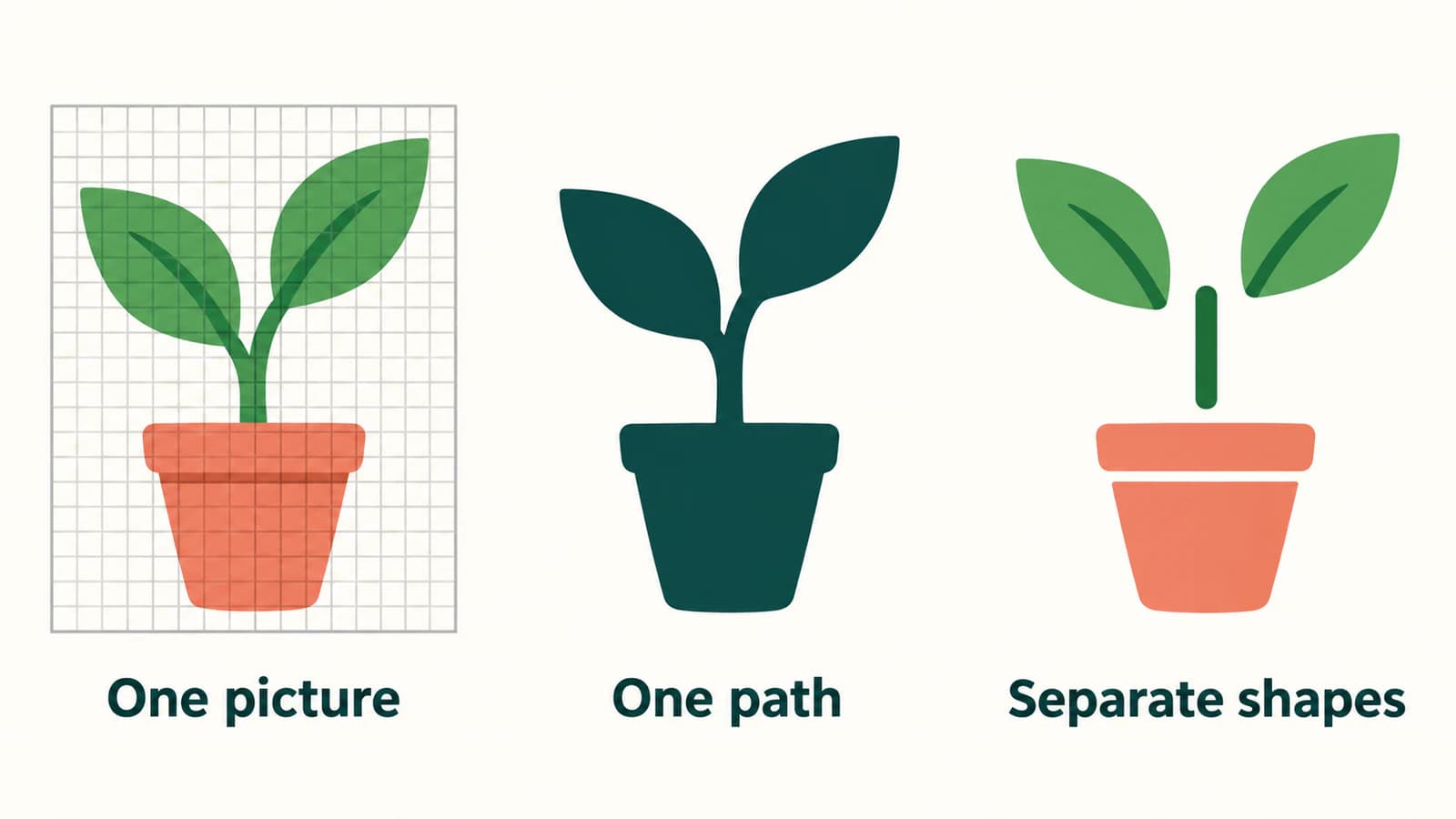
Представьте иллюстрацию растения в горшке для слайда мастер-класса. Вы хотите вынести один лист наружу и изменить его цвет, чтобы показать этап роста. Растение может выглядеть одинаково в трёх файлах, но каждый требует своего подхода.
| Что содержит файл | Что это означает для правки листа | Первый шаг |
|---|---|---|
| Картинка PNG или JPG | Лист — участок пикселей внутри картинки | Найти исходный вектор, нарисовать простые части или трассировать подходящую графику |
| Один связный векторный контур | Лист входит в общую геометрию остального силуэта | Отредактировать или перерисовать эту область в исходной графике |
| Отдельные векторные фигуры | У листа собственная геометрия объекта | Попробовать Break Apart в Keynote, затем выбрать лист |
Средний случай легко упустить. Векторный файл может чётко масштабироваться, не организуя иллюстрацию в узнаваемые части. Соединённые лист и стебель не становятся отдельными объектами лишь потому, что вы можете назвать их отдельно.
Расширение .svg также не доказывает, что вся графика — контуры. SVG допускает встроенный растр через элемент image, как определяют правила встроенного содержимого SVG W3C. Если не уверены в исходнике, выполните проверку встроенного изображения прежде чем тратить время на команды Keynote.
Вставьте SVG и разделите рабочую копию
Сохраните нетронутую копию графики на другом слайде. Она понадобится для проверки результата после изменения рабочей версии.
На Mac перетащите настоящий SVG-файл из Finder на слайд. Руководство Apple по вставке изображений поддерживает добавление SVG и перетаскивание изображений из Finder. Используйте сам файл, а не скриншот веб-просмотра.
Настройки различаются по платформам:
| Шаг | Keynote на Mac | Keynote на iPad |
|---|---|---|
| Выбор | Щёлкните вставленный SVG | Коснитесь вставленного SVG |
| Разделение | Меню Format вверху экрана → Shapes and Lines → Break Apart | Кнопка Format → Arrange → Break Apart |
| Проверка части | Щёлкните вне графики, затем нужную фигуру | Коснитесь вне графики, затем нужной фигуры |
| Разделение оставшихся групп | Выберите графику, затем меню Arrange → Ungroup при необходимости | Выберите графику, затем коснитесь Ungroup при необходимости |
Это документированные шаги Apple для SVG. Руководство Mac описывает белые маркеры вокруг редактируемых частей; руководство iPad — синие. Если команда выполнилась, но всё растение выбирается вместе, попробуйте документированный шаг Ungroup перед выводом о неудачном импорте.
Break Apart и Ungroup имеют разные задачи в этой последовательности. Первая раскрывает фигуры подходящего SVG-изображения. Вторая разделяет объекты, оставшиеся вместе как группа. Остановитесь, когда можно выбрать нужную область. Выделение всех частей из всех групп может усложнить простую правку слайда.
Эти инструкции относятся к приложениям Mac и iPad. Используйте соответствующее руководство Apple для устройства вместо переноса меню из Pages, Numbers или PowerPoint. Если презентация редактируется в приложении Microsoft, используйте отдельный процесс преобразования SVG в PowerPoint.
Проверьте результат на одной правке листа
Перед переработкой всей иллюстрации проверьте одну правку на копии слайда. Для растения:
- Выберите только перемещаемый лист. Если также выбираются горшок или другой лист, проверьте, не остаются ли части сгруппированными.
- Передвиньте лист на небольшое расстояние. Посмотрите на промежуток в месте соединения со стеблем и отмените перемещение после проверки структуры.
- Примените нужный цвет листа. Убедитесь, что другая область не изменилась вместе с ним.
- Просмотрите слайд в размере презентации. Технически редактируемая деталь может быть слишком мелкой, чтобы помочь аудитории.
Этот тест даёт критерий остановки: лист меняется независимо, соединение выглядит намеренным, остальное растение остаётся визуально согласованным. Это предлагаемая проверка вашего файла, а не утверждение об одинаковых частях любого импортированного SVG.
Если перемещение листа показывает недостающий участок стебля, решите, хотите ли восстановить соединение или оставить исходное расположение. Декоративная графика часто рисуется для одной фиксированной композиции. Разделение частей не добавляет скрытую или никогда не нарисованную графику.
Сравните копию с нетронутым слайдом перед продолжением. Проверьте отверстие горшка, перекрывающиеся листья, тонкий стебель и затенение. Если графика содержит буквы, проверьте и их; редактируемость фигур отличается от редактируемого текста. Храните подписи слайда в обычных текстовых блоках Keynote, если слова нужно будет менять позже.
Если Break Apart неактивна или отсутствует
Инструкции Apple для Mac говорят, что неактивная Break Apart означает невозможность разделения выбранного изображения. На iPad руководство описывает отсутствие команды для такого изображения. Это сообщает недоступность операции для текущего выбора, но не определяет один универсальный дефект файла.
Проверяйте случаи по порядку:
| Что вы видите | Что проверить | Следующее действие |
|---|---|---|
| У выбранного элемента нет полезной команды | Это SVG-файл, PNG-просмотр или другой объект слайда? | Вставить исходный SVG на пустой слайд и выбрать только его |
| Break Apart выполнена, но вся иллюстрация всё ещё выбирается | Сгруппированы ли полученные части? | Попробовать Ungroup своей платформы, затем выбрать снова |
| Одна область остаётся неразделимой | Это один связный контур, а не группа? | Проверить в исходном векторном редакторе; разделить или перерисовать нужную область там |
| Части выбираются, но графика выглядит неправильно | Какой конкретный край, перекрытие, заливка или эффект изменились? | Вернуться к нетронутой копии и подготовить более простой вариант импорта |
Для проблемы конкретного файла экспортируйте только лист и стебель из исходного векторного редактора и проверьте сокращённую копию. Если она работает, возвращайте другие компоненты поэтапно. Это помогает найти проблемную часть без повторного изменения всей иллюстрации.
Не считайте серую команду причиной новой трассировки существующего вектора. Повторная трассировка добавляет восстановление и может отбросить полезную геометрию. Более общее руководство по SVG, которые не разгруппировываются объясняет различия групп, контуров и встроенных картинок.
Когда единственный исходник — PNG или JPG
Для небольшого геометрического растения встроенные фигуры Keynote могут быть самым простым способом: нарисуйте горшок, стебель и листья отдельными объектами с самого начала. Так вы решаете, где они соединяются и как должны двигаться. Фотографии обычно место на слайде как фотографии, если вы намеренно не хотите упрощённую векторную графику.
Если нужно повторно использовать более подробную растровую иллюстрацию, инструмент PerfectVector для преобразования клипарта в SVG может восстановить контуры перед этапом Keynote. Начните с самого чёткого доступного исходника. Проверьте векторный просмотр на очертание листа, тонкий стебель, палитру и нежелательные фоновые области, затем скачайте SVG, когда результат восстановления соответствует иллюстрации.
Откройте SVG в Keynote и повторите приёмочный тест листа. Полезный результат — иллюстрация с областями, которые можно выбирать и менять для слайда. Векторизация не восстанавливает исходные слои дизайнера, скрытую графику и не обещает отдельную фигуру Keynote для каждой видимой детали. Если нужны именно эти части, завершите структуру в векторном редакторе перед повторным импортом.
Храните растровый исходник и SVG-оригинал вне презентации для дальнейших правок. Общее объяснение восстановления есть в статье что меняет векторизация изображения.
Частые вопросы
Как разделить SVG в Keynote на Mac? Выберите SVG и выполните Format → Shapes and Lines → Break Apart из меню вверху экрана. Щёлкните вне графики, затем нужную часть. Если части остаются сгруппированными, выберите графику и выполните Arrange → Ungroup.
Можно ли разделить SVG-изображения в Keynote на iPad? Да. Выберите SVG, коснитесь кнопки Format, затем Arrange и Break Apart. Коснитесь вне графики и выберите отдельную фигуру. Если части остаются сгруппированными, выберите графику и коснитесь Ungroup.
Почему Break Apart серая в Keynote? Apple говорит, что при неактивной команде на Mac выбранное изображение нельзя разделить. Убедитесь, что выбрали настоящий SVG, а не растровый просмотр или другой объект. Если Break Apart уже выполнена, проверьте группировку и структуру контуров перед изменением исходника.
Преобразует ли Keynote Break Apart PNG в SVG? Документированный процесс начинается с SVG-изображения; это не трассировка растра. Для PNG или JPG найдите исходный вектор, нарисуйте простые компоненты встроенными фигурами Keynote или сначала векторизуйте подходящую графику. Затем проверьте, раскрывает ли полученный SVG нужные слайду части.
Источники
- Apple — Combine or break apart shapes in Keynote on Mac — Описывает команду Mac для SVG, выбор редактируемой части и необязательный шаг Ungroup.
- Apple — Combine or break apart shapes in Keynote on iPad — Описывает настройки iPad и поведение недоступной команды.
- Apple — Add images in Keynote on Mac — Подтверждает вставку SVG и перетаскивание файлов изображений из Finder.
- W3C — SVG 2 Embedded Content — Определяет растровое содержимое внутри файла SVG.
Есть только растровый клипарт? Подготовьте SVG из иллюстрации, проверьте важные области и одну независимую правку в Keynote перед адаптацией остального слайда.
Ещё из блога

Импорт SVG в Fabric.js: редактируемая графика на canvas
Импортируйте SVG в Fabric.js как редактируемые объекты, перекрасьте одну часть и экспортируйте проверенную копию SVG. Следуйте примеру и отличайте проблемы исходника от ошибок API.

Свои SVG-фигуры draw.io: изображения или трафареты?
Выберите встроенное SVG-изображение или XML-трафарет в формате draw.io. Проверьте редактируемые цвета и точки соединения, затем сохраните нужный объект в библиотеке.