
Добавьте логотип в KiCad: Image Converter или импорт SVG?
Выберите способ добавления логотипа в KiCad: импорт чистого SVG, преобразование растра в посадочное место или изображение-образец, которое не попадёт на изготовленную плату.
На этой странице
- Image Converter, импорт SVG и изображения-образцы — разные вещи
- Способ 1: импорт существующего логотипа SVG
- Подготовьте SVG до работы в KiCad
- Способ 2: KiCad Image Converter для растра
- Способ 3: сначала восстановить растровый логотип как SVG
- Изображение-образец не появится на плате
- Проверьте логотип перед изготовлением
- Частые вопросы
- Источники
Если ваш логотип уже является чистым SVG, импортируйте его как графику в KiCad вместо повторной трассировки. Если остался только PNG или другой растр, Image Converter в KiCad может превратить его в символ или посадочное место. Третий способ — разместить изображение-образец, но оно служит только при проектировании и не становится рисунком на изготовленной плате.
Правильный выбор зависит меньше от расширения файла, чем от содержимого логотипа и места, где он должен появиться на плате.
Если вы используете EasyEDA, перед импортом сравните изображения на платах EasyEDA и контуры SVG для панелей Pro. Подходящий процесс определяется редакцией и рабочей областью.
Выберите способ за 30 секунд
- У вас настоящий SVG с редактируемыми контурами: импортируйте графику напрямую в PCB Editor.
- У вас только чистый растр: используйте Image Converter или сначала восстановите логотип как SVG, если нужно очистить кривые.
- Вам нужен только визуальный ориентир при разводке платы: разместите изображение-образец, затем замените его графикой платы до изготовления.
- Исходник размыт, текстурирован или является фотографией: упростите или перерисуйте его. Дополнительная трассировка не восстановит утраченную геометрию.
- Перед заказом плат: проверьте логотип в окончательном физическом размере и примените актуальные требования изготовителя к шелкографии или меди.
Image Converter, импорт SVG и изображения-образцы — разные вещи
KiCad 10 включает Image Converter в менеджере проектов. Официальное введение в KiCad описывает его как инструмент преобразования растровых изображений в символы или посадочные места. Это полезно, когда исходник действительно растровый, а в месте назначения нужна геометрия KiCad.
В PCB Editor также есть Import Graphics. Актуальное руководство PCB Editor включает SVG в поддерживаемые форматы рисунков. Это более короткий путь, если логотип уже содержит пригодные векторные контуры.
То же руководство отличает импортированную графику от изображений-образцов. Изображение-образец помогает размещать или обводить объекты, но KiCad указывает, что оно не включается в производственные данные. Это не короткий путь к переносу PNG на готовую плату.
| Исходник | Лучший первый способ | Что проверить |
|---|---|---|
| Чистый логотип SVG | Import Graphics | Масштаб, слой, заливки, отверстия и сложность контуров |
| Контрастный PNG или растр | Image Converter | Порог, полярность, окончательный размер и получившееся посадочное место или символ |
| Растровый логотип, которому нужна очистка кривых | Восстановление в SVG, затем импорт | Верность формы, число узлов, замкнутость контуров и одноцветный вид |
| Фото только для выравнивания | Place Reference Image | Замените его настоящей графикой платы до вывода |
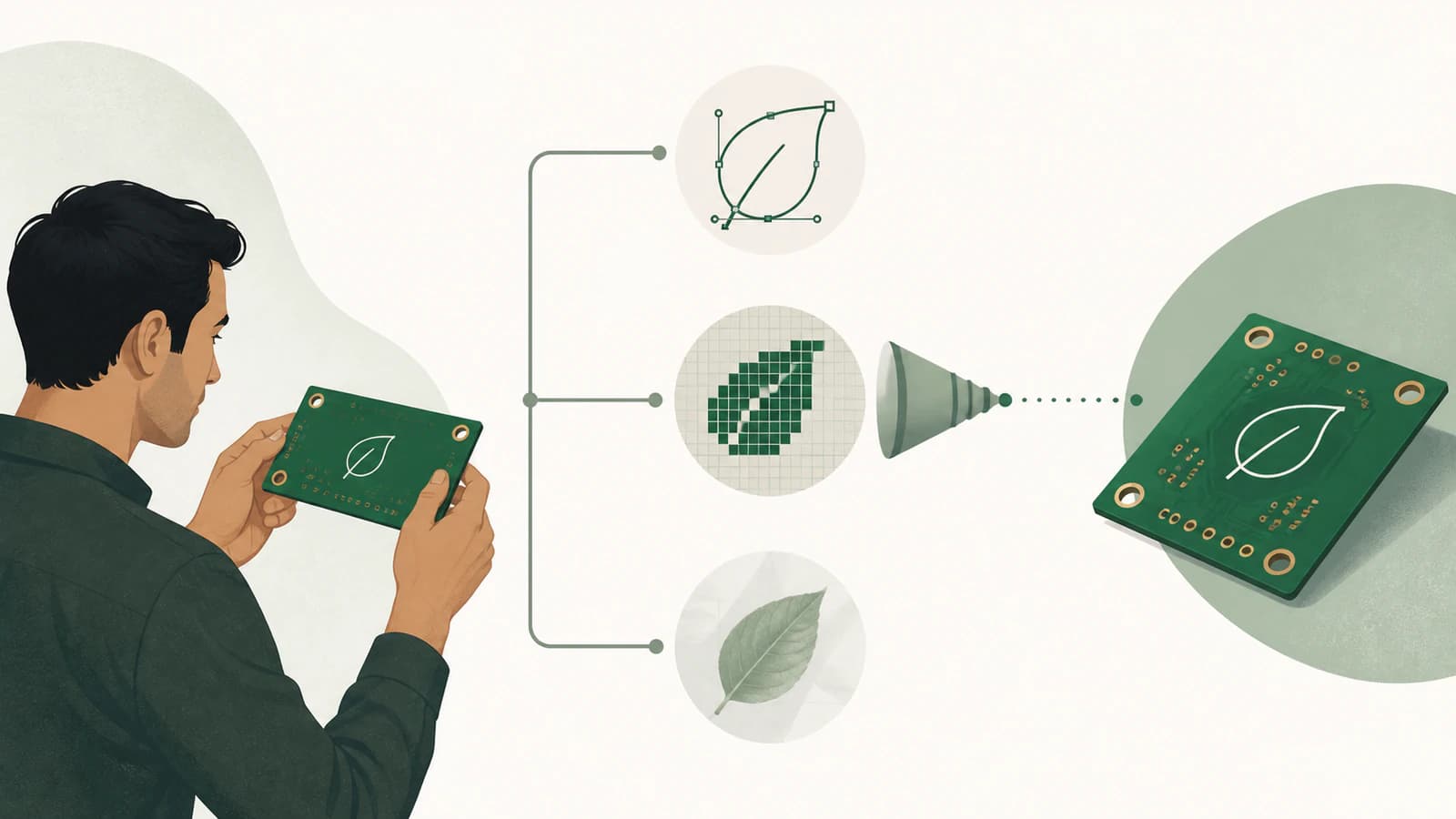
Способ 1: импорт существующего логотипа SVG
Используйте этот способ, если можете открыть SVG в векторном редакторе и выделить логотип как контуры. Не трассируйте его повторно только потому, что в KiCad есть преобразователь изображений. Повторная трассировка может добавить лишние узлы, смягчить углы, закрыть мелкие промежутки или изменить форму букв.
Подготовьте SVG до работы в KiCad
Сохраните копию оригинала, затем сделайте отдельную копию для передачи на плату:
- Удалите скрытые объекты, фон, обтравочные маски и эффекты, которым не нужно попадать на плату.
- Преобразуйте живой текст в контуры в копии для передачи, чтобы логотип не зависел от установленного шрифта.
- Сведите рисунок к цветам или залитым фигурам, которые может передать целевой слой.
- Убедитесь, что внутренние просветы букв и намеренные отверстия остаются пустыми.
- Упрощайте только явно лишние узлы. Не меняйте фирменную кривую ради минимального числа точек.
Затем используйте команду Import Graphics в PCB Editor и выберите целевой слой. Для обычного печатного знака на верхней стороне это может быть слой лицевой шелкографии. Медь, паяльная маска и другие варианты имеют разные производственные последствия, поэтому подтвердите нужный слой до размещения графики.
По возможности импортируйте в известном масштабе. После размещения измерьте логотип в KiCad, а не доверяйте его видимому размеру на экране.
Способ 2: KiCad Image Converter для растра
Image Converter — прямой вариант, когда исходник является чистым контрастным растром. Он интерпретирует видимое изображение и создаёт объекты KiCad, а не сохраняет исходные пиксели.
Практическая последовательность:
- Начните с самой крупной и чистой доступной версии логотипа.
- Обрежьте пустые поля и удалите случайный фоновый шум.
- Превратите рисунок в чёткое светло-тёмное изображение, если знак на плате будет одноцветным.
- Откройте Image Converter из менеджера проектов KiCad.
- Загрузите растр и выберите подходящий результат, например посадочное место для размещения на плате.
- Намеренно задайте физические размеры, сохраните результат и разместите его на плате.
- Проверьте посадочное место в окончательном размере и сравните с исходником.
Не считайте, что предпросмотр, гладкий при сильном увеличении, сохранится при производстве. Сопоставьте тонкие штрихи, мелкие промежутки, просветы букв и тесные интервалы с актуальными возможностями изготовителя платы.
Обсуждение сообщества KiCad Правильное использование Image Converter также напоминает, что символы, посадочные места и графика предназначены для разных мест. Выбирайте результат по месту назначения знака, а не только по исходному типу файла.
Способ 3: сначала восстановить растровый логотип как SVG
Иногда растр подходит для автоматического восстановления, но вы хотите проверить и очистить контуры до их попадания на плату. Этот промежуточный способ полезен, когда оригинальный вектор логотипа утрачен, особенно если в нём есть криволинейные надписи или несколько фигур, которые нужно упростить до одного цвета платы.
Векторизатор логотипов PerfectVector восстанавливает поддерживаемые PNG, JPG и WebP как редактируемые векторные контуры. Сравните предпросмотр с оригиналом, проверьте границы фигур и скачайте результат, только если он является полезной отправной точкой. Затем создайте копию для платы, сведите её к нужной одноцветной геометрии и импортируйте этот SVG в KiCad.
Этот способ не создаёт за вас объекты со смыслом печатной платы. Он восстанавливает редактируемый рисунок. Вы по-прежнему выбираете слой KiCad, физический размер и производственную обработку и применяете правила изготовителя.
Вместо этого перерисуйте вручную, если:
- исходник слишком мал или размыт, чтобы определить нужные края;
- текст должен точно соответствовать гарнитуре и интервалам;
- знак содержит волосные линии или мелкие выворотные элементы, которые не сохранятся в размере платы;
- фотографию, текстуру, тень или градиент нужно превратить в простой производственный знак;
- согласование бренда требует точной геометрии, а не близкой автоматической трассировки.
Изображение-образец не появится на плате
Команда Place Reference Image в KiCad полезна для компоновки и трассировки. Её можно использовать для выравнивания контура платы по механическому эскизу или сравнения размещённого логотипа с растровой пробой.
Но изображение-образец не изготавливается. Перед созданием производственных файлов убедитесь, что видимый логотип состоит из импортированной графики, посадочного места или другого намеренно созданного объекта платы на правильном слое. Скройте изображение-образец и убедитесь, что производственный знак остался.
Эта единственная проверка выявляет распространённую ошибку: проект может выглядеть законченным в редакторе, хотя логотип отсутствует в выводе.
Проверьте логотип перед изготовлением
Выполняйте эти проверки для рисунка, размещённого на плате, а не только для исходного SVG:
- Слой: убедитесь, что графика находится на нужной стороне и слое.
- Размер: измерьте итоговую ширину и высоту в единицах платы.
- Сохранность линий и промежутков: сопоставьте самые тонкие штрихи и маленькие пустые области с актуальными опубликованными правилами изготовителя или его ответом для вашего заказа.
- Полярность: проверьте, не поменялись ли местами залитые и пустые области.
- Читаемость: просмотрите плату примерно в физическом размере и распечатайте бумажную пробу, если масштаб трудно оценить.
- Геометрия: ищите открытые контуры, неожиданные заливки, обрезанные части и избыток точек.
- Вывод: проверяйте созданные производственные данные в подходящем просмотрщике, а не доверяйте одному редактору.
PCB Editor в KiCad предоставляет Simplify Polygons для удаления лишних точек из выбранных полигонов. Используйте её осторожно. Меньшее число точек может облегчить работу с геометрией, но агрессивное упрощение может изменить знак.
Более старое, но конкретное руководство сообщества element14 показывает преобразование растра в посадочное место для шелкографии. Со времени KiCad 6 интерфейс изменился, поэтому названия команд и поведение сверяйте с актуальной документацией KiCad 10.
Частые вопросы
Для логотипа лучше использовать KiCad Image Converter или импортировать SVG? Импортируйте SVG, если он уже содержит чистые векторные контуры. Используйте Image Converter, если исходник растровый и вы хотите, чтобы KiCad создал из него символ или посадочное место.
Может ли KiCad напрямую импортировать логотип SVG? Да. Документация PCB Editor в KiCad 10 включает SVG в поддерживаемые форматы Import Graphics. Перед изготовлением проверьте масштаб, слой, заливки и геометрию после импорта.
Попадёт ли изображение-образец KiCad в Gerber или производственный вывод? Нет. KiCad описывает изображения-образцы как вспомогательные средства проектирования, не включаемые в производственный вывод. Замените образец настоящей графикой платы или посадочным местом.
Можно ли поместить цветной логотип на шелкографию платы? Обычный слой шелкографии — не то же самое, что полноцветное изображение. Подготовьте рисунок для реального процесса и цветов, предлагаемых изготовителем, и уточните у него наличие специальной полноцветной услуги.
Почему импортированный логотип потерял мелкие детали? Исходник может быть слишком сложным для своего физического размера, или трассировка могла объединить мелкие промежутки и фигуры. Осмысленно упростите рисунок, увеличьте его или перерисуйте критичные детали, затем снова проверьте производственный вывод.
Источники
- KiCad — введение — Актуальный обзор инструментов KiCad 10, включая назначение Image Converter: преобразование растра в символ или посадочное место.
- KiCad — PCB Editor — Актуальная документация Import Graphics, изображений-образцов, упрощения полигонов, слоёв и производственного вывода.
- Форум KiCad.info — правильное использование Image Converter — Недавнее обсуждение сообществом результата преобразователя и выбора места назначения.
- Сообщество element14 — KiCad 6: добавление логотипов и графики на шелкографию — Конкретный пример преобразования растра в посадочное место для шелкографии, используемый как старое описание интерфейса.
- PerfectVector — векторизатор логотипов — Текущий процесс восстановления растрового логотипа, предпросмотр, поддерживаемые входные форматы и границы возможностей продукта.
Если векторный оригинал утрачен, а оставшийся логотип — чистый плоский рисунок, восстановите его как редактируемые контуры SVG, проверьте каждую важную фигуру и импортируйте копию для платы в KiCad только после проверки в окончательном размере.
Ещё из блога

Как превратить ИИ-логотип в настоящий редактируемый SVG
Превратите созданный ИИ логотип в редактируемый SVG, замените искажённую надпись настоящим текстом, проверьте контуры и узнайте, когда лучше перерисовать вручную.

Кривые Безье SVG: уберите излом без новых узлов
Исправьте стык кубических кривых Безье SVG, выровняв направляющие. Сравните неравные и отраженные направляющие, разберитесь с командой S и сохраните намеренные углы.