
Импорт SVG-логотипа в EasyEDA: изображение PCB или контуры панели?
Импортируйте логотип в EasyEDA Standard или Pro, не смешивая инструменты изображений PCB и контуры SVG панели. Проверьте редактор, слой, размер и графику перед экспортом.
На этой странице
- Определите рабочее пространство перед импортом
- Проверьте три разных результата на одной эмблеме
- Импортируйте логотип в редактор PCB EasyEDA Standard
- Для графики PCB используйте инструменты изображений PCB Pro
- Выберите shape или image в редакторе панелей Pro
- Готовьте более четкий логотип только при необходимости
- Проверьте целевой слой и передаваемую графику
- Частые вопросы
- Источники
EasyEDA может импортировать SVG-логотип, но редакция и рабочее пространство определяют применимый процесс. Редакторы PCB и посадочных мест Standard принимают SVG через Import Image. В Pro также предусмотрен импорт изображений для PCB. Отдельный редактор панелей Pro поддерживает импорт SVG как редактируемых контуров.
Последнюю функцию легко неверно понять по результатам поиска. Руководство Pro Place SVG явно ограничивает редактируемый импорт SVG рабочим пространством панелей и описывает импорт в других пространствах как изображения. Оно не обещает то же редактирование контуров в документе PCB.
Для логотипа на слое шелкографии начните с инструкций по импорту изображений для PCB. Для графики, отдельные части которой нужно редактировать на панели, проверьте тип импорта панели. Одно расширение файла не делает эти две задачи равнозначными.
Определите рабочее пространство перед импортом
| Где вы работаете | Документированная отправная точка | Что проверить дальше |
|---|---|---|
| Редактор PCB или посадочных мест Standard | Значок изображения в PCB Tools открывает Insert Image | Активный слой и настройки изображения |
| PCB или библиотека PCB Pro | Place Image или Import Image | Слой, размеры и настройки изображения |
| Редактор панелей Pro | Импорт SVG предлагает shape или image | Нужны ли редактируемые контуры или картинка |
| Схема Standard | Объект изображения со свойством URL | Действительно ли цель — иллюстрация схемы |
Руководство Standard по импорту рассматривает процессы схем и PCB на одной странице. Его инструкции URL для схемы не являются инструкциями размещения логотипа на шелкографии PCB.
Аналогично руководство «Place SVG» может быть правильным для панели, но отвечать не на вопрос вашей платы. Проверьте тип документа перед поиском отсутствующего пункта меню или установкой расширения.
Проверьте три разных результата на одной эмблеме
Рассмотрим исходную эмблему кометы: изогнутый полумесяц с отдельной четырехлучевой звездой. Зазор между двумя частями важен, а асимметрия помогает заметить случайное отражение.
Для графики PCB важны положение видимых элементов и сохранение зазора в нужном размере. Для картинки панели может хватить перемещения всей эмблемы вместе. Для редактируемых контуров панели нужна возможность менять звезду отдельно от полумесяца.
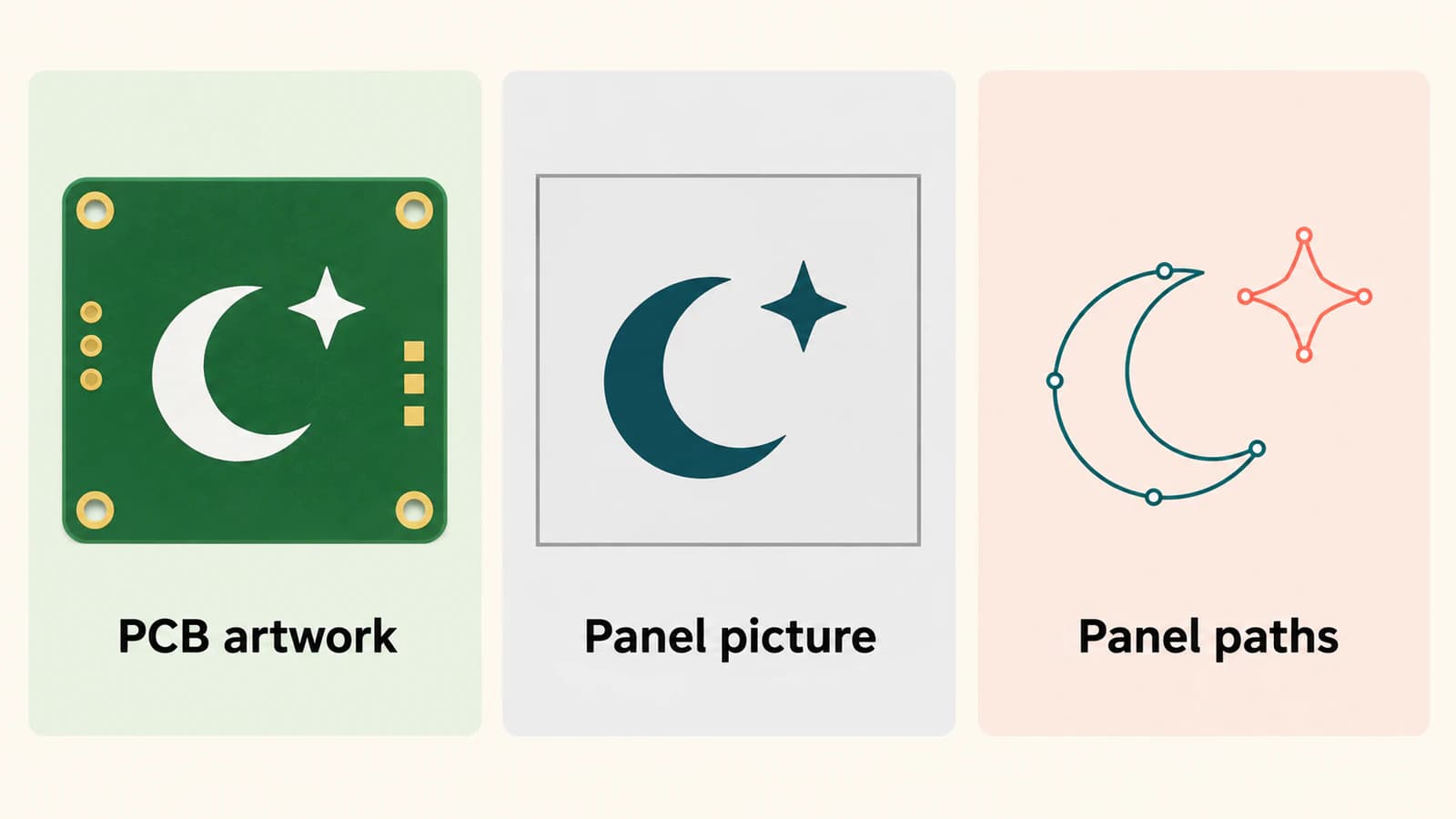
Логотип, выглядящий четким при большом увеличении, все равно нужно проверить в реальном выходном размере. Для кометы проверьте узкие кончики полумесяца и открытый зазор возле звезды, затем слой графики.
Импортируйте логотип в редактор PCB EasyEDA Standard
Документация Standard перечисляет поддержку JPG, BMP, PNG, GIF и SVG в процессе изображений PCB и посадочных мест.
- Откройте нужный документ PCB или посадочного места и выберите целевой слой.
- Нажмите значок изображения в PCB Tools для открытия Insert Image.
- Выберите файл логотипа. Проверьте настройки допуска, упрощения, размера и инверсии в предпросмотре.
- Разместите изображение и проверьте атрибуты. Руководство говорит, что изначально оно попадает на активный слой; слой можно изменить позднее, например на TopSilkLayer.
Для кометы сравните предпросмотр с оригиналом. Если звезда сливается с полумесяцем, отмените настройку, закрывшую зазор, или используйте более четкий исходник. Если фон становится видимой графикой, проверьте инверсию перед размещением.
Не заключайте, что прием SVG гарантирует независимое редактирование каждого исходного объекта SVG. Страница Standard описывает импорт изображений и его управление; оценивайте следующую операцию по реальному поведению полученного объекта.
Для графики PCB используйте инструменты изображений PCB Pro
Руководство Pro по изображениям PCB описывает Place → Image и Import → Image. Оно перечисляет SVG вместе с растровыми форматами и поддерживает размещение изображений в PCB и документах библиотеки PCB.
Задайте нужные размеры в диалоге импорта, обращая внимание, миллиметры это или милы. Проверьте параметры обработки изображения вместо предположения о сохранении исходного вида при каждой настройке. Руководство описывает управление допуском, упрощением, сглаживанием и инверсией.
После размещения проверьте текущий слой и свойства объекта. Документация включает управление слоем, шириной, высотой и отражением. Для кометы убедитесь, что звезда остается с нужной стороны и обе части помещаются в доступной области графики.
Это процесс изображений PCB. Функция редактируемых контуров на отдельной странице панели не должна служить доказательством сохранения структуры исходных контуров SVG при импорте PCB.
Выберите shape или image в редакторе панелей Pro
В редакторе панелей различие явно задано. Руководство по изображениям панели описывает диалог импорта SVG с вариантами shape и image, а также управлением размером. Для изображений других форматов этот выбор типа импорта SVG недоступен.
Выберите представление под правку:
- Картинка: используйте, если достаточно размещения и изменения размера всей эмблемы.
- Фигура: используйте, если нужны редактируемые контуры SVG, описанные в руководстве панели по SVG.
Попробуйте одну небольшую операцию в копии перед импортом коллекции графики. Для кометы попробуйте редактировать или переместить звезду независимо. Это напрямую проверяет нужную возможность; одно выделение рамки всей эмблемы — нет.
Документация панели также ограничивает картинки ее слоем печати. Рассматривайте это поведение панели отдельно от выбора слоя PCB. Слой печати панели не доказывает назначение логотипа слою шелкографии PCB.
Готовьте более четкий логотип только при необходимости
Оба документированных процесса PCB уже принимают растровые изображения. Не нужно векторизовать каждый PNG только ради его приема диалогом импорта. Если текущий исходник дает пригодную графику в нужном размере, продолжайте нативный процесс.
Если у вас небольшой или грубый растровый логотип и нужен векторный оригинал для повторного использования, векторизуйте логотип с PerfectVector. Проверьте предпросмотр на отсутствующие кончики полумесяца, заполненный фон или звезду, слившуюся с полумесяцем. Скачайте SVG, затем импортируйте пробный вариант по инструкциям реального рабочего пространства EasyEDA.
Заново проверьте результат после импорта. Векторизация подготавливает графику; она не устанавливает электрическую геометрию, размеры платы или производственную пригодность.
SVG также может содержать встроенный растр. Если предполагаемый векторный оригинал все еще ведет себя как картинка, используйте проверки растрового содержимого SVG для исследования исходника. Эта диагностика отличается от намеренного импорта SVG редактором через процесс изображений.
Для очистки фона и выбора полезного исходника логотипа см. руководство по векторизации логотипов. Введение в векторизацию изображений объясняет, что трассировка может восстановить из видимой графики.
Проверьте целевой слой и передаваемую графику
Перед признанием импорта завершенным проверьте часть дизайна, которую будете передавать:
- Контекст: подтвердите, документ ли это Standard PCB, Pro PCB или Pro panel.
- Представление: проверьте реальную нужную правку, например перемещение всего логотипа или изменение отдельной части.
- Слой: проверьте целевой слой документа; не полагайтесь на случайно активный слой.
- Размер и вид: проверьте размеры, ориентацию, узкие детали и пустые зазоры в нужном выходном размере.
- Вывод: проверьте экспортированную графику для целевой среды и сравните с ее требованиями.
Для PCB отделяйте декоративную роль логотипа от контактных площадок, медной геометрии и границы платы. Импорт эмблемы не является методом восстановления этих элементов дизайна из изображения. Если сравниваете процессы EDA, руководство по импорту логотипов KiCad рассматривает другой путь растра в посадочное место; его шаги не следует подставлять вместо EasyEDA.
Частые вопросы
Может ли EasyEDA импортировать SVG-логотип на PCB? Да. Процесс изображений PCB и посадочных мест Standard и процесс изображений PCB Pro перечисляют поддержку SVG. Следуйте инструкциям своей редакции и проверьте целевой слой и размеры после размещения.
Означает ли функция Place SVG Pro возможность редактировать контуры SVG в PCB? Нет. Цитируемое руководство Pro ограничивает импорт редактируемых контуров SVG рабочим пространством панелей. Документация PCB описывает процесс импорта изображения.
Нужно ли сначала преобразовать PNG-логотип в SVG? Для самого импорта в описанные инструменты изображений PCB это не требуется: они принимают растровые форматы. Векторный оригинал может быть полезен, если исходник требует очистки или повторного использования; проверяйте импортированный результат в любом случае.
Может ли трассированный логотип дать границу платы или электрическую геометрию? Считайте трассированный логотип графикой. Создавайте и проверяйте границы платы, контактные площадки и электрическую геометрию через процесс дизайна, подходящий этим элементам.
Источники
- EasyEDA — Standard Import Image — Отдельные процессы схем и PCB, поддерживаемые форматы, настройки и поведение активного слоя.
- EasyEDA — Pro PCB Image — Команды изображений PCB, настройки изображений, размеры и свойства слоя.
- EasyEDA — Pro Panel Place SVG — Редактируемые контуры SVG и явное ограничение рабочим пространством панели.
- EasyEDA — Pro Panel Images — Выбор фигуры или изображения SVG и размещение картинок панели.
Сначала выберите рабочее пространство EasyEDA, затем проверьте нужное представление и слой. Если грубый растровый исходник задерживает работу, подготовьте пробный векторный логотип, проверьте детали и повторите проверки после импорта.
Ещё из блога

SVG в jsPDF: сохраните контуры логотипа в PDF из браузера
Используйте svg2pdf.js с jsPDF для размещения SVG-логотипа, сохранения поддерживаемых контуров и выбора размера в PDF. Сравните сохраненный файл с растровым экспортом той же графики.

SVG-изображения Graphviz: переносимая графика узлов
Добавьте SVG-графику в узел Graphviz, проверьте ссылку на изображение и сравните полный комплект ресурсов, перенесенную диаграмму и автономную копию для передачи.