
Inkscape: чем отличаются Object to Path и Stroke to Path
Сравните Object to Path и Stroke to Path в Inkscape на одном круге. Узнайте, где остаётся редактируемая обводка, а где появляется залитая полоса, и что проверить.
На этой странице
- Сравните команды на одном круге с обводкой
- Object to Path меняет представление фигуры
- Stroke to Path превращает закрашенную полосу в геометрию
- Посмотрите разницу на собственном примере SVG
- Выберите представление для следующего действия
- Ни одна команда не трассирует пиксели в контуры
- Проверьте выбранный объект перед новым преобразованием
- Частые вопросы
- Источники
Object to Path в Inkscape превращает фигуру или текст в геометрию контура. Stroke to Path превращает видимую обводку в залитую геометрию. Для круга без заливки с толстой обводкой Object to Path сохраняет редактируемую обводку, а Stroke to Path делает само кольцо залитой фигурой.
Выбирайте команду по тому, что нужно редактировать: линию, несущую обводку, или границы закрашенной полосы. Снимок кольца в обоих случаях может выглядеть похоже, поэтому одного внешнего вида для проверки недостаточно.
Сравнение опирается на документированное поведение команд Inkscape и небольшой собственный пример SVG. Код и проверки отрисовки ниже показывают два представления; это не файлы, экспортированные самим Inkscape.
Сравните команды на одном круге с обводкой
Начните с круга без заливки, с бирюзовой обводкой шириной 24 единицы. Сохраните оригинал и сделайте отдельную копию для каждого преобразования, чтобы результат одной команды не стал входными данными для другой.
Обводка рисует полосу вдоль границы фигуры или контура. Её осевая линия — геометрическая линия, вокруг которой рисуется эта полоса. Заливка окрашивает область, замкнутую геометрией, согласно своему правилу заполнения.
Для этого простого круга разница такова:
| Вопрос | Object to Path | Stroke to Path |
|---|---|---|
| Что становится геометрией контура? | Геометрическая граница круга | Видимая полоса обводки |
| Откуда после этого берётся цвет? | Из редактируемой обводки контура | Из заливки преобразованной полосы |
| Можно ли расширить существующую полосу прежним регулятором ширины обводки? | Да | Нет; теперь полоса — геометрия |
| Что редактируется узлами? | Контур, несущий обводку | Границы, замыкающие залитую полосу |
| Какой исходный инструмент редактирования теряется? | Специальные маркеры круга | Исходные настройки редактируемой обводки полосы |
Таблица намеренно касается одного круга без заливки и пунктира. Текст, выделения с заливкой и обводкой, маркеры, эффекты и преобразованные группы требуют отдельной проверки. Не выводите из этого примера постоянное число узлов или объектов.
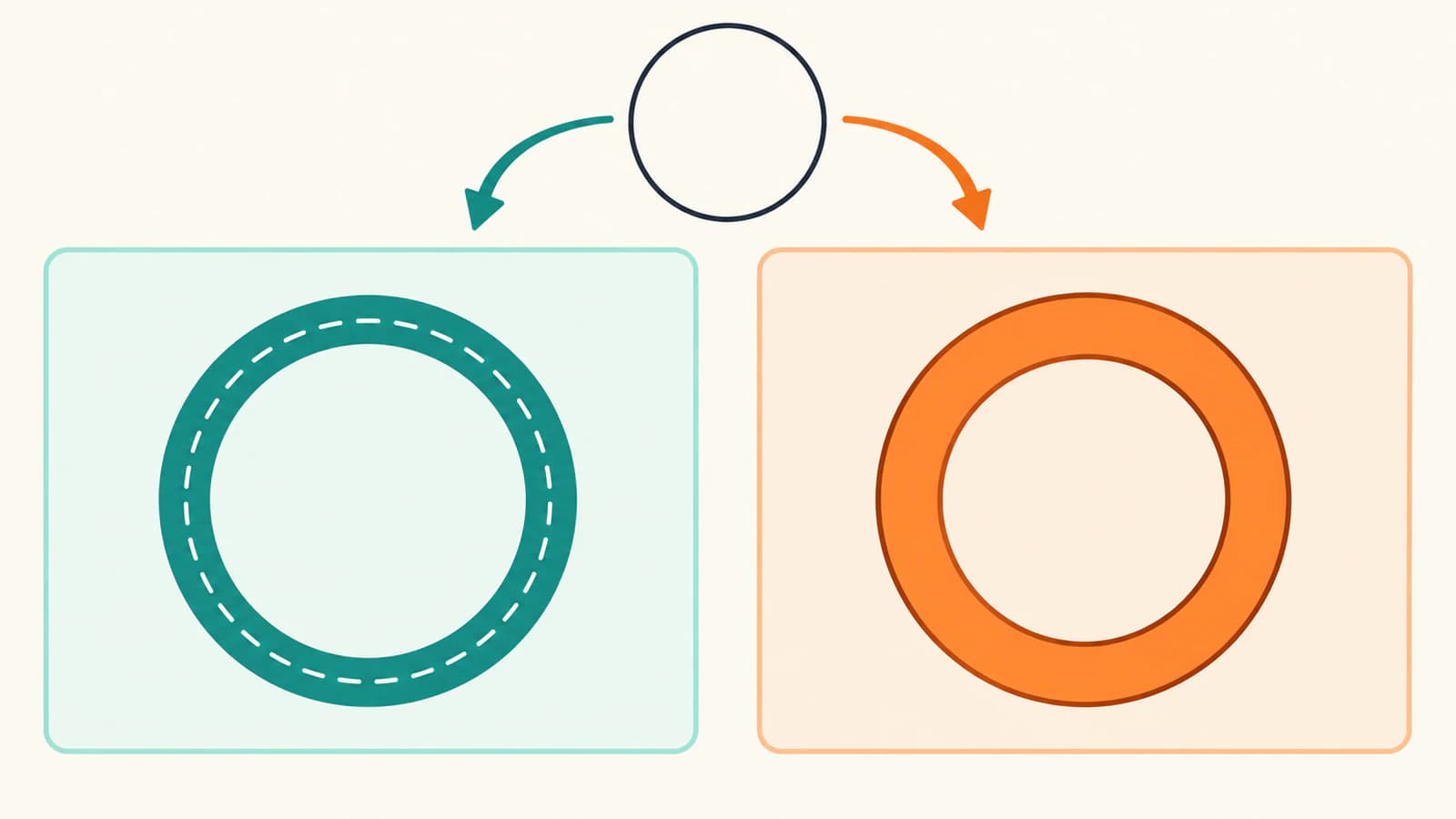
Object to Path меняет представление фигуры
Раздел руководства Inkscape о преобразовании фигур в контуры различает геометрическую фигуру со специальными настройками и контур, редактируемый узлами. Изначально у круга есть собственные элементы управления. Используйте Path → Object to Path, когда нужно менять его геометрию узлами контура.
Само преобразование круга в контур не превращает толщину обводки в залитую геометрию. Контур по-прежнему может иметь заливку и обводку. В нашем случае без заливки бирюзовая полоса остаётся редактируемой обводкой круглого контура.
Поэтому Object to Path полезна, когда нужно изменить часть круга, сохранив возможность регулировать ширину обводки. Если требуется лишь увеличить круг или изменить ширину, команда менее полезна: исходная фигура уже имеет нужные настройки.
Преобразование также лишает фигуру её специальных инструментов. В расширенном учебнике Inkscape описано сохранение внешнего вида при потере возможностей, связанных с исходным типом объекта. Сохраните оригинальный круг, если позже планируете редактировать его именно как круг.
Для текста тот же компромисс влияет на редактирование: преобразованные буквы можно менять как контуры, а исходный редактируемый текст стоит оставить в отдельном оригинале. Преобразование текста и превращение обводки в очертание решают разные задачи.
Stroke to Path превращает закрашенную полосу в геометрию
Используйте Path → Stroke to Path, когда видимая область обводки должна стать залитой геометрией контура. Расширенный учебник Inkscape объясняет это на контуре без заливки, но с обводкой: результат преобразования имеет заливку и не имеет обводки.
В примере круга представьте две границы: внешнюю сторону кольца и внутреннюю сторону отверстия. Вместе они замыкают бирюзовую область, которую раньше рисовала редактируемая обводка.
Преобразованная обводка — залитый контур, представляющий её прежнюю видимую область. После преобразования исходная толщина становится частью геометрии. Чтобы изменить её, нужно редактировать границы или применить подходящую геометрическую операцию, а не менять прежнюю ширину обводки.
К результату можно добавить новую обводку, поскольку контур по-прежнему может её иметь. Это добавит краску вокруг новой геометрии, но не восстановит исходное представление обводки круга. Различие важно, когда после добавления ещё одной обводки очертание неожиданно становится толще.
У открытых линий видимое очертание также зависит от окончаний и соединений. Раздел руководства Inkscape об обводках объясняет их как настройки обводки. Если исходник использует такие возможности, проверяйте фактический результат, а не ожидайте точного поведения непунктирного круга.
Посмотрите разницу на собственном примере SVG
Три файла ниже описывают одно и то же кольцо в области рисунка 256 × 256. Это оригинальные SVG-иллюстрации для данного сравнения, а не XML, скопированный из результата команд Inkscape.
Сохраните каждый блок под указанным именем. Откройте их в программе просмотра или редакторе с поддержкой SVG и сравните исходный код вместе с внешним видом.
1. Исходная фигура, shape.svg:
<svg xmlns="http://www.w3.org/2000/svg"
     width="256" height="256" viewBox="0 0 256 256">
  <circle cx="128" cy="128" r="72"
          fill="none" stroke="#0d9488" stroke-width="24"/>
</svg>
2. Контур с редактируемой обводкой, center-path.svg:
<svg xmlns="http://www.w3.org/2000/svg"
     width="256" height="256" viewBox="0 0 256 256">
  <path d="M 128 56 A 72 72 0 1 1 128 200
           A 72 72 0 1 1 128 56 Z"
        fill="none" stroke="#0d9488" stroke-width="24"/>
</svg>
Элемент изменился с circle на path, но stroke и stroke-width остались. Контур описывает осевую линию; обводка рисует её толщину.
3. Залитая полоса, filled-band.svg:
<svg xmlns="http://www.w3.org/2000/svg"
     width="256" height="256" viewBox="0 0 256 256">
  <path d="M 128 44 A 84 84 0 1 1 128 212
           A 84 84 0 1 1 128 44 Z
           M 128 68 A 60 60 0 1 1 128 188
           A 60 60 0 1 1 128 68 Z"
        fill="#0d9488" fill-rule="evenodd"/>
</svg>
Внешний и внутренний радиусы полосы равны 84 и 60 единицам: это радиус 72 плюс или минус половина ширины обводки 24. Правило заливки evenodd оставляет центр незакрашенным. У этого файла есть заливка, но нет редактируемой обводки.
Мы сохранили и заново открыли файлы, проверили атрибуты и отрисовали их с помощью Sharp и librsvg. Во всех трёх исходных визуализациях центр оставался пустым, а одна и та же контрольная точка кольца — бирюзовой. Сглаженные пиксели границ не были идентичны, поэтому это демонстрация представлений, а не попиксельное сравнение экспорта.
Затем в копии файла с редактируемой обводкой мы изменили только stroke-width="24" на stroke-width="40". Полоса расширилась: ранее пустая точка 128,40 стала закрашенной. В неизменённом файле с залитой полосой она осталась пустой.
В этом и состоит полезная проверка: определите, что задаёт ширину, затем намеренно измените это свойство. Встроенные команды Inkscape для примера не выполнялись, и эти визуализации не определяют число узлов, группировку или поведение экспорта самого редактора.
Выберите представление для следующего действия
Выбирайте команду по цели следующей правки:
| Ваша цель | Подходящий вариант | Что проверить после |
|---|---|---|
| Изменить форму круга отдельными узлами контура | Object to Path | Фигура стала контуром, а нужная редактируемая обводка сохранилась |
| Продолжить менять ширину, пунктир, окончания или соединения | Сохранить редактируемую обводку | Эти настройки по-прежнему управляют изменяемой полосой |
| Сделать видимую полосу частью залитого силуэта | Stroke to Path | Бывшая полоса стала залитой геометрией, нужное отверстие сохранилось |
| Сохранить линию для процесса, следующего по осевому контуру | Сохранить исходный контур | Следующая программа использует этот контур нужным образом |
Залитое очертание и осевая линия — разные исходные данные для резки или рисования плоттером. Программа, идущая по границам контуров, может иначе трактовать внутреннее и внешнее очертания залитого кольца, чем одну осевую линию. Поэтому преобразование обводки — выбор геометрии, а не гарантия одного прохода машины. Если фактический импорт создаёт лишние проходы, используйте проверки двойных линий резки.
Аналогично, преобразование может помочь, если принимающая программа иначе обрабатывает обводки, но не объясняет любую пропавшую линию. Если линия исчезает после экспорта, следуйте диагностике экспорта обводок SVG.
Ни одна команда не трассирует пиксели в контуры
PNG или JPG — растровое изображение из пикселей. Эти две команды меню Path относятся к существующим векторным фигурам, тексту, контурам и их обводкам. Это не процессы трассировки изображений.
Если выбранный элемент — изображение, решите, действительно ли нужна векторная геометрия. Для локальной трассировки используйте отдельный процесс Inkscape Trace Bitmap. Если SVG по-прежнему ведёт себя как один выбранный объект, сначала проверьте группы, составные контуры и встроенные изображения, а не преобразовывайте его снова и снова.
Если у вас только простой растровый логотип и нужны редактируемые залитые контуры, ещё одной отправной точкой станет инструмент преобразования изображения в вектор PerfectVector. Проверьте защищённый растровый предпросмотр, затем разблокируйте результат до реального редактирования и экспорта SVG. Осмотрите полученные контуры в редакторе до выбора команды: трассированный силуэт не восстанавливает осевую линию исходного рисунка.
Проверьте выбранный объект перед новым преобразованием
Сохраните редактируемый оригинал, работайте с копией и проверьте в своём документе Inkscape три вещи:
- Тип объекта: выбраны фигура со специальными настройками, текст, обычный контур, группа или встроенное изображение?
- Окрашивание: видимая полоса создаётся обводкой или заливкой?
- Цель правки: нужно сдвинуть осевую линию, изменить её ширину или поменять границы залитой области?
Используйте инструмент Node вместе с панелью Fill and Stroke. Наличие узлов не доказывает, что обводка преобразована: обычный контур всё ещё может нести редактируемую обводку. Наличие залитой полосы не доказывает готовность файла к резке или печати.
Другие проблемы, выходящие за рамки выбора этой команды, рассмотрены в руководствах по устранению неполадок SVG.
Частые вопросы
Превращает ли Object to Path заодно обводку в очертание?
Нет. Object to Path превращает фигуру или текст в геометрию контура. Полученный контур может сохранить редактируемую обводку. Используйте Stroke to Path, когда закрашенная полоса обводки должна стать залитой геометрией.
Можно ли изменить ширину после Stroke to Path?
Прежняя ширина обводки теперь является частью геометрии залитого очертания. Редактируйте границы или используйте подходящую геометрическую операцию. Новая обводка окрашивает пространство вокруг этой геометрии, но не восстанавливает исходную редактируемую обводку.
Остаётся ли контур объектом в Inkscape?
Да. Контур — один из видов объектов. Object to Path превращает поддерживаемые объекты, не являющиеся контурами, в геометрию контура; она не заставляет объект перестать быть объектом.
Превратит ли какая-либо из команд PNG в редактируемые контуры?
Нет. Трассировка растра в вектор — отдельный процесс. Сначала создайте или получите векторную геометрию, затем проверьте, содержит ли она фигуры, редактируемые обводки или залитые контуры, и только после этого выбирайте команду преобразования.
Источники
- Расширенный учебник Inkscape — объясняет контуры, преобразование фигур и текста, а также превращение обводки без заливки в залитое очертание.
- Редактирование узлов геометрической фигуры, руководство Inkscape — различает специальные настройки фигур и узлы контуров, описывает Object to Path.
- Обводки, руководство Inkscape — описывает ширину редактируемой обводки, окончания, соединения, пунктир и окрашивание.
- Спецификация окрашивания SVG 2 — определяет правила заливки и отрисовку обводок, использованные в нашем SVG-примере.
Есть только PNG или JPG, а сначала нужна векторная геометрия? Преобразуйте изображение в PerfectVector, проверьте защищённый предпросмотр, затем разблокируйте результат для редактирования и экспорта SVG. Если редактируемый векторный оригинал уже есть, продолжайте работать с ним и выбирайте команду под нужную геометрию.
Ещё из блога

Анимация обводки SVG: один маршрут рисования
Создайте появление линии SVG через dasharray и dashoffset. Сравните открытый контур с заполненным силуэтом, проверьте направление и добавьте статичный результат для пользователей, предпочитающих меньше анимации.

SVG feComposite: сравните графику in, out и xor
Сравните входы фильтров SVG с in, out и xor, проверьте порядок операндов и частичный альфа-канал, сохраните исходные контуры, когда видимое отверстие не является редактируемой геометрией.



